

Comment transférer un fichier entre téléphone et PC [5 meilleures méthodes]
Ce guide offre un aperçu complet sur la façon de transférer un fichier entre téléphone et PC, en comparant les câbles physiques, le stockage en cloud et les logiciels d'accès à distance pour vous aider à déplacer des données rapidement et en toute sécurité.

Par Tyler Mis à jour le 05/02/2026


Puis-je transférer un fichier entre un téléphone et un PC ?
Savoir comment transférer un fichier entre un téléphone et un PC est une nécessité quotidienne. Que vous déplaciez des vidéos haute résolution pour l'édition ou que vous récupériez un document de travail en déplacement, la "meilleure" méthode dépend de votre vitesse et de votre distance.

Ce guide explore les 5 meilleures façons de déplacer des données, des câbles USB classiques aux solutions à distance avancées comme AnyViewer, pour ceux qui se demandent comment transférer des fichiers du PC vers le mobile sans fil depuis n'importe où dans le monde.
Comment transférer un fichier entre un téléphone et un PC [5 méthodes]
Déplacer vos données ne devrait pas être une lutte. En fonction de vos besoins en vitesse et de votre emplacement, voici les 5 meilleures façons d'accomplir cette tâche efficacement.Pour vous aider à choisir la bonne méthode en un coup d'œil, reportez-vous au tableau comparatif ci-dessous :
Tableau Comparatif : Guide en un Coup d'Œil
| Méthode | Vitesse | Accès à distance | Idéal pour | Sécurité |
| AnyViewer | Élevée (Direct) | Oui (Globale) | Travail à distance & Fichiers volumineux | Chiffrement ECC 256 bits |
| Câble USB | Ultra Élevée | Non (Physique uniquement) | Sauvegardes complètes & Vidéos 8K | Élevée (Physique) |
| Stockage Cloud | Variable (FAI) | Oui (Globale) | Documents & Petites synchronisations | Dépend du compte |
| Partage Rapide | Moyenne-Élevée | Non (Proximité uniquement) | Partage sans fil rapide | Appairage sécurisé |
| Phone Link | Faible-Moyenne | Non (Proximité uniquement) | Photos récentes & SMS | Standard Windows |
Méthode 1. Le choix puissant : AnyViewer pour le transfert de fichiers professionnel
Si vous recherchez une méthode qui allie vitesse, sécurité et la capacité de déplacer des fichiers même lorsque vous êtes à des kilomètres de votre ordinateur, AnyViewer est le choix leader du secteur. Si vous avez besoin de savoir comment transférer des fichiers du PC vers le mobile sans fil sur de longues distances, AnyViewer est une solution de bureau à distance robuste qui traite le transfert de fichiers comme une fonctionnalité centrale et haute performance.
Pourquoi AnyViewer se distingue
AnyViewer n'est pas qu'un simple outil de « copier-coller » ; c'est un pont entre votre PC Windows et votre appareil mobile (iOS ou Android).
- Vitesses Éclair : Bénéficiez de vitesses de transfert allant jusqu'à 10 Mo/s, garantissant que même des ensembles de données massifs se déplacent en quelques secondes.
- Accès Sans Surveillance : Vous avez oublié un fichier sur le PC de votre bureau à domicile alors que vous êtes dans un café ? Tant qu'AnyViewer est en cours d'exécution, vous pouvez vous connecter à votre PC depuis votre téléphone et « récupérer » le fichier à distance.
- Sécurité de Niveau Bancaire : Tous les transferts sont protégés par le chiffrage à courbe elliptique (ECC) 256 bits, gardant vos données privées à l'abri des regards indiscrets.
- Polyvalence Multi-Plateforme : Déplacez facilement des fichiers entre Windows, macOS, iOS et Android sans vous soucier des incompatibilités de format.
Comment transférer des fichiers avec AnyViewer
Étape 1. Téléchargez et installez AnyViewer sur votre PC Windows et l'application mobile sur votre téléphone.
Étape 2. Créez un compte gratuit et connectez-vous sur les deux appareils.

Étape 3. Sur votre téléphone, trouvez votre PC dans la liste « Appareils ».
Étape 4. Sélectionnez l'option « Transfert de fichiers ». Vous pouvez maintenant parcourir le stockage de votre téléphone et envoyer des fichiers directement sur le disque dur de votre PC, ou vice versa.

Méthode 2. Le lien physique : Transfert USB Haute Vitesse
Pour beaucoup, la première pensée lorsqu'on leur demande comment transférer un fichier entre un téléphone et un PC est le fidèle câble USB. En 2026, avec la prévalence de l'USB 3.2 et de l'USB4, cela reste la méthode la plus stable pour les transferts de plusieurs gigaoctets.
Quand l'utiliser :
- Déplacer des bibliothèques vidéo 4K/8K.
- Sauvegarder l'intégralité des photos d'un téléphone.
- Lorsque vous n'avez pas accès à un réseau Wi-Fi fiable.
Étapes pour les utilisateurs Windows :
Étape 1. Connectez votre téléphone à votre PC via un câble USB-C de haute qualité.
Étape 2. Sur votre téléphone, faites glisser le panneau de notifications vers le bas et changez le mode USB pour « Transfert de fichiers » (MTP).

Étape 3. Sur votre PC, ouvrez l'Explorateur de fichiers et localisez votre téléphone sous « Ce PC ».

Étape 4. Faites glisser et déposez vos fichiers.
Conseil Pro : Utilisez toujours le câble d'origine fourni avec votre téléphone. Les câbles "de charge" tiers manquent souvent du câblage de données interne requis pour des transferts à haute vitesse.
Méthode 3. La commodité du sans-fil : Le stockage dans le Cloud (Google Drive, OneDrive, iCloud)
Les services de stockage dans le cloud et de partage de fichiers ont fondamentalement changé la réponse à "comment transférer un fichier entre un téléphone et un PC". En 2026, nous ne pensons plus à déplacer un fichier du point A au point B ; à la place, nous le plaçons dans un environnement persistant et synchronisé, accessible depuis tout appareil disposant d'une connexion Internet.
Les principaux acteurs en 2026 :
- Google Drive : L'option la plus fluide pour les utilisateurs Android. Il offre une intégration poussée avec Google Workspace et permet un partage facile via des liens.
- Microsoft OneDrive : Le choix par défaut pour les utilisateurs de Windows 10/11. Il vit nativement dans votre Explorateur de fichiers, faisant que le transfert du côté PC ressemble à un déplacement de fichiers entre des dossiers locaux.
- iCloud Drive : Essentiel pour les utilisateurs d'iPhone. Bien qu'axé sur Apple, l'application "iCloud pour Windows" s'est considérablement améliorée, permettant aux utilisateurs de PC d'accéder à leurs sauvegardes mobiles et au contenu de l'application "Fichiers".
Comment transférer des fichiers via la synchronisation cloud :
Étape 1. Ouvrez votre application cloud (ex : Google Drive), appuyez sur l'icône " " (Ajouter), et sélectionnez Téléverser. Choisissez vos fichiers et attendez la notification "Téléversement terminé".

Étape 2. Sur votre ordinateur, ouvrez soit le dossier correspondant dans l'Explorateur de fichiers (si l'application de bureau est installée), soit connectez-vous au portail web (ex : drive.google.com).
Étape 3. Faites un clic droit sur le fichier et sélectionnez Télécharger pour enregistrer une copie locale sur le disque dur de votre PC.

Méthode 4. Partage rapide : Le "AirDrop" moderne pour Android et PC
Pendant des années, les utilisateurs ont cherché comment envoyer un fichier d'un téléphone vers un PC via Bluetooth, mais le Bluetooth seul était souvent trop lent pour les tailles de fichiers modernes. Partage rapide résout ce problème en utilisant une combinaison de Bluetooth et de Wi-Fi Direct pour créer un réseau pair-à-pair à haute vitesse.
Pourquoi utiliser Quick Share ?
- Aucun câble requis : C’est entièrement sans fil et ne nécessite pas de routeur si les deux appareils sont proches.
- Contrôles de confidentialité : Vous pouvez définir votre visibilité sur « Tout le monde », « Contacts » ou « Vos appareils » pour éviter les demandes de fichiers aléatoires.
- Intégration native : Une fois installé, il s’intègre au menu contextuel du clic droit de Windows.
Comment transférer des fichiers via Quick Share :
Étape 1. Téléchargez et installez l’application Quick Share pour Windows depuis le site officiel d’Android. Assurez-vous que le Bluetooth et le Wi-Fi sont activés (On) sur votre PC et votre téléphone.
Étape 2. Sur votre PC, définissez la visibilité de votre appareil sur « Recevoir de tout le monde » ou « Vos appareils ».

Étape 3. Ouvrez votre Galerie ou Gestionnaire de fichiers, sélectionnez un fichier, appuyez sur Partager et choisissez Quick Share. Sélectionnez votre PC dans la liste.

Étape 4. Une fenêtre contextuelle apparaîtra sur votre bureau Windows ; cliquez sur Accepter pour démarrer le transfert sans fil haute vitesse.

Méthode 5. Microsoft Phone Link : Intégration à l’écosystème
Si vous cherchez un moyen de « relier » l’interface de votre téléphone à votre bureau, Microsoft Phone Link (anciennement Your Phone) est la solution intégrée à Windows. Elle est conçue moins comme un outil de transfert de fichiers dédié que comme un outil de continuité.
Fonctionnalités clés de Phone Link :
- Accès aux photos : Visualisez instantanément les 2 000 dernières photos prises sur votre téléphone sans synchronisation manuelle.
- Glisser-déposer : Sur les appareils haut de gamme pris en charge (comme Surface ou Samsung Galaxy), vous pouvez glisser-déposer des fichiers directement depuis un écran de téléphone miroir vers votre bureau Windows.
- Synchronisation des notifications : Répondez aux SMS et consultez les alertes mobiles sur votre PC.
Comment le configurer :
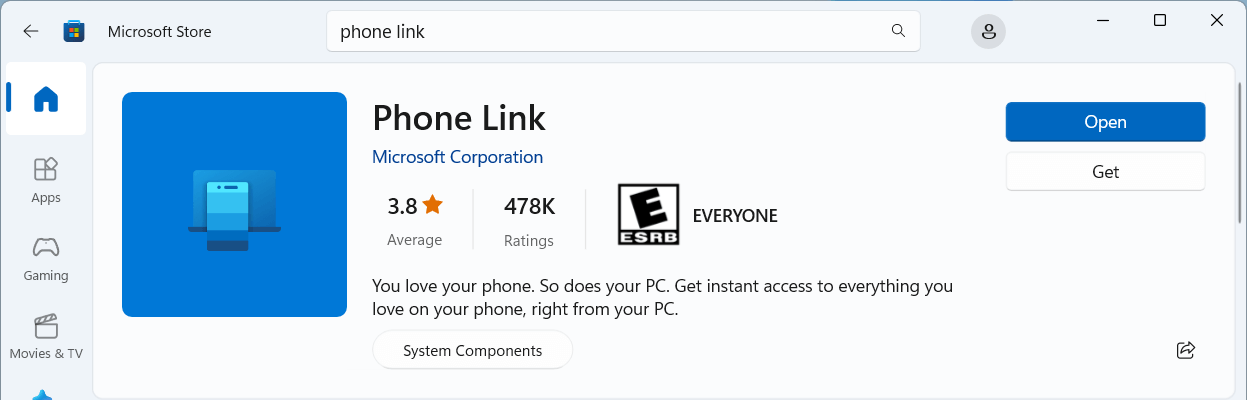
Étape 1. Recherchez « Phone Link » dans le menu Démarrer de Windows.
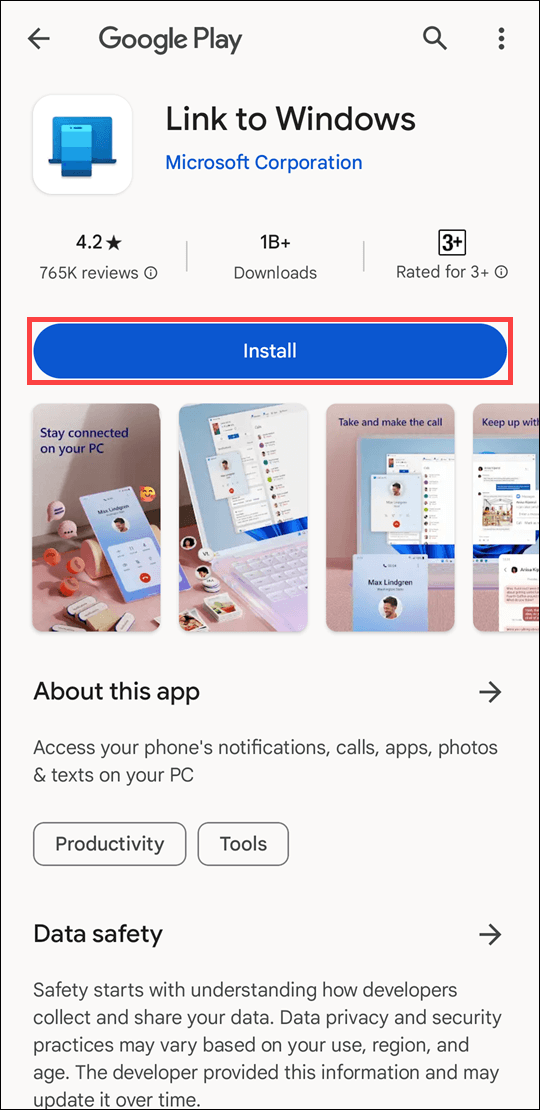
Étape 2. Ouvrez l’application « Lien vers Windows » sur votre Android (ou l’équivalent sur iOS). Scannez le code QR affiché sur l’écran de votre PC.
Étape 3. Accordez les autorisations nécessaires pour que le PC accède au stockage de votre mobile.
Étape 4. Cliquez sur l'onglet Photos dans l'application PC. Faites un clic droit sur une image et sélectionnez "Enregistrer sous", ou faites-la simplement glisser sur votre bureau.

Conclusion
Apprendre à transférer un fichier entre un téléphone et un PC ne doit pas être un casse-tête de câbles incompatibles et de barres de téléchargement lentes. Pour des transferts locaux rapides, un câble USB-C ou Quick Share fera l'affaire. Cependant, pour le professionnel moderne qui a besoin de vitesse, de sécurité et de la capacité d'accéder à ses fichiers depuis l'autre bout de la ville ou du globe, AnyViewer est la solution définitive.
Arrêtez de vous envoyer des fichiers par e-mail ou d'attendre des synchronisations cloud lentes. Découvrez dès aujourd'hui l'avenir de la productivité multi-appareils. Téléchargez AnyViewer gratuitement et commencez à transférer des fichiers à la vitesse de l'éclair !
FAQ
Pourquoi mon téléphone ne s'affiche-t-il pas sur mon PC via USB ?
Ce problème courant est généralement causé par l'une de ces trois choses :
- Le câble : Tous les câbles ne sont pas compatibles avec le transfert de données ; certains sont "uniquement pour la charge". Essayez d'utiliser le câble d'origine fourni avec votre téléphone.
- Le mode USB : Par défaut, les téléphones se connectent souvent en mode "Chargement uniquement". Assurez-vous de faire glisser le panneau de notification sur votre téléphone et de sélectionner le mode "Transfert de fichiers" ou "MTP".
- Les pilotes : Votre PC peut nécessiter une mise à jour de pilote. Vérifiez dans le "Gestionnaire de périphériques" sous Windows si votre téléphone est listé avec une icône d'avertissement jaune.
Puis-je transférer des fichiers entre mon téléphone et mon PC sans Internet ?
Oui. Vous avez deux options principales :
- Câble USB : La méthode hors ligne la plus fiable.
- Bluetooth/Quick Share : Ces options utilisent des protocoles sans fil locaux (Bluetooth et Wi-Fi Direct) et ne nécessitent pas de connexion Internet active pour déplacer des données entre deux appareils à proximité.



 en tant que source préférée
sur Google
en tant que source préférée
sur Google