

Guide complet 2026 : Comment dupliquer l'écran d'un téléphone Samsung sur un iPad
Cet article fournit un guide complet sur la façon de dupliquer l'écran d'un téléphone Samsung sur un iPad. Il couvre les meilleures options de mise en miroir d'écran ainsi que des instructions étape par étape.

Par Tyler Publié le 10/10/2026


Comment connecter mon téléphone Samsung à mon iPad ?
Vous êtes-vous déjà demandé comment dupliquer l'écran de votre téléphone Samsung sur un iPad ? Ce n'est pas aussi compliqué que vous le pensez ! La mise en miroir d'écran vous permet d'afficher le contenu de votre téléphone sur un écran plus grand, comme votre iPad, ce qui peut s'avérer extrêmement utile pour des présentations, regarder des vidéos ou tout simplement partager votre écran avec d'autres. De nombreux utilisateurs cherchent à savoir comment dupliquer l'écran d'un téléphone Android vers un iPad. En particulier, beaucoup souhaitent savoir comment afficher l'écran d'un Samsung sur un iPad. Ne vous inquiétez pas, cet article vous apportera la réponse.
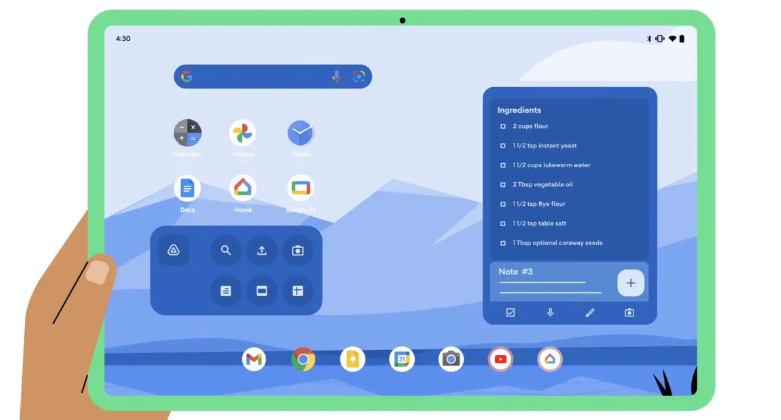
Dans cet article, nous allons voir comment dupliquer l'écran d'un téléphone Samsung sur un iPad et vous guider à travers le processus. Prêt à commencer ?
Comment dupliquer l'écran d'un téléphone Samsung sur un iPad [5 méthodes]
Comment dupliquer l'écran d'un téléphone Samsung sur un iPad ? Il existe plusieurs méthodes pour dupliquer l'écran de votre téléphone Samsung sur un iPad, mais nous nous concentrerons sur les plus efficaces.
Méthode 1. AnyViewer
En matière de mise en miroir d'écran, AnyViewer s'impose comme le meilleur choix. Non seulement il offre une mise en miroir de haute qualité, mais il propose également des fonctionnalités supplémentaires telles que le contrôle à distance, ce qui peut s'avérer extrêmement utile pour l'assistance technique ou le travail collaboratif. AnyViewer est reconnu pour sa fiabilité et ses connexions sécurisées, ce qui en fait la solution incontournable pour un usage personnel et professionnel. De plus, sa compatibilité multiplateforme vous garantit de pouvoir dupliquer l'écran de votre Samsung sur votre iPad en toute simplicité.
AnyViewer propose un algorithme de connexion optimisé qui garantit une expérience de partage d'écran rapide et fluide avec une latence minimale pour des performances optimales. Il offre une gamme impressionnante d'avantages :
- Plan gratuit : AnyViewer propose des plans gratuits pour un usage personnel et commercial, offrant une suite complète de fonctionnalités et d'autorisations adaptées aux différents besoins des utilisateurs.
- Sécurité renforcée : Pour prioriser la sécurité des données, AnyViewer utilise un chiffrement de bout en bout avec un algorithme robuste de cryptographie sur courbe elliptique (ECC) à 256 bits et inclut une authentification à deux facteurs pour une protection accrue.
- Capacité illimitée : AnyViewer permet un partage d'écran sans restriction, affranchi des contraintes de temps, de lieu ou de réseau local, même dans sa version gratuite.
- Performance optimale : Il garantit des connexions rapides et hautement réactives, se démarquant par des performances de premier ordre.
- Conception centrée sur l'utilisateur : Doté d'une interface élégante et conviviale, AnyViewer rend les connexions simples et rapides, améliorant ainsi l'accessibilité globale.
- Fonctionnalités complètes : En plus du partage d'écran, AnyViewer offre des fonctionnalités utiles telles que l'affichage en un clic, le chat textuel, le son à distance et bien plus encore, ce qui en fait une solution logicielle complète.
Étape 1. Commencez par télécharger, installer et lancer AnyViewer sur votre téléphone Samsung. Sélectionnez "Connexion" ou "S'inscrire."

Étape 2. Ensuite, téléchargez, installez et lancez AnyViewer sur votre iPad. Connectez-vous en utilisant les mêmes identifiants de compte AnyViewer.

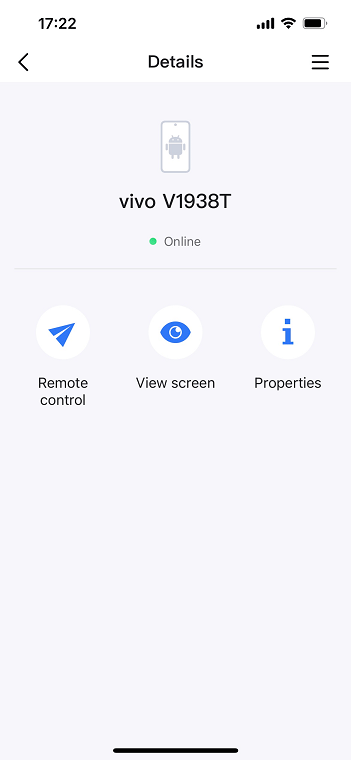
Étape 3. Une fois connecté, votre téléphone Samsung se connectera à votre compte. Sur votre iPad, allez dans la section "Appareil", recherchez votre téléphone Samsung dans la liste et choisissez "Afficher l'écran" pour afficher l'écran de votre téléphone sur votre iPad. Pour un contrôle total, sélectionnez "Contrôle à distance."
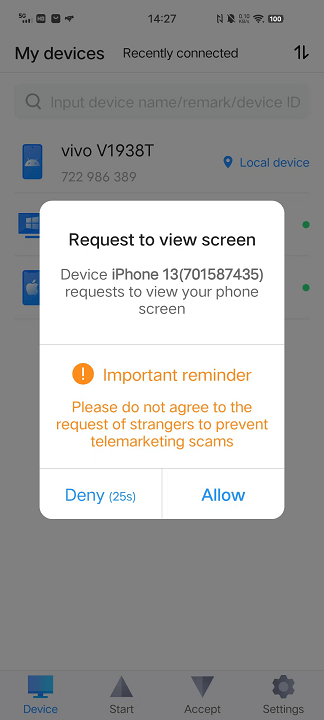
Étape 4. Sur votre téléphone Samsung, autorisez la connexion en appuyant sur "Autoriser."
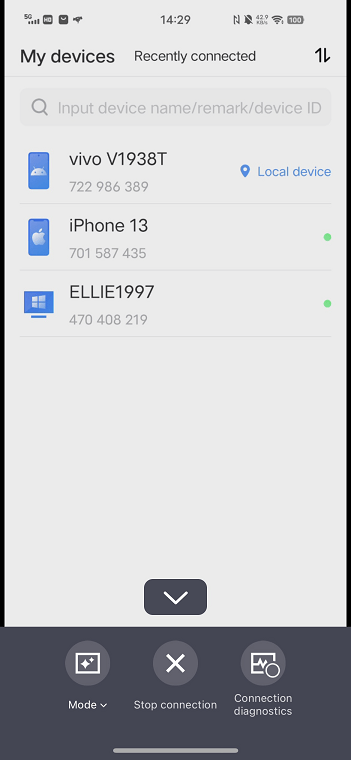
Étape 5. Vous avez partagé avec succès l'écran de votre téléphone Samsung.
- ★Conseils : passez à un forfait Professionnel ou Entreprisepour connecter des appareils Android supplémentaires et améliorer vos capacités de visionnage d'écran à distance.
Méthode 2. AirDroid Cast
AirDroid Cast Web est une application idéale pour diffuser l'écran de votre téléphone Samsung sur un iPad. Cette solution Web offre un moyen fluide et efficace de partager l'écran de votre téléphone Samsung avec votre iPad, facilitant un large éventail d'activités, des présentations et du divertissement à l'éducation et au support technique.
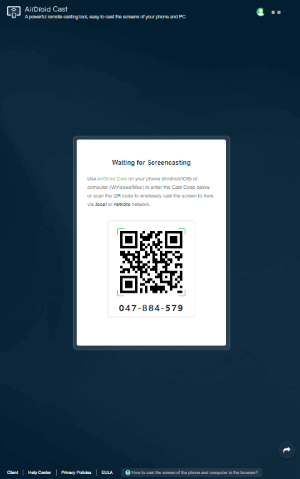
Étape 1. Téléchargez et installez AirDroid Cast sur votre téléphone Samsung depuis le Google Play Store. Ensuite, ouvrez webcast.airdroid.com dans le navigateur de votre iPad.
Étape 2. Lancez AirDroid Cast sur votre téléphone Samsung et entrez le code de diffusion ou scannez le code QR affiché sur AirDroid Cast Web. En moins d'une minute, l'écran de votre téléphone Samsung apparaîtra sur votre iPad.
Méthode 3. ApowerMirror
ApowerMirror est une application de mise en miroir d'écran qui permet aux utilisateurs Android de diffuser leurs écrans sur des appareils iOS, y compris les iPad. Grâce à une récente mise à jour, elle prend désormais en charge les appareils iOS et Android. Les utilisateurs peuvent ainsi jouer aux derniers jeux et utiliser des applications sur leur iPhone ou iPad lorsqu'ils sont loin de chez eux, au lieu de leur appareil Android habituel.
Pour profiter au maximum des fonctionnalités de l'application, l'entreprise conseille de s'assurer que tous les appareils sont connectés au même réseau Wi-Fi. Voici un guide étape par étape simple pour vous aider à installer ApowerMirror sur votre iPhone, iPad ou appareil Android.
Étape 1. Tout d'abord, installez ApowerMirror sur votre téléphone Samsung et votre iPad.
Étape 2. Ensuite, ouvrez l'application sur les deux appareils en veillant à ce qu'ils soient connectés au même réseau Wi-Fi.
Étape 3. Sur votre téléphone Samsung, appuyez sur le bouton LocalCast, et l'application recherchera les appareils disponibles.
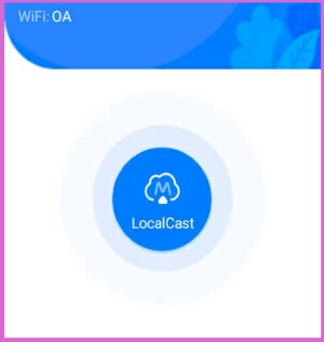
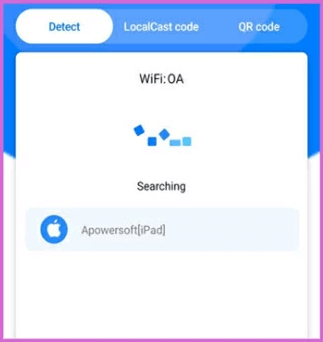
Étape 4. Sélectionnez le nom de votre iPad dans la liste et appuyez sur "COMMENCER" pour lancer la mise en miroir de votre téléphone Samsung vers votre iPad.
Méthode 4. LetsView
LetsView est une application de mise en miroir d'écran polyvalente disponible sur le Google Play Store et l'App Store. Elle vous permet de mettre votre écran en miroir sur des appareils plus grands comme un iPad, que vous utilisiez Android ou iOS. De plus, LetsView peut étendre l'écran de votre ordinateur à différents appareils, améliorant ainsi votre productivité. Pour diffuser votre téléphone Samsung sur un iPad à l'aide de LetsView, suivez ces étapes simples.
Étape 1. Ouvrez le Google Play Store sur votre téléphone Samsung et l'App Store sur votre iPad pour télécharger et installer l'application LetsView sur les deux appareils.
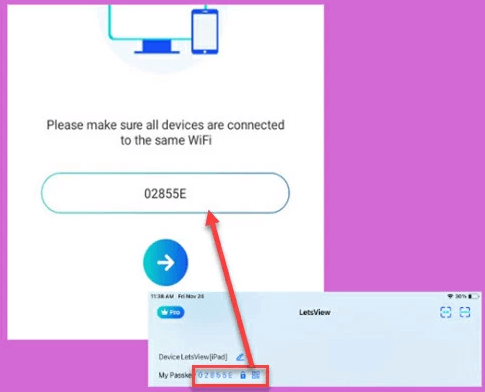
Étape 2. Connectez les deux appareils au même réseau Wi-Fi et lancez l'application LetsView.
Étape 3. Sur votre téléphone Samsung, appuyez sur le bouton "+ Recopie d'écran".
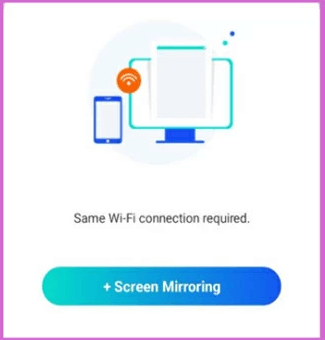
Étape 4. Récupérez le mot de passe dans LetsView sur votre téléphone Samsung et saisissez-le dans l'interface LetsView sur votre iPad. Appuyez sur la flèche bleue pour lancer la mise en miroir de l'écran sur votre iPad.
Méthode 5. Screen Mirror
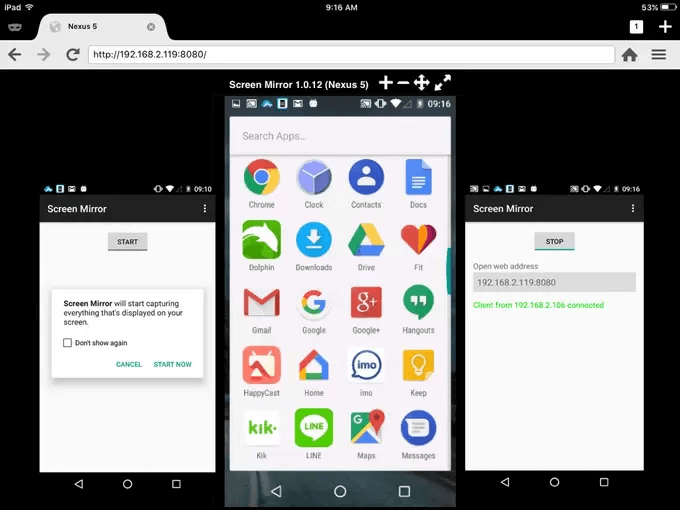
Une autre application de mise en miroir d'écran notable est Screen Mirror, conçue spécifiquement pour la diffusion d'appareils Android. Cette application vous permet de diffuser facilement votre écran Android sur des appareils iOS à l'aide d'une connexion IP. Il vous suffit d'ouvrir un site Web sur votre appareil iOS pour afficher instantanément votre écran Android. Screen Mirror prend en charge des navigateurs tels que Firefox et Chrome. Suivez les étapes ci-dessous pour diffuser l'écran de votre téléphone Samsung sur un iPad à l'aide de Screen Mirror.
Étape 1. Téléchargez et installez Screen Mirror sur votre téléphone Samsung.
Étape 2. Lancez l'application sur votre téléphone Samsung et appuyez sur "COMMENCER." Un avis apparaîtra indiquant que "Screen Mirror commencera à capturer tout ce qui est affiché sur votre écran." Sélectionnez "Ne plus afficher" puis appuyez sur "COMMENCER MAINTENANT" pour recevoir une adresse Web.
Étape 3. Saisissez cette adresse Web dans le navigateur de votre iPad. L'écran de votre téléphone Samsung s'affichera immédiatement sur votre iPad.
Conclusion
En conclusion, maîtriser l'art de mettre en miroir l'écran d'un téléphone Samsung sur un iPad est simplifié grâce à la diversité des méthodes présentées dans ce guide. Que vous optiez pour AnyViewer, AirDroid Cast, ApowerMirror, LetsView ou Screen Mirror, chaque solution offre ses propres avantages uniques pour garantir une expérience de mise en miroir fluide et efficace. En suivant les instructions étape par étape fournies, vous pouvez facilement combler le fossé entre votre téléphone Samsung et votre iPad, permettant un partage de contenu fluide et améliorant la connectivité globale de vos appareils. Profitez de la polyvalence de la mise en miroir d'écran et débloquez un tout nouveau niveau d'interaction inter-appareils. Bon visionnage et profitez de la commodité de savoir comment mettre en miroir l'écran d'un téléphone Samsung sur un iPad !



 en tant que source préférée
sur Google
en tant que source préférée
sur Google