

Comment transférer des fichiers d'un PC vers un bureau à distance [3 méthodes rapides]
Comment copier des fichiers d'un PC vers un bureau à distance ? Ne vous inquiétez pas. Cet article présente 3 outils utiles pour vous aider dans le processus de transfert de fichiers vers un bureau à distance. Vous pouvez suivre les instructions claires ci-dessous pour savoir comment copier des fichiers vers un bureau à distance.

Par Tyler Publié le 07/09/2026


Comment transférer des fichiers d'un ordinateur local vers un bureau à distance ?
J'utilise un logiciel de bureau à distance pour me connecter à mon ordinateur de travail depuis chez moi afin de consulter des fichiers. Je souhaite également transférer des fichiers de temps en temps, mais je ne sais pas comment faire. Quelqu'un pourrait-il me fournir un tutoriel détaillé ?
- Question posée sur Reddit

Que vous soyez en télétravail ou que vous fournissiez une assistance technique, le transfert de fichiers entre votre ordinateur local et un bureau à distance est une opération courante. Cet article vous guidera à travers les solutions les plus rapides pour copier et coller des fichiers d'un PC vers un bureau à distance.
Comment transférer des fichiers d'un PC vers un bureau à distance : 3 méthodes rapides
Pour copier des fichiers d'un PC vers un bureau à distance, le choix de l'outil est crucial. Explorons trois options fiables pour un transfert de fichiers fluide entre deux ordinateurs. Poursuivez votre lecture pour découvrir les détails.
Méthode 1. Comment transférer des fichiers d'un PC local vers des appareils distants via AnyViewer [Le plus simple]
Le moyen le plus simple de transférer des fichiers entre des appareils distants est d'utiliser un logiciel de transfert de fichiers à distance professionnel comme AnyViewer.
- Vitesse élevée : AnyViewer utilise des threads à haute vitesse pour vous permettre de déplacer des lots de fichiers rapidement, vous faisant gagner du temps et garantissant l'efficacité.
- Gratuit et simple : AnyViewer est un outil gratuit qui garantit des transferts de fichiers économiques et ne nécessite aucune compétence technique pour son déploiement.
- Sécurité avancée : Vos fichiers sont protégés par le chiffrement sur les courbes elliptiques (ECC) et l'authentification à deux facteurs, ajoutant une couche de sécurité supplémentaire.
- Copier-coller direct : Vous pouvez directement copier et coller des fichiers entre des bureaux locaux et distants.
Étape 1. Téléchargez, installez et lancez AnyViewer sur les deux ordinateurs.
Étape 2. Sur l'ordinateur distant, inscrivez-vous à AnyViewer. Vous pourrez alors constater que vous êtes connecté avec succès à AnyViewer.

Étape 3. Sur l'ordinateur local, connectez-vous au même compte.

Étape 4. Accédez à l'onglet Appareil, choisissez l'ordinateur distant et cliquez sur Transfert de fichiers pour commencer le transfert de fichiers.

- Conseils :
- Alternativement, vous pouvez cliquer sur Contrôle en un clic pour établir une connexion à distance et transférer des fichiers pendant une session à distance.
- Le glisser-déposer ou le copier-coller de fichiers est également autorisé lors d'une session à distance.
Étape 5. Ensuite, une boîte de dialogue Transfert de fichiers apparaîtra. Vous pouvez transférer librement des fichiers entre les deux côtés en choisissant les fichiers cibles et en cliquant sur les flèches.

- Conseils : Si vous souhaitez transférer des fichiers plus volumineux du bureau local vers le bureau distant avec une vitesse plus élevée, envisagez de passer à AnyViewer Professional ou Enterprise.
- Les fichiers à transférer peuvent atteindre 1 To.
- La vitesse de transfert la plus rapide peut atteindre 10 Mo/s.
- Jusqu'à 5 threads pour des transferts de fichiers efficaces.
- Transfert de plusieurs fichiers à la fois.
Méthode 2. Transfert de fichiers via le Bureau à distance Windows
La deuxième méthode pour copier des fichiers de mon PC vers un bureau distant consiste à utiliser l'outil Connexion Bureau à distance intégré à Windows. Veuillez vous assurer que l'accès à distance est activé sur votre ordinateur hôte avant d'utiliser cet outil.
Étape 1. Sur l'ordinateur client, recherchez Connexion Bureau à distance dans la zone de recherche. Puis ouvrez-le.

Étape 2. Sur l'interface principale de Connexion Bureau à distance, passez de l'onglet Général à l'onglet Ressources locales, et dans la colonne Périphériques et ressources locaux, cliquez sur Plus.
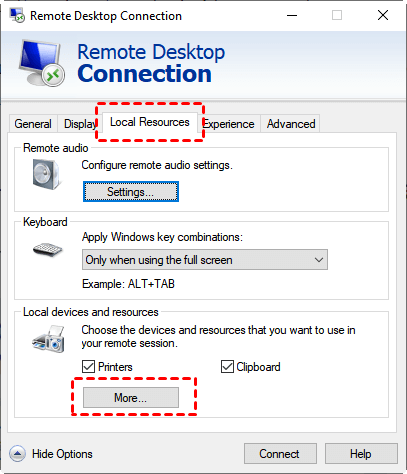
Étape 3. Sur l'interface Périphériques et ressources locaux, cochez Lecteurs et cliquez sur OK.

Étape 4. Revenez à l'onglet Général. Saisissez l'adresse IP et le nom d'utilisateur dans l'interface de Connexion Bureau à distance pour établir la connexion.

Une fois la connexion établie, vous disposez de deux options pour transférer des fichiers.
Option 1. Copier et coller des fichiers directement via RDP
Étape 1. Sur le bureau distant, sélectionnez le dossier que vous souhaitez copier sur votre ordinateur local avec votre souris, et appuyez sur Ctrl + C pour copier les fichiers.

Étape 2. Accédez à votre bureau ou à un dossier de votre ordinateur local, et appuyez sur Ctrl + V pour coller les fichiers copiés. Voici comment copier-coller du PC vers le bureau distant.

Option 2. Transférer des fichiers dans l'Explorateur de fichiers
Étape 1. Cliquez sur Ce PC sur le bureau de l'ordinateur hôte et recherchez le disque précédemment vérifié.

Étape 2. Trouvez le disque qui contient les fichiers dont vous avez besoin, sélectionnez le fichier à transférer, cliquez sur l'onglet Accueil ci-dessus, puis cliquez sur Déplacer vers. Cliquez sur Choisir l'emplacement dans le menu déroulant pour effectuer le transfert de fichiers via le bureau à distance.

Méthode 3. Transfert de fichiers WiFi via le partage de fichiers
Si les deux appareils sont connectés via WiFi ou sur le même réseau, une autre option consiste à utiliser le partage à proximité. Il est important de noter au préalable que cette approche fonctionne exclusivement avec les systèmes d'exploitation Windows 10 et Windows 11.
Remarque : Dans les étapes suivantes, l'ordinateur A désigne l'ordinateur qui partage les fichiers, tandis que l'ordinateur B est le destinataire.
Étape 1. Identifiez le dossier que vous souhaitez partager sur l'ordinateur A. Faites un clic droit dessus, sélectionnez "Accorder l'accès à", puis choisissez "Des personnes spécifiques".
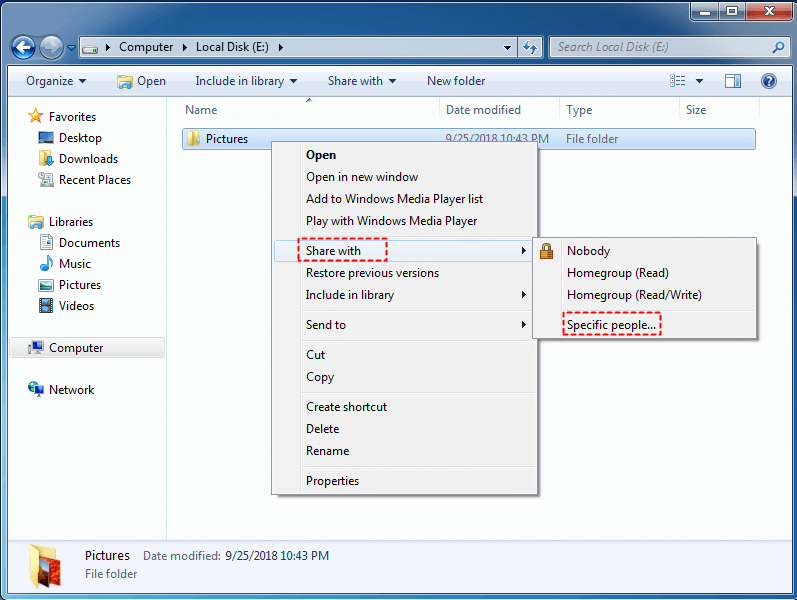
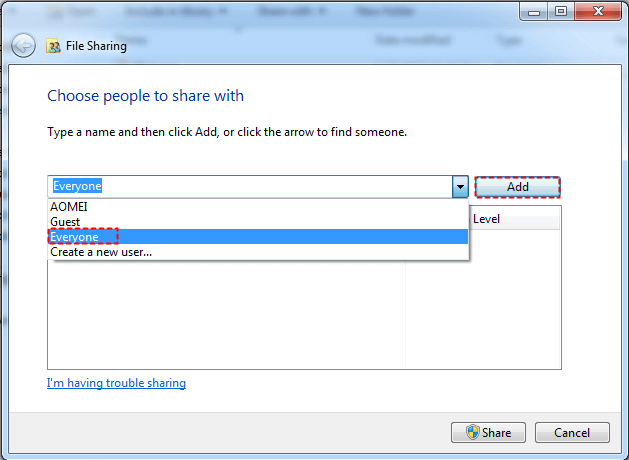
Étape 2. Dans le menu déroulant, sélectionnez les personnes avec qui partager et cliquez sur "Ajouter". Si vous choisissez "Tout le monde", cela signifie que les fichiers seront accessibles sur votre réseau local à toute personne, même sans mot de passe.
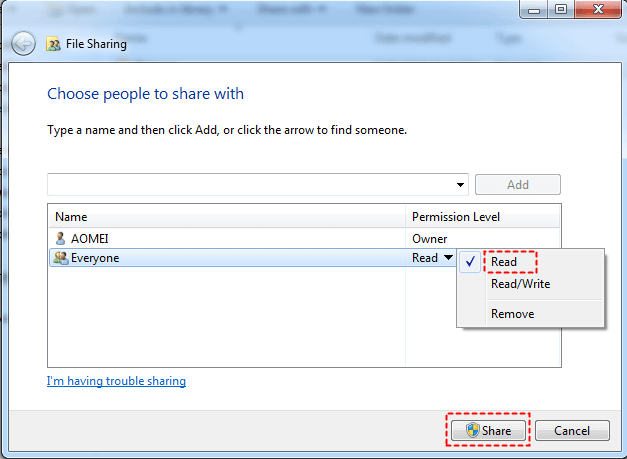
Étape 3. Cliquez sur l'utilisateur que vous avez ajouté à la liste, configurez les autorisations, puis cliquez sur "Partager". Une fois que vous voyez le message "Votre dossier est partagé", cliquez sur "Terminé".
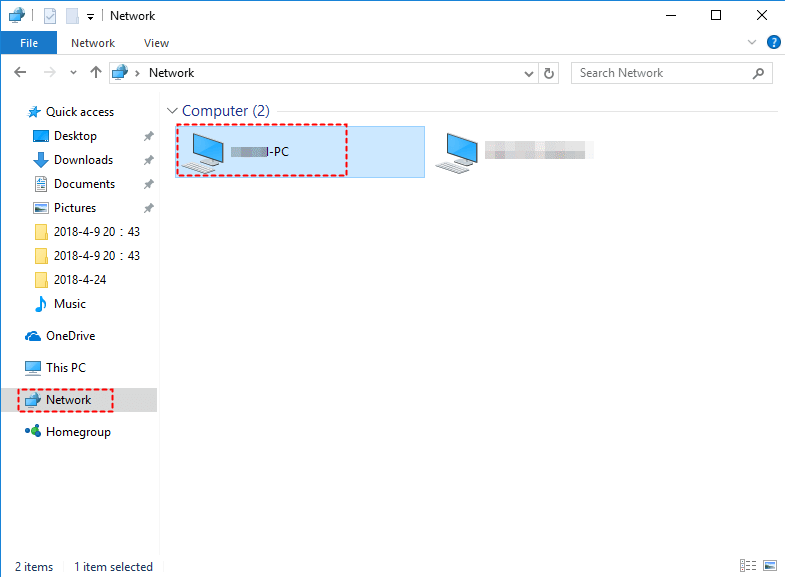
Étape 4. Laissez l'ordinateur A allumé et passez à l'ordinateur B. Recherchez le nom de l'ordinateur A dans la section Réseau, double-cliquez pour l'ouvrir, et vous y verrez le dossier partagé. Copiez-le là où vous en avez besoin.
Conclusion
Cet article présente principalement comment transférer des fichiers d'un PC vers un bureau à distance. En conclusion, la copie de fichiers d'un PC vers un bureau à distance peut être réalisée via diverses méthodes. AnyViewer se distingue par son service gratuit, sa sécurité avancée et sa rapidité. Les fonctionnalités intégrées de Windows, telles que RDP, offrent une seconde option, tandis que le transfert de fichiers WiFi via le partage de fichiers est adapté aux appareils sur le même réseau. Choisissez la méthode qui correspond le mieux à vos besoins et à votre flux de travail pour des transferts de fichiers sécurisés dans le domaine de l'accès au bureau à distance.



 en tant que source préférée
sur Google
en tant que source préférée
sur Google