

Comment connecter un PC à un PC avec TeamViewer : Configuration 2026
Apprenez à connecter un PC à un PC avec TeamViewer via l'accès assisté et l'accès non assisté. Ce guide aborde également les limitations de l'« utilisation commerciale » de TeamViewer et présente AnyViewer—une alternative plus rapide, sécurisée et véritablement gratuite pour une expérience de bureau à distance fluide.

Par Tyler Mis à jour le 24/03/2026


Établir une connexion à distance entre deux ordinateurs est devenu une pierre angulaire de la vie numérique moderne. Que vous soyez un administrateur système gérant un parc de serveurs ou un fils aidant sa mère à réparer une imprimante depuis trois États de distance, savoir comment connecter TeamViewer d'un PC à un PC est une compétence essentielle.
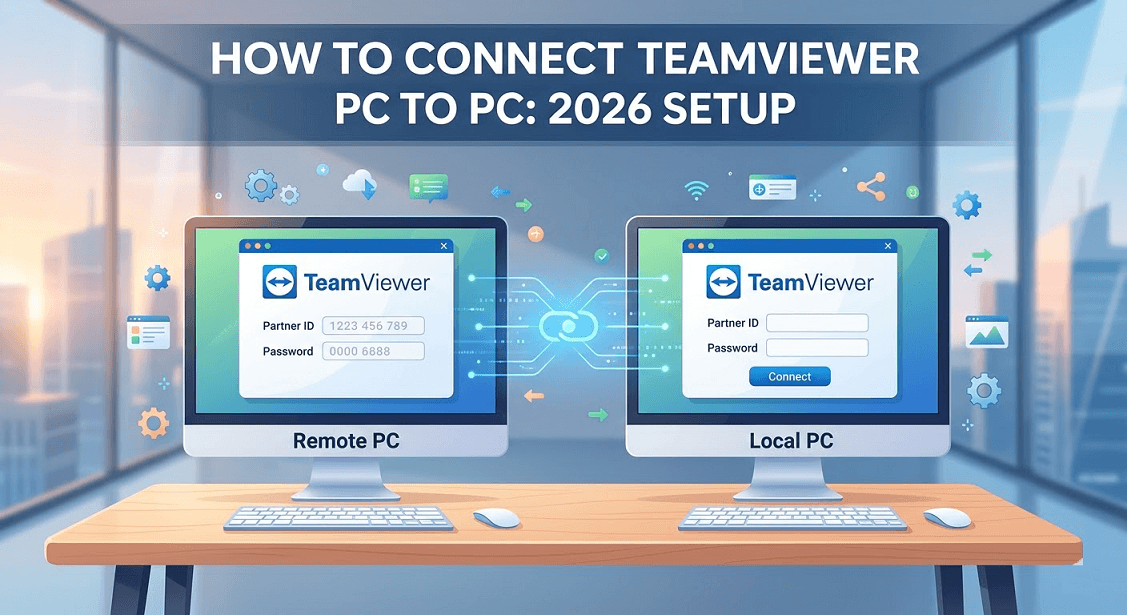
Cependant, alors que la technologie de bureau à distance évolue en 2026, de nombreux utilisateurs recherchent des moyens plus rapides, plus fiables et plus économiques pour combler le fossé entre les appareils. Ce guide vous expliquera le processus de configuration de TeamViewer et vous montrera exactement comment utiliser TeamViewer pour un accès à distance, tout en présentant une alternative puissante et conviviale : AnyViewer.
Préparation : Ce dont vous avez besoin avant de vous connecter
Pour garantir une expérience sans latence, le "Contrôleur" (le PC que vous utilisez) et le "Destinataire" (le PC que vous souhaitez contrôler) doivent tous deux répondre à ces critères :
- Connexion stable : Un débit minimum de 5 Mbps en upload/download est recommandé.
- Installation du logiciel : Les deux PC doivent avoir le client de bureau à distance installé et en cours d'exécution.
- Paramètres d'alimentation : Le PC distant doit être configuré sur "Ne jamais mettre en veille" dans les paramètres d'alimentation et de batterie de Windows, sinon il se déconnectera et deviendra inaccessible.
Comment connecter TeamViewer d'un PC à un PC (Étape par étape)
Il existe deux scénarios principaux : Accès supervisé (quelqu'un est à l'autre PC pour vous autoriser) et Accès non supervisé (vous vous connectez à votre propre ordinateur ou à un serveur).
Méthode 1 : L'approche traditionnelle "ID & Mot de passe" (Accès supervisé)
Cette méthode est idéale pour les sessions d'assistance ponctuelles où quelqu'un est présent devant l'ordinateur distant.
Étape 1. Télécharger et Installer : Téléchargez l'installateur TeamViewer depuis le site officiel. Choisissez "Installation par défaut".
Étape 2. Localiser les identifiants : Sur le PC distant, recherchez la section intitulée "Autoriser la prise de contrôle à distance". Vous verrez un Votre ID à 9 ou 10 chiffres et un Mot de passe temporaire.
Étape 3. Saisir l'ID sur le PC local : Sur votre ordinateur, entrez l'ID du PC distant dans le champ "ID du partenaire".
Étape 4. S'authentifier : Cliquez sur "Se connecter". Lorsque vous y êtes invité, entrez le mot de passe fourni par la personne au PC distant.
Étape 5. Contrôler : Le bureau distant apparaîtra dans une fenêtre. Vous pouvez désormais l'utiliser comme si vous étiez assis devant.
Méthode 2 : Configurer un accès non supervisé
Si vous souhaitez apprendre à connecter TeamViewer d'un PC à un PC sans avoir à saisir de mot de passe à chaque connexion, suivez ces étapes pour configurer un accès non supervisé :
Étape 1. Créer un compte : Connectez-vous à la Console de gestion TeamViewer.
Étape 2. Accorder un accès facile : Dans les paramètres "Sécurité" de l'ordinateur distant, cochez "Accorder un accès facile" et liez-le à votre compte.
Étape 3. Connexion en un clic : Sur votre ordinateur local, votre appareil distant apparaîtra désormais dans votre liste "Ordinateurs & Contacts". Double-cliquez dessus pour vous connecter instantanément.
Le problème de "l'utilisation commerciale" : pourquoi les utilisateurs changent
Même si vous savez parfaitement comment utiliser TeamViewer pour un accès à distance, l'une des plus grandes frustrations en 2026 est la fenêtre contextuelle "Utilisation commerciale détectée". De nombreux utilisateurs personnels voient leurs sessions expirer ou être bloquées parce que l'algorithme de TeamViewer signale incorrectement leur activité comme professionnelle.
C'est là qu'AnyViewer excelle.
Présentation d'AnyViewer : la meilleure alternative à TeamViewer
Si vous trouvez la configuration de TeamViewer trop lourde ou sa licence trop restrictive, AnyViewer est la solution. Il est conçu pour un accès à distance haute performance en mettant l'accent sur la facilité d'utilisation.
Pourquoi choisir AnyViewer plutôt que TeamViewer ?
- Vraiment gratuit pour un usage personnel : Pas de fenêtres contextuelles gênantes ni de limites de session.
- Des vitesses de connexion plus rapides : Optimisé pour les écrans 4K et les tâches à fréquence d'images élevée (parfait pour le jeu à distance ou le montage vidéo).
- Interface plus simple : AnyViewer élimine les menus encombrés des logiciels obsolètes, le rendant accessible aux débutants.
- Sécurité haut de gamme : Protégé par le chiffrement ECC (Elliptic Curve Cryptography), garantissant que vos données ne sont jamais interceptées.
Comment connecter un PC à un PC avec AnyViewer (la méthode moderne)
Se connecter via AnyViewer est souvent plus rapide qu'avec TeamViewer. Voici comment procéder :
Étape 1. Installez AnyViewer : Téléchargez et exécutez AnyViewer sur les deux PC. La configuration prend moins de 2 minutes.
Étape 2. Inscrivez-vous : Créez un compte gratuit et connectez-vous sur les deux appareils.
Étape 3. Accès en un clic : Sur votre PC local, allez dans "Périphérique", sélectionnez l'ordinateur distant que vous souhaitez contrôler, et cliquez sur "Contrôle en un clic".

Étape 4. Profitez de la vitesse : Vous serez instantanément connecté avec une latence minimale.
Note de comparaison : Alors que TeamViewer nécessite de naviguer dans plusieurs onglets de sécurité pour activer l'accès sans surveillance, AnyViewer l'active automatiquement dès que vous vous connectez à votre compte sur les deux machines.
Conclusion
TeamViewer reste un choix solide pour les grandes entreprises nécessitant des outils de déploiement massif. Cependant, pour l'utilisateur moyen, le travailleur indépendant ou le propriétaire de petite entreprise, il est devenu excessivement complexe et restrictif.
Si vous voulez savoir comment connecter un PC à un PC avec le moins de friction possible, AnyViewer est le choix supérieur en 2026. Il offre les mêmes fonctionnalités de niveau professionnel, comme le transfert de fichiers, le redémarrage à distance et la prise en charge multi-écrans, mais avec une interface beaucoup plus intuitive et un niveau gratuit plus généreux.



 en tant que source préférée
sur Google
en tant que source préférée
sur Google