

Comment diffuser l'écran d'un PC Windows 10 sur Mac : méthodes simples et faciles
Ce guide vous montre comment diffuser l'écran d'un PC Windows 10 sur Mac à l'aide d'applications simples telles que AnyViewer, AirDroid Cast et Duet Display. AnyViewer est le meilleur choix pour un partage d'écran fluide.

Par Tyler Publié le 10/10/2026


Puis-je diffuser l'écran d'un PC Windows sur un Mac ?
En matière de compatibilité interplateforme, les systèmes Windows et Mac semblent souvent parler des différentes langues. Mais la bonne nouvelle ? Diffuser l'écran d'un PC Windows 10 sur un Mac est non seulement possible, mais étonnamment simple avec les bons outils et les bonnes étapes.
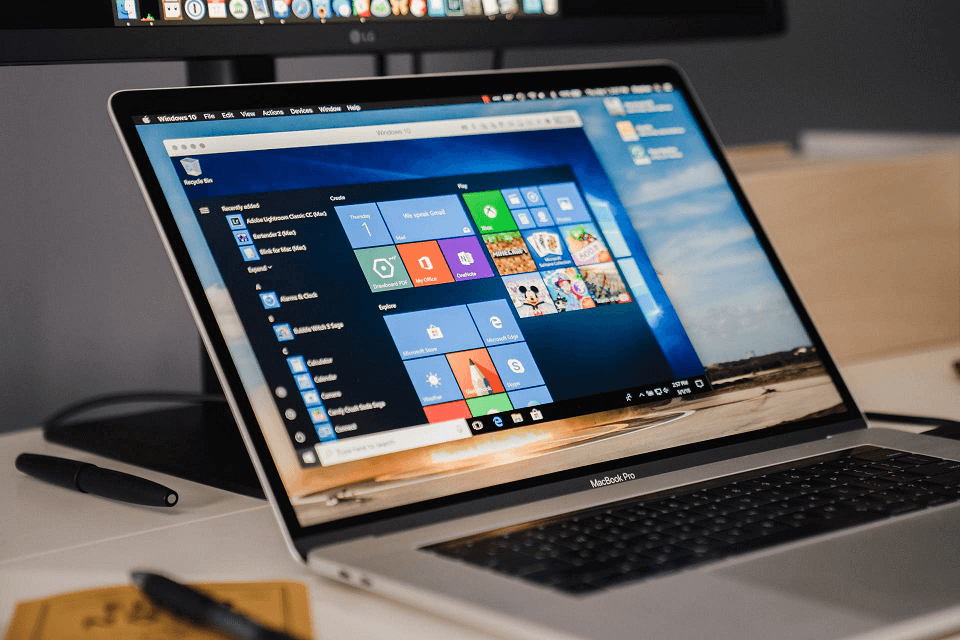
Découvrons tout ce que vous devez savoir pour que vos appareils fonctionnent en harmonie.
Comment diffuser un PC Windows 10 sur Mac [3 applications]
De nombreuses applications de diffusion d'écran populaires prétendent prendre en charge la diffusion de Mac vers Windows mais échouent lorsqu'il s'agit de diffuser des écrans Windows sur Mac. Heureusement, il existe trois applications exceptionnelles conçues pour diffuser en toute transparence l'écran d'un PC Windows 10 sur un Mac.
Application 1. AnyViewer [Meilleure recommandation]
AnyViewer est une option de bureau à distance remarquable pour diffuser l'écran de votre PC Windows 10 sur un Mac en toute simplicité. Cette application polyvalente excelle à la fois en termes de performances et de sécurité, ce qui en fait un choix de premier ordre pour le partage d'écran à distance.

Fonctionnalités clés :
- Compatibilité interplateforme : AnyViewer prend en charge plusieurs plates-formes, notamment Windows, macOS, iOS et Android, garantissant une expérience de diffusion fluide entre votre PC Windows et votre Mac.
- Partage d'écran de haute qualité : Avec AnyViewer, vous pouvez mettre en miroir l'écran de votre PC Windows sur votre Mac en Ultra HD, garantissant que chaque détail est net et clair.
- Configuration facile : Le processus d'installation est rapide et simple, sans configurations compliquées requises. Une fois installé, vous pouvez connecter vos appareils instantanément.
- Sécurité : AnyViewer utilise un chiffrement de bout en bout et une approche de sécurité multicouche, garantissant que vos données restent protégées lors de la diffusion.
- Version gratuite : Une version gratuite avec des fonctionnalités de base est disponible, ce qui est parfait pour les utilisateurs occasionnels. Cependant, pour des fonctionnalités avancées telles qu'une résolution plus élevée et une sécurité supplémentaire, une version premium est proposée.
Comment diffuser un PC Windows 10 sur Mac à l'aide d'AnyViewer :
Étape 1. Commencez par télécharger et installer AnyViewer sur votre Mac. Créez un compte gratuit ou connectez-vous si vous en avez déjà un.

Étape 2. Ensuite, sur votre PC Windows, téléchargez et installez également AnyViewer. Ouvrez l'application et connectez-vous au même compte.

Étape 3. Enfin, sur votre Mac, recherchez votre PC Windows dans la liste des appareils. Cliquez sur "Afficher l'écran" pour diffuser l'écran Windows sur votre Mac, ou choisissez "Contrôle en un clic" pour afficher et contrôler le PC Windows simultanément.

Pourquoi choisir AnyViewer ? Avec son ensemble de fonctionnalités robustes, sa compatibilité multiplateforme et sa facilité d'utilisation, AnyViewer est la meilleure solution pour diffuser l'écran de votre PC Windows 10 sur un Mac. Que vous télétravailliez, collaboriez avec des équipes ou ayez simplement besoin d'afficher du contenu sur plusieurs appareils, AnyViewer offre une expérience fluide.
- ★Conseils : La mise à niveau vers un compte Professionnel ou Entreprise offre plusieurs avantages, notamment :
- Ajouter plus d'utilisateurs pour l'accès à distance sans surveillance et la mise en miroir d'écran.
- Mettre en miroir ou contrôler un nombre illimité d'ordinateurs Windows vers/depuis votre Mac simultanément.
- Installer AnyViewer sur un nombre illimité d'appareils distants dans un domaine.
- Créer des groupes d'appareils pour faciliter la gestion d'un grand nombre d'appareils.
- Définir des rôles et des autorisations pour contrôler l'accès des utilisateurs.
App 2. AirDroid Cast
AirDroid Cast offre un moyen pratique et efficace de diffuser des écrans directement depuis le navigateur de n'importe quel appareil. Cet outil convivial prend en charge un large éventail d'appareils, notamment Android, iPhone, Windows, Mac et même les téléviseurs, ce qui en fait une solution polyvalente pour tous vos besoins de mise en miroir d'écran.
Voici comment diffuser un PC Windows 10 sur un MacBook à l'aide d'AirDroid Cast, en suivant ces étapes :
Étape 1. Téléchargez et installez AirDroid Cast sur votre Windows 10 et votre MacBook depuis le site officiel.
Étape 2. Ouvrez AirDroid Cast sur les deux appareils. Sur votre Windows 10, sélectionnez l'option "Diffuser vers".
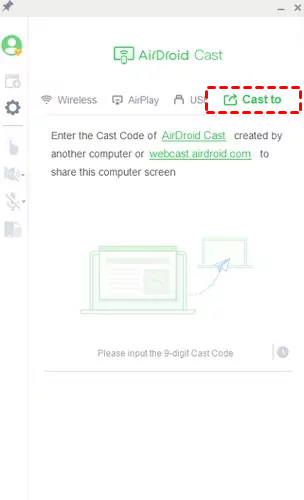
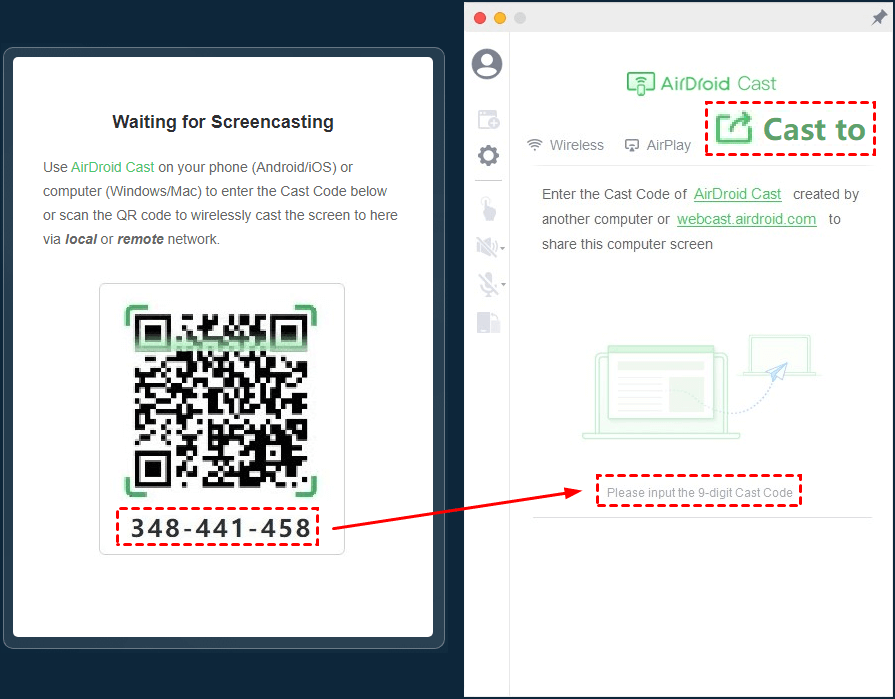
Étape 3. Saisissez le code de diffusion à 9 chiffres affiché sur votre Windows 10 dans l'application du MacBook et appuyez sur Entrée.
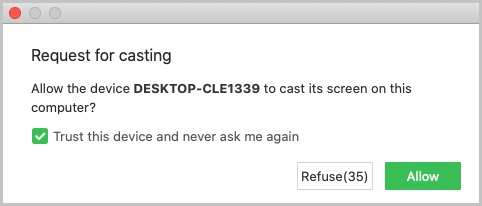
Étape 4. Accordez l'autorisation de mise en miroir d'écran lorsque vous y êtes invité.
Étape 5. Votre MacBook affichera désormais l'écran de Windows 10. Vous pouvez ajuster les paramètres selon vos besoins.
App 3. Duet Display
Duet Display est un outil populaire de mise en miroir et de diffusion d'écran, reconnu pour ses performances rapides et ses fonctionnalités flexibles. Il prend en charge toutes les principales plates-formes, notamment macOS, Windows et Android, ce qui en fait un excellent choix pour les utilisateurs possédant différents appareils.
Voici comment mettre en miroir Windows sur Mac à l'aide de Duet Display, en suivant ces étapes :
Étape 1. Téléchargez et installez Duet Display sur votre MacBook et sur le PC Windows dont vous souhaitez partager l'écran.
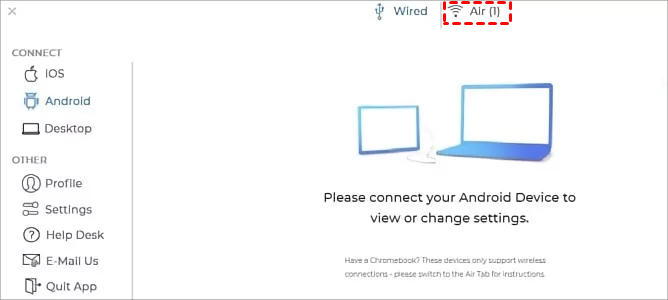
Étape 2. Lancez l'application Duet Display sur les deux appareils, en vous assurant qu'ils sont connectés au même réseau Wi-Fi. Accédez à l'onglet "Air" pour vérifier les appareils disponibles et confirmer que le partage d'écran est activé sur les deux systèmes.
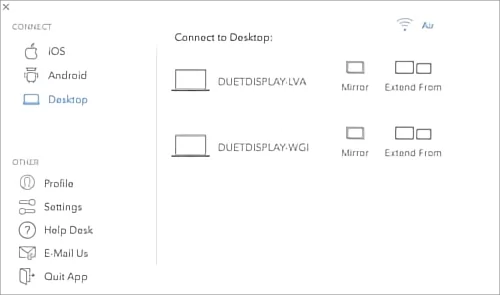
Étape 3. Sélectionnez le nom de votre Windows 10 dans la liste sur votre MacBook pour lancer la diffusion ou l'extension de l'écran.
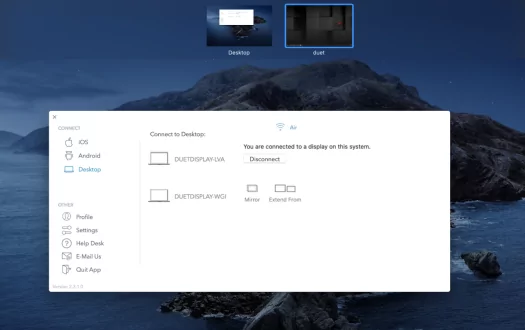
Étape 4. Une fois que vous avez sélectionné votre Windows 10, l'écran commencera automatiquement à être diffusé sur votre MacBook.
Conclusion
En conclusion, apprendre à diffuser l'écran d'un PC Windows 10 sur un Mac est simple avec les bons outils. AnyViewer se distingue comme la meilleure solution, offrant une compatibilité multiplateforme fluide, un partage d'écran de haute qualité et des fonctionnalités de sécurité robustes. Grâce à un processus de configuration simple, il garantit une expérience fluide pour les utilisateurs occasionnels comme professionnels. Bien que d'autres applications telles qu'AirDroid Cast et Duet Display fonctionnent également, AnyViewer offre l'expérience la plus fluide et la plus fiable pour diffuser l'écran de votre Windows 10 sur un Mac.



 en tant que source préférée
sur Google
en tant que source préférée
sur Google