

Comment se connecter à distance à l'ordinateur d'un ami [solutions Windows 10/11]
Comment puis-je me connecter à distance à l'ordinateur d'un ami facilement ? Si vous avez besoin d'apporter une assistance à distance à votre ami, cet article pourrait être très utile pour apprendre comment accéder au bureau à distance de l'ordinateur d'un ami. Continuez à lire !

Par Tyler Mis à jour le 15/01/2025


Comment puis-je me connecter à distance à l"ordinateur de mon ami?
J"ai un ami qui habite dans une région différente de la mienne et il essaie de se débarrasser de quelque chose sur son ordinateur, mais c"est difficile pour moi de l"aider seulement via internet. Donc, je me demandais s"il était possible de me connecter à distance à l"ordinateur de mon ami depuis le mien?
- Question de Toms Hardware
Quand votre ami a besoin de votre aide pour des problèmes informatiques ou liés aux TI, je suppose que la plupart des gens ont dû se demander comment vous pouvez contrôler à distance l"ordinateur de votre ami. Grâce aux outils d"accès à distance, contrôler d"autres ordinateurs à distance pour aider est accessible pour nous tous, même si nous ne sommes pas des experts dans le domaine de l"informatique.
Dans cet article, nous présentons principalement les 2 manières les plus utiles pour accéder à distance à l"ordinateur de votre ami.
Comment se connecter à distance à l"ordinateur d"un ami de n"importe où - AnyViewer
- ★Avantages:
- ☛Sécurisé par un chiffrement à courbes elliptiques (ECC), AnyViewer peut protéger votre session à distance tout au long du processus.
- ☛ Facilité d"utilisation et connexion rapide appréciées avec AnyViewer.
- ☛ Il est compatible avec toutes les éditions de WindowsServer 2022/2019/2016/2012 R2 et Windows 11/10/8.1/8/7, y compris l"édition Windows 10 Home et l"édition standard Windows 7.
- ☛ Il offre une version client pour iOS, qui vous permet d"accéder facilement à l"ordinateur d"un ami.
Se connecter à distance à l"ordinateur d"un ami depuis un PC
Étape 1. Installez AnyViewer sur 2 PC. Inscrivez-vous et remplissez les informations pour créer un compte AnyViewer. Une fois connecté, l"ordinateur sera automatiquement associé au compte. (Si vous vous inscrivez sur le site officiel, vous pouvez vous connecter directement.)

Étape 2. Allez à l"onglet "Connecter", vous pouvez alors voir l"ID de l"appareil. Demandez à vos amis ou membres de votre famille de vous fournir l"ID de l"ordinateur hôte.

Étape 3. Entrez l"ID de l"ordinateur distant, puis cliquez sur "Connecter".

Étape 4. Pour les deux options, choisissez la première option "Envoyer une demande de contrôle à votre partenaire", puis cliquez sur "OK".

Étape 5. Une fenêtre contextuelle apparaîtra sur l"ordinateur hôte. Cliquez sur "Autoriser" pour recevoir une assistance à distance. La connexion sera alors établie.

Note : Vous recherchez comment offrir une assistance à distance sans permission ? C"est facile. Connectez-vous au compte AnyViewer sur l"ordinateur hôte, puis allez dans "Appareil" sur l"ordinateur local, localisez et cliquez sur l"ordinateur que vous souhaitez contrôler. Ensuite, cliquez sur "Contrôle à distance" pour établir une connexion à distance en un clic.

Contrôlez à distance l"ordinateur d"un ami depuis un iPhone ou iPad
Étape 1. Sur l"ordinateur de votre ami, téléchargez AnyViewer pour Windows.
Étape 2. Sur votre appareil iOS, téléchargez AnyViewer pour iOS depuis l"AppStore.
Étape 3. Ensuite, tous les appareils connectés au même compte seront affichés ici. Choisissez l"appareil que vous souhaitez contrôler.

Étape 4. Cliquez sur Contrôle à distance pour accéder à distance à l"ordinateur spécifique.

Étape 5. Vous accéderez alors avec succès à l"ordinateur de votre ami. Il prend en charge les écrans vertical et horizontal, vous pouvez basculer librement.
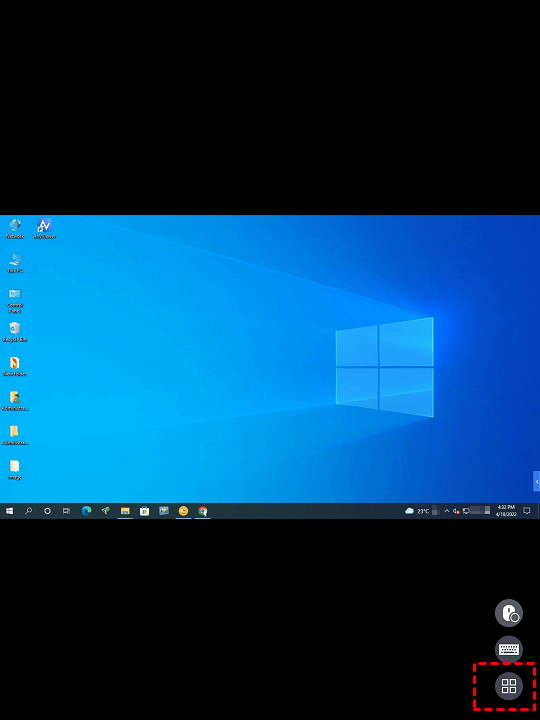
Étape 6. Cliquez sur l"icône du menu, vous verrez également plusieurs raccourcis. Vous pouvez faire les ajustements ici.

Comment accéder à distance à l"ordinateur d"un ami sur le même réseau local (LAN)
Si votre ordinateur et celui de votre ami se trouvent sur le même réseau local (LAN), il est pratique et rapide d"utiliser une fonctionnalité intégrée à Windows, l"assistance à distance. Dans cette partie, nous vous montrerons comment accéder à distance à l"ordinateur d"un ami en utilisant l"assistance à distance.
☞ Sur l"ordinateur de votre ami
Étape 1. Faites un clic droit sur "Ce PC" et sélectionnez "Propriétés".

Étape 2. Localisez "Paramètres distants" dans le volet de gauche.
Étape 3. Passez à l"onglet "Distance", puis cochez l"option “Autoriser l"assistance à distance sur cet ordinateur”.
Étape 4. Appuyez sur "Win R", puis saisissez “msra” dans la boîte, et cliquez sur “OK” pour ouvrir l"Assistance à distance.
Étape 5. Choisissez “Invitez quelqu"un en qui vous avez confiance à vous aider” et cliquez sur “Enregistrer cette invitation en tant que fichier”.
Étape 6. Enregistrez ce fichier sur le bureau et une fenêtre contextuelle contenant un mot de passe apparaîtra. Demandez à votre ami de vous envoyer le fichier et le mot de passe.
☞ Sur votre PC
Étape 1. Choisissez “Aidez une personne qui vous a invité”.
Étape 2. Double-cliquez sur le fichier, saisissez le mot de passe et cliquez sur "OK".
Étape 3. Ensuite, une demande apparaîtra sur l"ordinateur de votre ami, cliquez sur "Oui". Ensuite, les écrans des deux côtés sont les mêmes.
Étape 4. Sur votre PC, cliquez sur “Demander le contrôle”.
Étape 5. Ensuite, une fenêtre apparaîtra sur l"ordinateur de votre ami. Demandez à votre ami de cliquer sur OK, et vous pourrez accéder à distance à l"ordinateur de votre ami.
Conclusion
Remote Assistance est assez utile pour ceux qui ont besoin d"aide et qui veulent voir l"écran en même temps. Cependant, selon les retours de certains utilisateurs, ils ont rencontré différents types d"erreurs comme "request control not working" lors de l"utilisation de Remote Assistance. Pour faciliter l"accès à distance à l"ordinateur de votre ami, nous vous recommandons AnyViewer pour vous aider à atteindre cet objectif.
Nous vous montrons les 2 meilleures façons de vous aider à savoir comment accéder à distance à l"ordinateur d"un ami. Si les 2 appareils sont sur le même réseau, Remote Assistance semble être le choix le plus approprié pour accéder à distance. Mais si les 2 appareils ne sont pas sur le même réseau local ou si vous rencontrez des erreurs, AnyViewer peut être votre meilleur allié.

