

3 méthodes éprouvées pour afficher l'écran d'un iPhone sur PC via USB
Comment afficher l'écran d'un iPhone sur PC via USB ? Cet article présente trois méthodes efficaces. Il vous fait également découvrir le meilleur outil pour afficher l'écran d'un iPhone sur PC via USB sans fil. Poursuivez votre lecture si cela vous intéresse.

Par Tyler Publié le 07/09/2026


Comment afficher l'écran de mon iPhone sur mon PC via USB ?
Comment afficher l'écran de mon iPhone sur mon PC via USB ? De nombreux outils vous permettent de dupliquer sans effort l'écran de votre iPhone sur votre PC via un câble USB, et l'avantage est que vous n'aurez besoin ni d'une connexion réseau active ni d'une expertise technique particulière. Même si vous êtes novice, vous pouvez facilement suivre ce processus simple et commencer rapidement à profiter de tout le contenu de votre téléphone sur l'écran de votre ordinateur.
Comment afficher l'écran de l'iPhone sur PC via USB [3 méthodes]
Voici trois des outils les plus efficaces qui peuvent vous aider à afficher facilement l'écran de votre iPhone sur PC via USB.
Méthode 1. AirDroid Cast
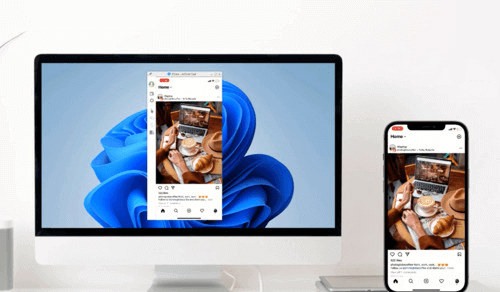
AirDroid Cast se distingue comme une application de duplication d'écran robuste et rapide. Ce qui la différencie, c'est sa remarquable compatibilité multiplateforme, vous permettant de dupliquer les écrans iPhone et Android sur votre PC Windows, Mac ou TV. Fait remarquable, elle prend en charge le partage simultané de jusqu'à cinq écrans, ce qui en fait un excellent choix pour la collaboration en équipe ou le multitâche.
Étape 1. Téléchargez et installez AirDroid Cast sur votre iPhone et votre PC. Lancez l'application sur les deux appareils.
Étape 2. Connectez votre iPhone au PC à l'aide d'un câble. Sur votre PC, sélectionnez le mode Câble USB pour la duplication d'écran depuis votre iPhone.

Étape 3. Choisissez votre iPhone dans la liste pour la duplication d'écran. Si vous y êtes invité sur votre iPhone, faites confiance à l'ordinateur. L'écran de votre iPhone sera désormais dupliqué sur le PC.
Avantages :
- Offre une diffusion d'écran en haute définition (HD) avec une latence minimale.
- Permet un contrôle pratique de votre iPhone depuis votre PC.
- Facilite les transferts de fichiers fluides entre votre iPhone et votre PC.
Inconvénients :
- Nécessite un abonnement payant pour accéder aux fonctionnalités avancées.
Méthode 2. ApowerMirror
ApowerMirror offre un moyen très efficace de dupliquer l'écran de votre iPhone sur un PC. Il utilise une technologie avancée pour garantir une expérience de duplication de grande qualité. Vous pouvez facilement connecter votre iPhone à votre PC à l'aide d'un simple câble Lightning, ce qui le rend encore plus polyvalent.
Étape 1. Installez l'application ApowerMirror sur votre iPhone et votre PC.
Étape 2. Connectez votre téléphone et votre ordinateur à l'aide d'un câble USB. Si vous y êtes invité, installez les pilotes requis en suivant les instructions à l'écran.
Étape 3. Ajoutez votre PC à la liste des appareils de confiance de votre iPhone pour le jumelage.

Étape 4. Une fois l'étape précédente terminée, vos appareils se connecteront de manière transparente, vous permettant de visualiser l'écran de votre iPhone sur votre ordinateur.
Avantages :
- Compatible avec les derniers modèles d'iPhone.
- Permet de mettre en miroir des appareils iOS et Android sur un PC Windows.
- Offre une large gamme de fonctionnalités pratiques et multifonctionnelles.
- Fournit une protection avancée des données.
Inconvénients :
- Limité à une mise en miroir unidirectionnelle ; aucun contrôle de l'iPhone via le clavier ou la souris du PC.
- La version gratuite offre des fonctionnalités restreintes, nécessitant un abonnement payant pour un accès complet.
Méthode 3. AnyMirror
Un autre outil notable pour mettre en miroir votre iPhone est AnyMirror. En quelques clics simples et sans aucune expertise technique requise, vous pouvez facilement mettre en miroir l'écran de votre iPhone sur un PC Windows. C'est une solution fantastique pour reproduire l'écran de votre iPhone.
Étape 1. Téléchargez et installez AnyMirror sur votre ordinateur Windows et votre iPhone.
Étape 2. Connectez votre iPhone à votre ordinateur à l'aide d'un câble USB. Appuyez sur l'option Recopie de l'écran sur votre ordinateur et confirmez avec "OK."
Étape 3. Sur votre iPhone, sélectionnez le mode Recopie de l'écran, choisissez USB, cliquez sur le bouton Démarrer et appuyez sur le bouton Lancer la diffusion.
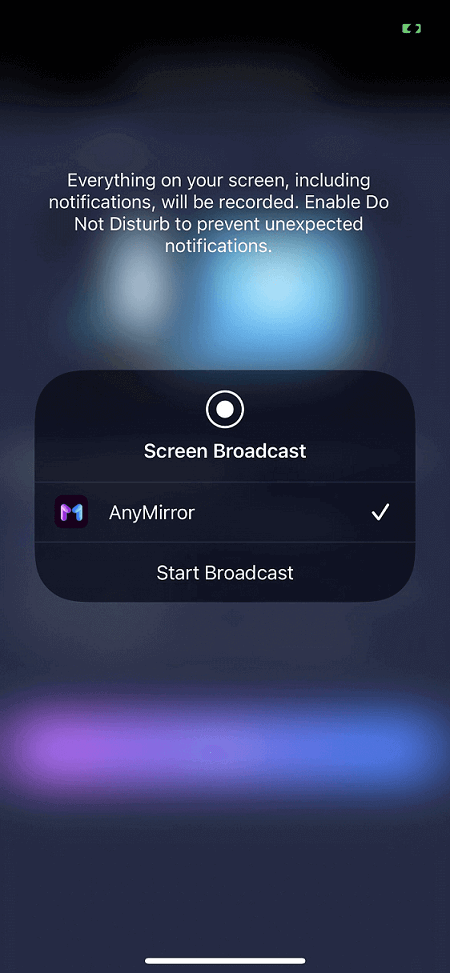
Étape 4. L'écran de votre iPhone sera désormais mis en miroir avec succès sur votre PC via USB.
Avantages :
- Offre l'enregistrement d'écran, utile pour créer des tutoriels, capturer des séquences de jeu et préserver des informations cruciales.
- Prend en charge la connexion simultanée de plusieurs appareils sur un seul PC.
- Compatible avec diverses plateformes.
Inconvénients :
- Difficulté occasionnelle à détecter les smartphones, nécessitant plusieurs tentatives.
- La version gratuite donne accès aux fonctionnalités de base, tandis qu'un compte VIP est relativement coûteux.
Un moyen plus simple d'afficher l'écran de l'iPhone sur PC [Sans fil]
Lorsqu'il s'agit d'afficher l'écran de votre iPhone sur un PC, opter pour un outil sans fil est un choix hautement recommandé. Voici pourquoi :
- Commodité : La mise en miroir d'écran sans fil élimine le besoin de câbles physiques, offrant un espace de travail plus pratique et sans encombrement.
- Mobilité : Avec la mise en miroir sans fil, vous n'êtes pas limité à un emplacement spécifique. Cette liberté de mouvement est précieuse pour les présentations, les démonstrations d'applications ou les jeux.
- Aucun matériel supplémentaire requis : La mise en miroir d'écran sans fil ne nécessite généralement pas de matériel supplémentaire tel que des câbles USB ou des adaptateurs, ce qui simplifie considérablement le processus de configuration.
Lorsqu'il s'agit de diffuser sans fil l'écran de votre iPhone sur votre PC, AnyViewer est un logiciel puissant et complémentaire. C'est le meilleur logiciel de bureau à distance gratuit qui permet de partager facilement l'écran de votre iPhone avec votre PC Windows, quel que soit votre emplacement. Essentiellement, AnyViewer vous permet de projeter à distance et sans fil l'écran de votre iPhone sur votre ordinateur Windows, éliminant ainsi les barrières liées à la distance.
De plus, AnyViewer est un outil polyvalent offrant le contrôle à distance, les transferts de fichiers et la gestion des tâches à distance. En substance, il fournit une solution complète adaptée aux scénarios de travail à distance et à la fourniture d'assistance à distance.
Étape 1. Téléchargez et installez la version Windows d'AnyViewer sur votre PC.
Application sécurisée et rapide pour mettre en miroir et accéder à un PC
Chiffrement ECC de bout en bout ; téléchargement et installation faciles et rapides ; configuration ultra-simple ; méthodes de connexion flexibles.
Étape 2. Enregistrez-vous sur votre PC pour créer votre compte AnyViewer personnel. Votre PC se connectera automatiquement à ce compte.

Étape 3. Obtenez l'application iOS AnyViewer sur votre iPhone, installez-la et connectez-vous avec le même compte.

Étape 4. Identifiez votre iPhone depuis votre PC et sélectionnez « Voir l'écran ».

Étape 5. Autorisez l'accès à l'écran sur votre iPhone.
Étape 6. Cliquez sur « Démarrer la diffusion ».

Étape 7. Félicitations, vous pouvez désormais accéder à distance et contrôler l'écran de votre iPhone depuis votre PC en toute transparence.
Conseil d'expert : Pour vous connecter à plusieurs appareils iPhone afin de visualiser leur écran à distance, envisagez de passer au forfait Professionnel ou Entreprise.
En résumé
En résumé, ce guide explore trois méthodes efficaces pour afficher l'écran de votre iPhone sur un PC via USB. Des outils tels qu'AirDroid Cast, ApowerMirror et AnyMirror sont détaillés. AnyViewer est recommandé comme solution polyvalente et puissante pour la mise en miroir d'écran sans fil, facilitant le contrôle à distance et les transferts de fichiers.



 en tant que source préférée
sur Google
en tant que source préférée
sur Google