

Supprimer ou désactiver la gestion à distance d’un MAC
Ce guide vous montre comment supprimer/désactiver la gestion à distance d’un Mac en effaçant votre Mac et en supprimant le profil MDM. Après avoir terminé ces étapes, vous retrouverez le contrôle total de votre appareil. Pour un accès à distance sécurisé, pensez à utiliser AnyViewer.

Par Eva Mis à jour le 17/09/2025


Comment désactiver la gestion à distance de Mac ?
La gestion à distance est une fonctionnalité de macOS qui permet aux administrateurs de contrôler et surveiller à distance des appareils Mac. Elle est couramment utilisée par les organisations pour appliquer des politiques de sécurité et fournir une assistance informatique.
Cependant, il existe des situations où vous pourriez vouloir la supprimer. Par exemple, si vous achetez un Mac et que vous restez bloqué sur l’écran de gestion à distance sans option pour le fermer, cela peut être extrêmement frustrant. Si vous cherchez à contourner cet écran et à utiliser votre Mac normalement, vous devrez désactiver cette fonctionnalité.
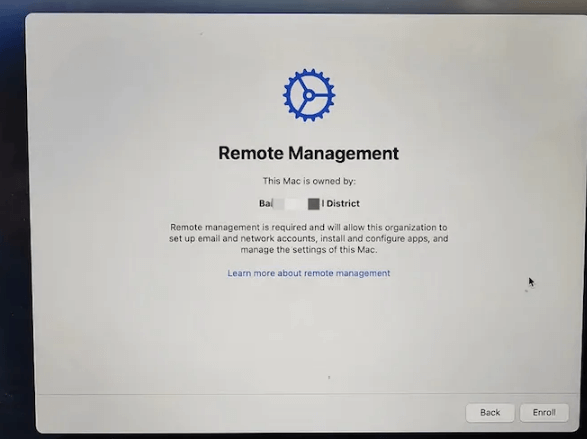
Alors, savez-vous comment désactiver la gestion à distance d’un Mac ? Explorons le processus en détail.
Comment supprimer/désactiver la gestion à distance sur Mac ?
Vous pouvez apprendre à retirer la gestion à distance de votre Mac en suivant ces six étapes.
Étape 1. Préparer une clé USB d’installation de macOS
Pour préparer une clé USB amorçable pour installer macOS, suivez ces étapes :
Ce dont vous aurez besoin :
- Une clé USB d’au moins 16 Go.
- Le programme d’installation de macOS (par ex. macOS Monterey) téléchargé sur votre Mac.
Téléchargement de macOS :
- Téléchargez le programme d’installation de macOS directement depuis l’App Store ou le site d’Apple.
- Utilisez un Mac compatible avec la version de macOS que vous téléchargez.
- Pour les utilisateurs en entreprise, téléchargez depuis Apple, et non depuis un serveur local.
Préparation de l’installeur :
- Assurez-vous que le programme d’installation est dans le dossier Applications. Sinon, déplacez-le dedans.
- Le fichier doit s’appeler Installer macOS [Nom de la version], et non pas être un fichier .dmg ou .pkg.
Préparation de la clé USB :
- Branchez une clé USB d’au moins 16 Go (32 Go recommandés). Attention : ce processus effacera toutes les données du lecteur.
Création de la clé USB amorçable :
- Lancez Terminal depuis Applications > Utilitaires.
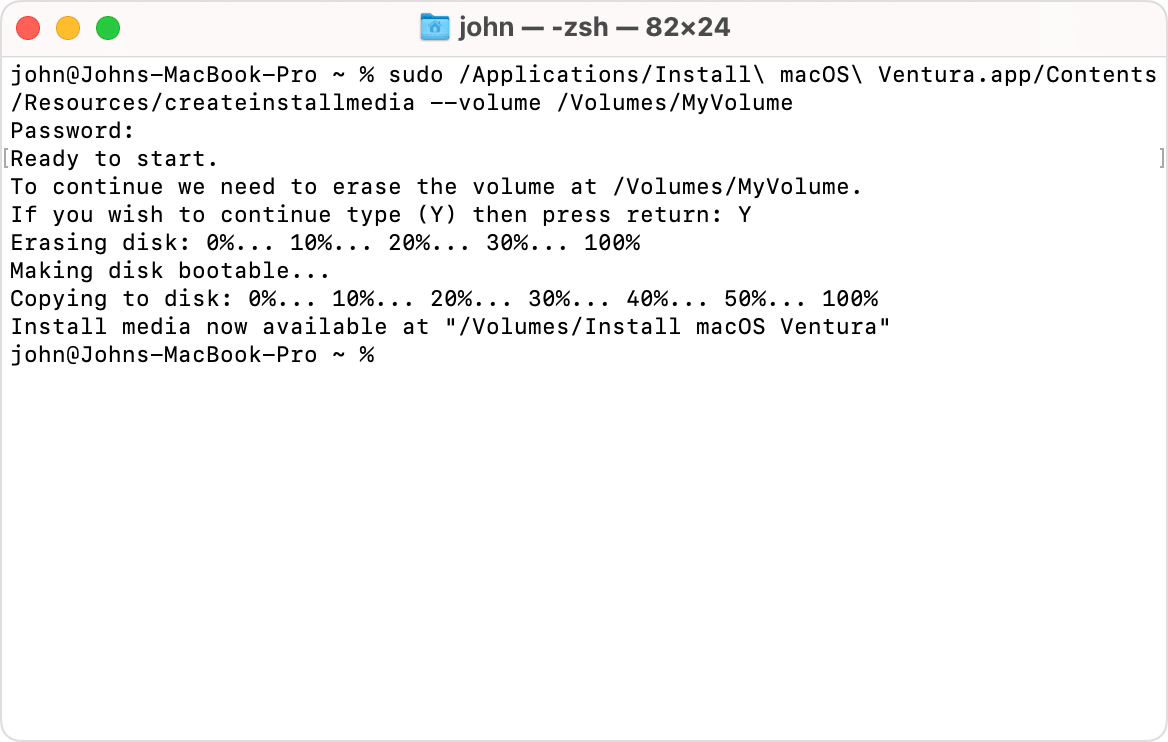
- Collez cette commande dans Terminal, en remplaçant MyVolume par le nom de votre clé USB :
sudo /Applications/Install\ macOS\ Monterey.app/Contents/Resources/createinstallmedia --volume /Volumes/MyVolume
- Entrez le mot de passe de votre Mac et appuyez sur Retour.
- Tapez O lorsqu’il vous est demandé d’effacer la clé USB, puis appuyez sur Retour.
- Terminal effacera et copiera l’installeur sur la clé USB. Si cela échoue, formatez la clé en Mac OS étendu (journalisé) avec Utilitaire de disque, puis recommencez.
- Une fois que Terminal indique que c’est terminé, la clé USB sera prête.
- Éjectez-la en toute sécurité ; vous pouvez désormais l’utiliser pour installer macOS.
Étape 2. Effacer votre Mac via la récupération macOS
Pour supprimer la fenêtre de gestion à distance de votre MacBook, vous devrez effacer l’installation de Ventura ou Monterey à l’aide de l’environnement de récupération macOS. Voici comment y accéder selon le type de Mac :
- Mac avec Apple Silicon : Éteignez le Mac, puis maintenez le bouton d’alimentation jusqu’à l’affichage de « Chargement des options de démarrage ». Sélectionnez Options pour entrer dans la récupération macOS.
- Mac Intel : Maintenez les touches Commande + R enfoncées pendant le démarrage du Mac pour accéder à la récupération macOS.
Une fois en mode récupération, choisissez Utilitaire de disque dans le menu et effacez votre Mac. Ensuite, votre Mac redémarrera et vous demandera de l’activer. Utilisez le Wi-Fi ou un partage de connexion mobile pour l’activation, le second étant plus facile à déconnecter si nécessaire.
Étape 3. Installer macOS Monterey sur votre Mac
Insérez la clé USB amorçable macOS Monterey dans votre Mac et suivez ces étapes pour accéder aux options de démarrage :
- Mac avec Apple Silicon : Maintenez le bouton d’alimentation.
- Mac Intel : Maintenez les touches Alimentation + Option.
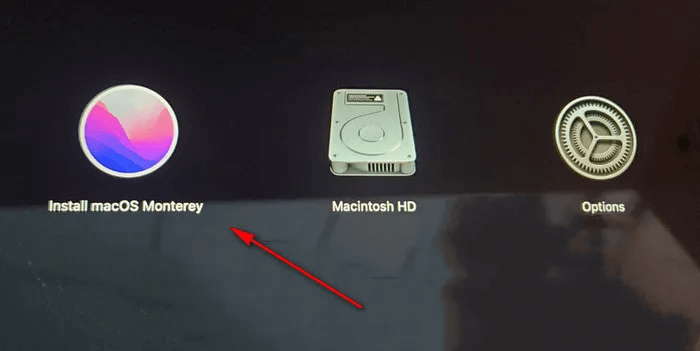
Lorsque les périphériques amorçables apparaissent, sélectionnez Installer macOS Monterey pour continuer.
Acceptez le contrat et sélectionnez Macintosh HD comme disque cible. Une barre de progression indiquera le temps restant. Si l’écran devient noir, appuyez sur une touche pour le réactiver. Lorsqu’il reste une minute, éteignez votre modem ou point d’accès mobile pour déconnecter le Mac.
Lorsqu’il vous est demandé de choisir un réseau, n’en sélectionnez aucun. Cliquez simplement sur Continuer pour installer macOS Monterey sans Internet. C’est important.
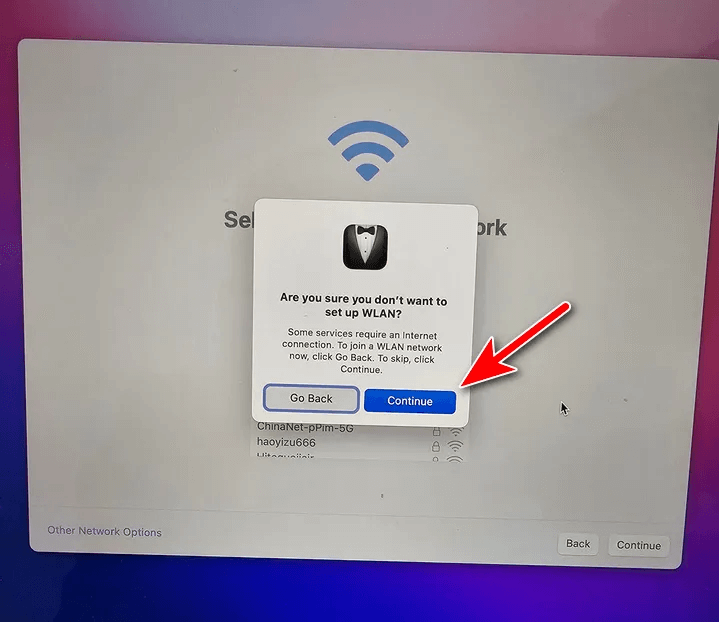
Suivez les instructions à l’écran pour terminer l’installation. En quelques minutes, vous arriverez sur le bureau, et l’écran de gestion à distance ne s’affichera plus, même si le Mac se connecte à un réseau.
Étape 4. Désactiver SIP dans la récupération macOS
Débranchez la clé USB de votre Mac et redémarrez-le en mode récupération macOS. Une fois en mode récupération, ouvrez Terminal depuis le menu Utilitaires et entrez la commande suivante pour désactiver SIP :
- csrutil disable
Entrez votre mot de passe administrateur pour autoriser, puis redémarrez votre Mac en tapant :
- reboot
Le changement sera appliqué.
Étape 5. Supprimer le profil MDM du Mac
Redémarrez votre Mac et connectez-vous au nouveau compte utilisateur créé. Ouvrez le Terminal et saisissez les commandes suivantes une par une. Si vous voyez un message « répertoire introuvable », ne vous inquiétez pas — c’est normal :
- sudo rm /var/db/ConfigurationProfiles/Settings/.cloudConfigHasActivationRecord
- sudo rm /var/db/ConfigurationProfiles/Settings/.cloudConfigRecordFound
- sudo touch /var/db/ConfigurationProfiles/Settings/.cloudConfigProfileInstalled
- sudo touch /var/db/ConfigurationProfiles/Settings/.cloudConfigRecordNotFound
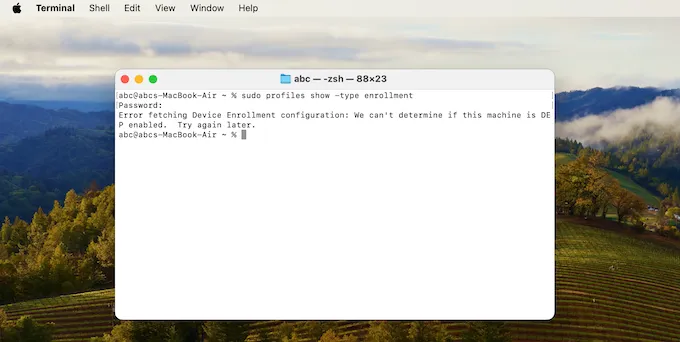
Ensuite, saisissez cette commande pour vérifier l’état MDM de l’appareil :
- sudo profiles show -type enrollment
Assurez-vous qu’il n’affiche pas l’état MDM de votre appareil ou qu’il indique « impossible de déterminer ». Si c’est le cas, félicitations, vous avez réussi à supprimer le profil MDM.
Étape 6. Mettre à jour macOS vers la dernière version
Ouvrez Préférences Système > Mise à jour de logiciels et téléchargez la dernière version de macOS compatible avec votre Mac. Pour moi, c’est macOS Sonoma.
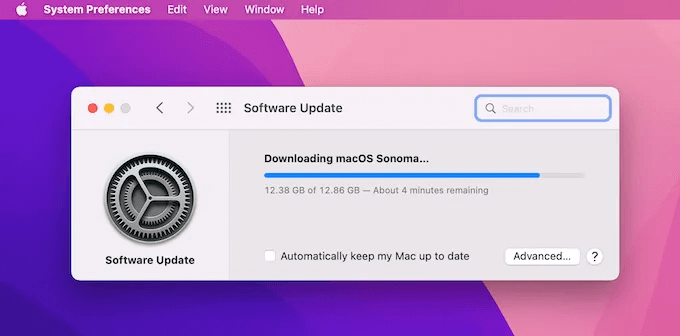
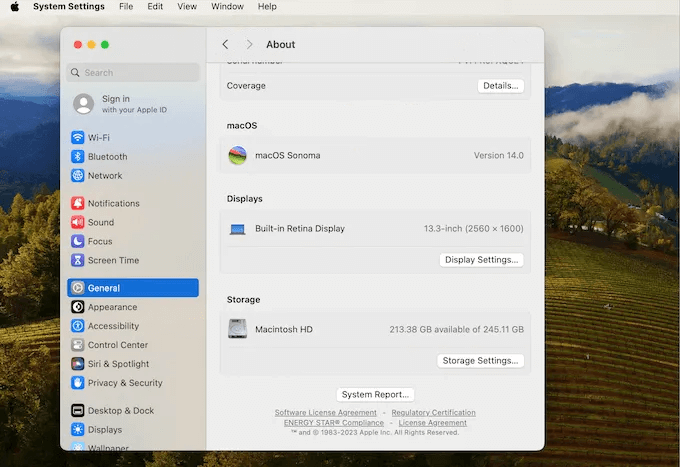
Une fois le téléchargement terminé, procédez à l’installation. Quand la mise à jour est finalisée, vous pourrez utiliser macOS Sonoma sans l’écran de gestion à distance. De plus, l’option « Inscription à la gestion à distance » n’apparaîtra plus dans la barre latérale gauche de l’application Réglages, signe que le MDM a bien été supprimé.
Astuce bonus : Le meilleur logiciel de contrôle et de gestion à distance pour Mac
Si vous recherchez un logiciel de contrôle et de gestion à distance fiable pour votre Mac après la suppression de la gestion à distance, AnyViewer est un excellent choix. Conçu avec des fonctionnalités conviviales et des performances solides, il se distingue comme l’une des meilleures solutions pour l’accès et la gestion à distance.
Voici pourquoi AnyViewer mérite votre attention :
- Compatibilité multiplateforme : Accédez à votre Mac à distance depuis Mac, Windows, iOS ou Android sans problème de compatibilité.
- Haute sécurité : Offre un chiffrement de bout en bout, garantissant la sécurité de vos données et connexions.
- Performance fluide : Fournit une expérience à distance fluide, même sur de longues distances, avec une latence minimale.
- Interface conviviale : Configuration simple et commandes intuitives accessibles aussi bien aux débutants qu’aux professionnels.
Que vous ayez besoin de gérer des fichiers, de fournir une assistance informatique ou d’accéder à votre Mac à distance pour un usage personnel, AnyViewer offre une solution fiable et sécurisée.
Voici comment contrôler ou gérer un Mac à distance depuis un autre Mac :
Étape 1. Téléchargez et installez AnyViewer sur les deux Mac.
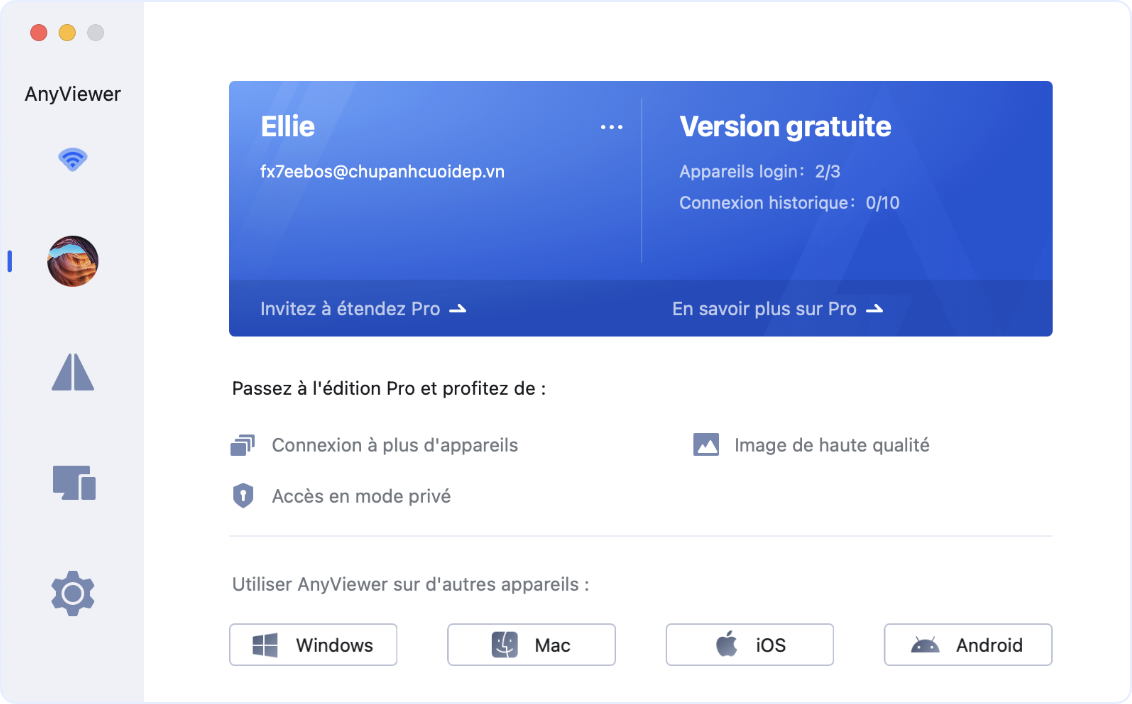
Étape 2. Ouvrez l’application, cliquez sur Connexion, puis suivez les instructions pour créer un nouveau compte. Assurez-vous de vous connecter avec le même compte sur les deux Mac.
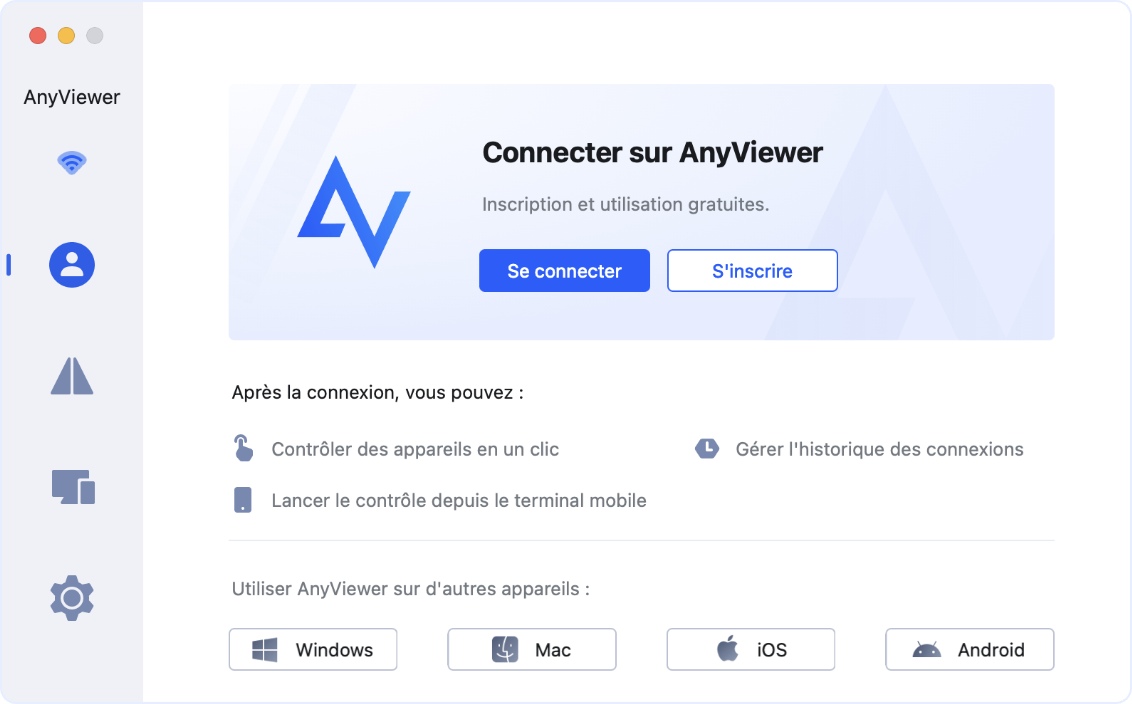
Étape 2. Après la connexion, AnyViewer associera automatiquement cet appareil à votre compte.
Étape 3. Accédez à la section Appareils dans AnyViewer, choisissez le Mac auquel vous souhaitez accéder, puis cliquez sur Contrôle en un clic pour configurer immédiatement un accès à distance non surveillé.
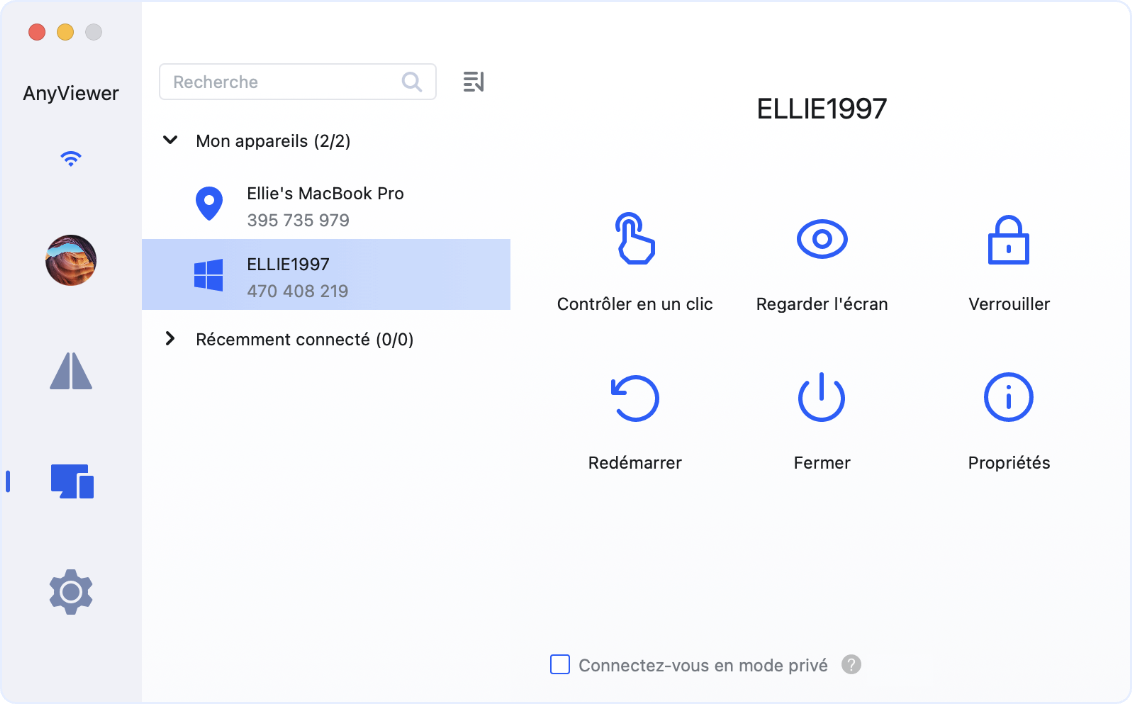
- ★Conseils : Passer à un plan Professionnel ou Entreprise débloque des fonctionnalités avancées telles que :
- Ajouter plus d’utilisateurs pour un accès à distance non surveillé.
- Contrôler un nombre illimité de Mac en même temps.
- Bénéficier d’une meilleure qualité d’image pour le contrôle à distance et le partage d’écran.
- Créer des groupes d’appareils pour simplifier la gestion de plusieurs Mac.
- Définir des rôles et des autorisations pour mieux gérer l’accès des utilisateurs.
Conclusion
Si vous vous demandez comment désactiver la gestion à distance d’un Mac, suivre les étapes détaillées ci-dessus vous aidera à reprendre le contrôle total de votre appareil. De la préparation d’une clé USB d’installation macOS à la suppression du profil MDM, chaque étape garantit un processus complet et efficace. Une fois terminé, vous pourrez profiter de votre Mac sans interruptions. Pour un contrôle et une gestion à distance optimisés par la suite, pensez à utiliser AnyViewer, une solution fiable et sécurisée conçue pour répondre à vos besoins de contrôle à distance, même si vous devez contrôler des Mac qui ne sont pas sur le même réseau.



 en tant que source préférée
sur Google
en tant que source préférée
sur Google