

4 façons de contrôler un téléphone Samsung à partir d'un autre téléphone Samsung
Ce guide explique comment contrôler un téléphone Samsung à partir d'un autre téléphone Samsung. Nous avons examiné diverses solutions. En restant en sécurité et en comprenant les options, les utilisateurs peuvent utiliser le contrôle à distance facilement et en toute sécurité.

Par Tyler Publié le 10/10/2026


Puis-je contrôler mon téléphone Samsung avec un autre téléphone ?
Bien sûr. Les smartphones sont désormais devenus un prolongement indispensable de nous-mêmes. La possibilité de contrôler un téléphone Samsung à partir d'un autre téléphone Samsung ou de contrôler un téléphone Samsung depuis un ordinateur ouvre un champ des possibles. Que vous aidiez un membre de votre famille à résoudre un problème, que vous partagiez du contenu en toute transparence ou que vous gériez votre appareil à distance, Samsung a intégré des fonctionnalités qui offrent aux utilisateurs contrôle et commodité. Examinons de plus près comment vous pouvez utiliser ces fonctionnalités pour exploiter tout le potentiel de l'écosystème Samsung.
Dans ce guide complet, nous examinerons les différentes manières de contrôler un téléphone Samsung à partir d'un autre téléphone Samsung. Cet article vous fournira les connaissances nécessaires pour savoir comment contrôler un téléphone Samsung à partir d'un autre téléphone.
4 façons de contrôler un téléphone Samsung depuis un autre téléphone Samsung
Comment contrôler un autre téléphone Samsung ? Il existe plusieurs méthodes pour réaliser un contrôle à distance entre des téléphones Samsung, chacune ayant ses propres avantages. Vous pouvez choisir l'option qui correspond le mieux à vos préférences.
Méthode 1. AnyViewer
AnyViewer est réputé pour sa polyvalence et sa fiablité dans le domaine de l'accès et du contrôle à distance. En tant que logiciel de bureau à distance tout-en-un, que vous résolviez des problèmes techniques, collaboriez avec des collègues ou accédiez à des fichiers à distance, AnyViewer offre une solution transparente et sécurisée. Son interface intuitive, ses fonctionnalités de sécurité robustes et sa compatibilité multiplateforme en font le choix privilégié des particuliers comme des entreprises.
AnyViewer offre bien plus qu'une simple fonctionnalité de contrôle à distance. Il facilite également le contrôle à distance sans surveillance, le partage d'écran et le chat textuel en temps réel, tout en bénéficiant de capacités de gestion de sessions multiples et d'exécution de tâches à distance en simultané. Cet ensemble diversifié de fonctionnalités positionne AnyViewer comme une solution polyvalente adaptée à divers cas d'utilisation, allant de la configuration d'environnements de télétravail à la fourniture d'une assistance à distance. En somme, AnyViewer est un outil complet conçu pour répondre à un large éventail de besoins.
Étape 1. Commencez par télécharger et installer AnyViewer sur vos deux téléphones Samsung.
Étape 2. Une fois qu'AnyViewer est installé sur votre téléphone Samsung, ouvrez l'application et passez à l' enregistrement d'un nouveau compte.

Étape 3. Ensuite, lancez AnyViewer sur votre appareil principal et connectez-vous avec les mêmes identifiants de compte.
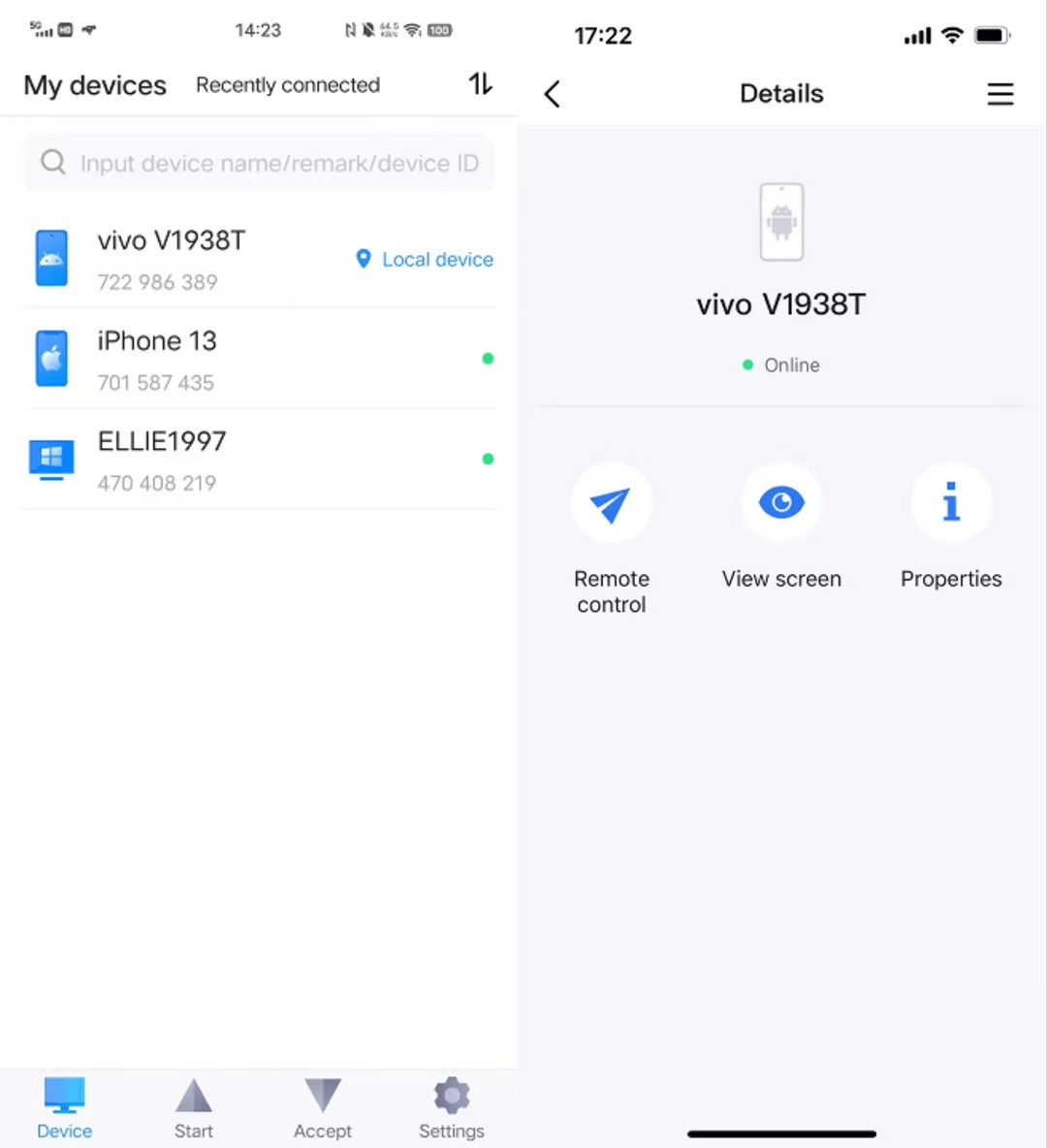
Étape 4. Rendez-vous dans la section "Mes appareils" de votre téléphone Samsung, repérez votre autre appareil Samsung et appuyez sur "Contrôle à distance" pour lancer le processus de connexion.
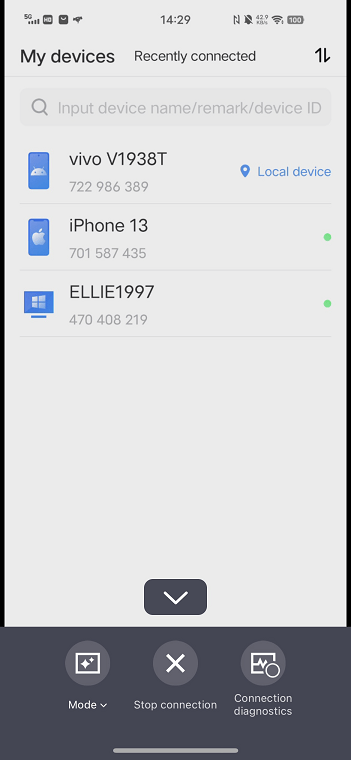
Étape 5. Sur votre téléphone Samsung, autorisez la demande de contrôle en cliquant sur "Autoriser" pour garantir une connexion sécurisée. Ensuite, accédez aux paramètres d'accessibilité et activez le service auxiliaire AnyViewer en sélectionnant "Activer." Recherchez AnyViewer dans les services installés et activez le commutateur "Service auxiliaire AnyViewer" pour finaliser la configuration.

Étape 6. Félicitations ! Vous êtes désormais prêt à contrôler facilement un téléphone Samsung depuis un autre à l'aide d'AnyViewer.
- ★Conseils : développez vos capacités de contrôle à distance et débloquez l'accès à un plus grand nombre d'appareils Android en mettant à niveau votre compte vers un plan Professionnel ou Entreprise.
Méthode 2. AirDroid
AirDroid s'impose comme une application polyvalente adaptée à un large éventail de plateformes de contrôle à distance, notamment Windows, Mac, Linux (accessible sur le réseau), Android et iPhone. Grâce à son interface intuitive et à ses diverses fonctionnalités telles que le transfert de fichiers, l'accès à distance et la mise en miroir des notifications, elle simplifie les tâches de gestion des appareils. Notamment, AirDroid facilite le contrôle à distance transparent d'un téléphone Samsung directement depuis un autre. Vous trouverez ci-dessous un guide étape par étape détaillé pour exploiter les fonctionnalités d'AirDroid.
Il est important de noter que si AirDroid offre 10 minutes d'utilisation gratuite du contrôle à distance par jour, une utilisation prolongée nécessitera des frais d'abonnement.
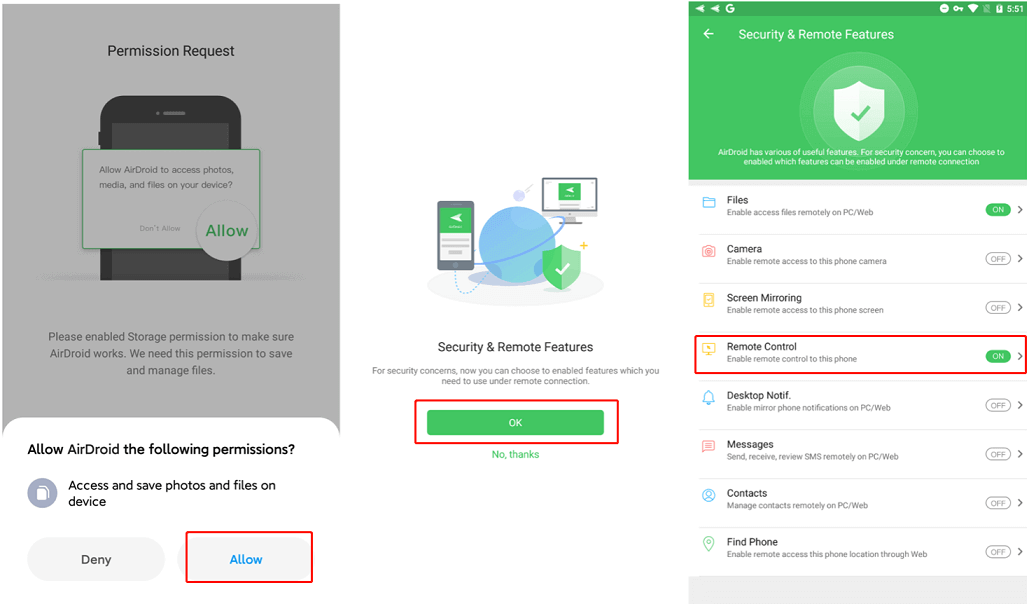
Étape 1. Commencez par télécharger et installer AirDroid Mobile sur le téléphone Samsung que vous souhaitez contrôler, et AirMirror sur le téléphone Samsung de contrôle. Veillez à vous connecter en utilisant les mêmes identifiants de compte sur les deux appareils.
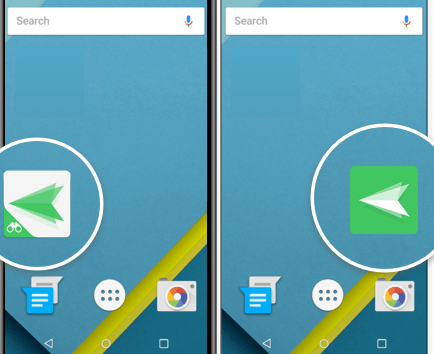
Étape 2. Sur le téléphone Samsung que vous souhaitez contrôler, allez dans "Moi" > "Sécurité et fonctionnalités à distance," et activez "Contrôle à distance."
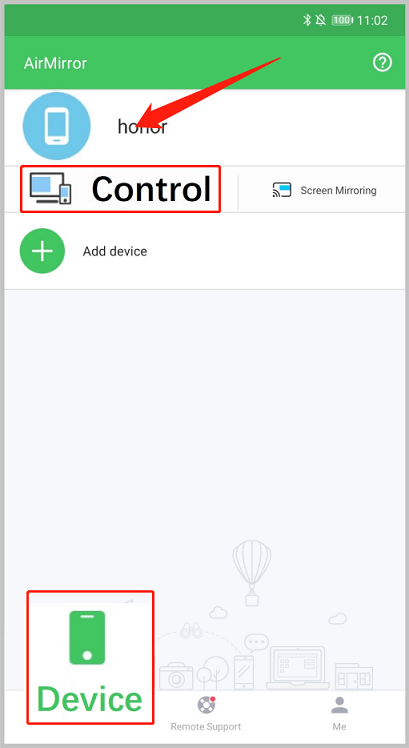
Étape 3. Sur le téléphone Samsung de contrôle, accédez à "Appareil", choisissez le téléphone Samsung que vous souhaitez contrôler, sélectionnez "Contrôler", et vous êtes prêt à prendre le relais.
Méthode 3. TeamViewer
TeamViewer apparaît comme une autre application de contrôle à distance fiable et largement utilisée pour Android, dotée d'une interface conviviale, de connexions sécurisées et de capacités de transfert de fichiers. Cet outil polyvalent permet un accès ininterrompu à divers appareils, couvrant les plateformes Android et iPhone. Son fonctionnement transparent sur différentes plateformes garantit une fonctionnalité de contrôle à distance fluide, ce qui en fait un choix privilégié pour la gestion efficace et sécurisée des appareils Android. Avec TeamViewer, il est possible d'obtenir un contrôle total en temps réel, facilitant les transitions transparentes entre les téléphones Samsung quelle que soit la distance.
Cependant, il est essentiel de se rappeler que TeamViewer est gratuit uniquement pour un usage personnel. L'utilisation commerciale nécessite un abonnement payant.
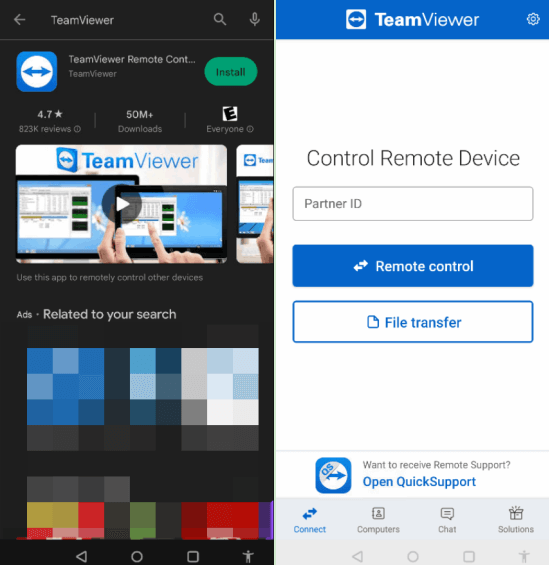
Étape 1. Commencez par télécharger et installer TeamViewer Remote Control sur les téléphones Samsung que vous souhaitez gérer.
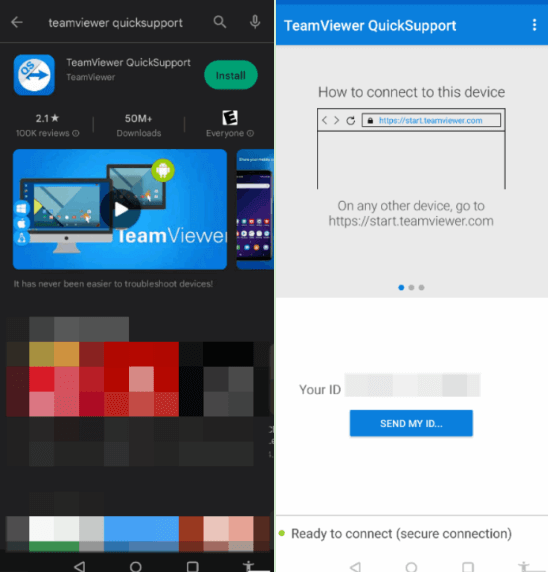
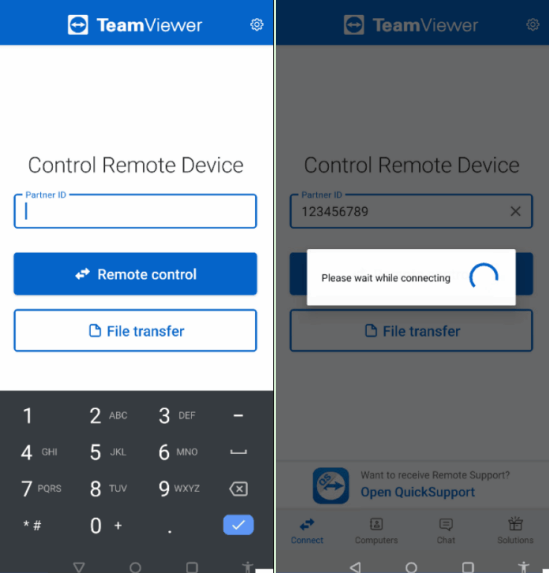
Étape 2. Obtenez TeamViewer QuickSupport sur les téléphones Samsung que vous autorisez pour le contrôle. Partagez votre ID unique avec le contrôleur.
Étape 3. Sur l'autre téléphone Samsung, entrez l'ID fourni et choisissez "Contrôle à distance."
Étape 4. Autorisez la connexion sur les téléphones Samsung à contrôler et démarrez l'enregistrement d'écran si nécessaire.
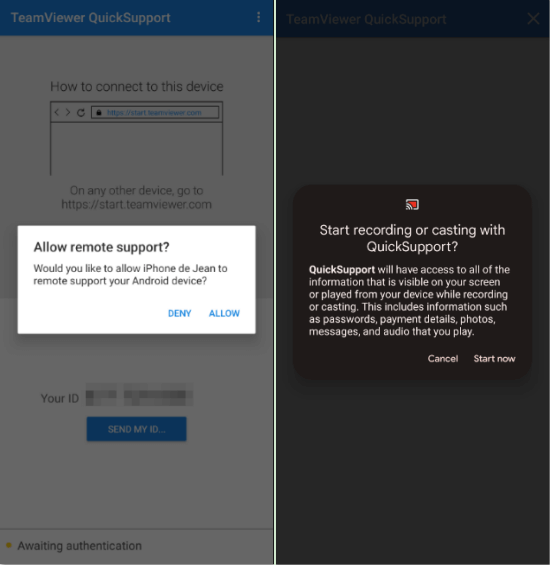
Étape 5. Vous êtes désormais connecté avec succès et prêt à contrôler à distance le téléphone Samsung.
Méthode 4. AnyDesk
AnyDesk offre un grand confort de contrôle à distance, spécialement conçu pour un accès mobile à mobile sans effort. Partenaire idéal dans le domaine du contrôle à distance, AnyDesk associe convivialité et fonctionnalités permettant des transferts de fichiers fluides. Avec AnyDesk, contrôler un téléphone Samsung à partir d'un autre devient un jeu d'enfant.
Fonctionnant sur un principe similaire à TeamViewer, AnyDesk propose une utilisation gratuite pour les projets personnels, mais requiert un paiement à des fins commerciales.
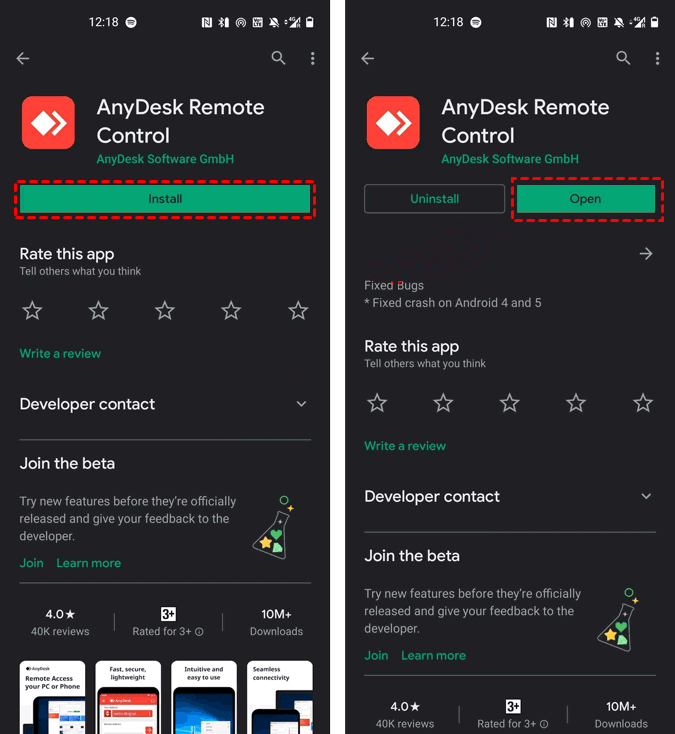
Étape 1. Installez AnyDesk Remote Control sur vos deux téléphones Samsung. Après l'installation, connectez-vous en utilisant les mêmes identifiants de compte.
Étape 2. Partagez le code à 9 chiffres généré par le téléphone Samsung que vous souhaitez contrôler avec le contrôleur.
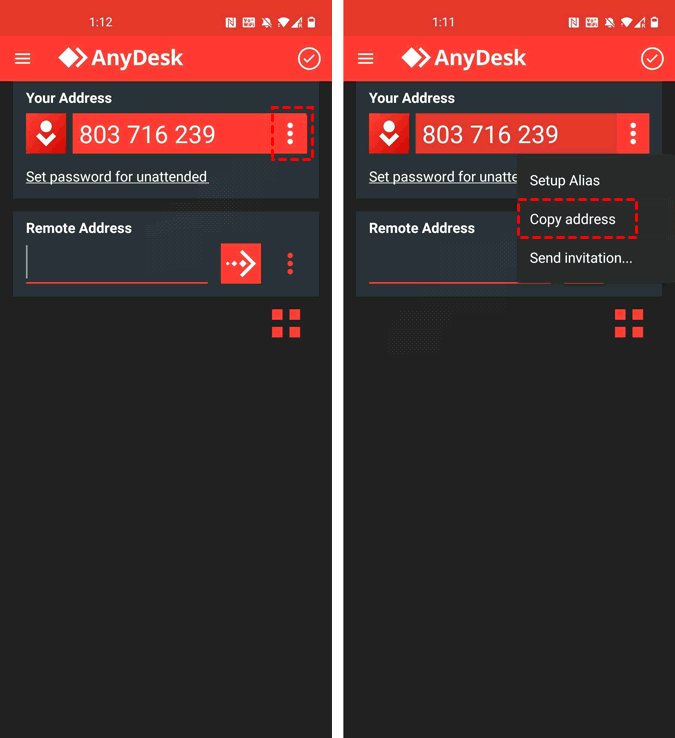
Étape 3. Entrez le code fourni sur le téléphone Samsung du contrôleur et appuyez sur l'icône de flèche pour établir la connexion.

Étape 4. Sur le téléphone Samsung contrôlé, cliquez sur "Commencer" et acceptez la connexion entrante.
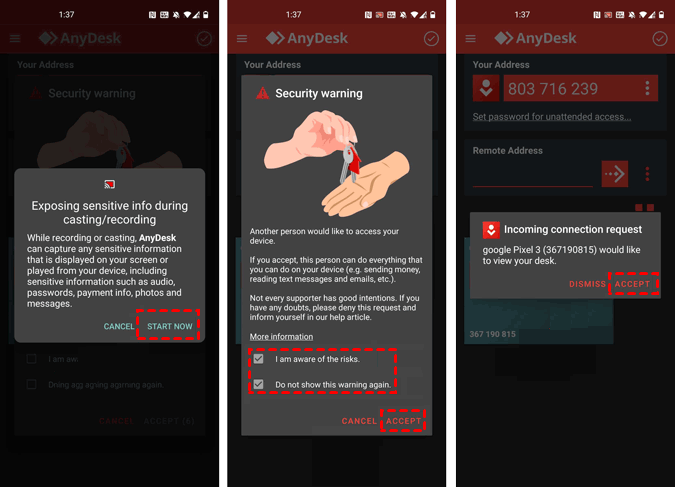
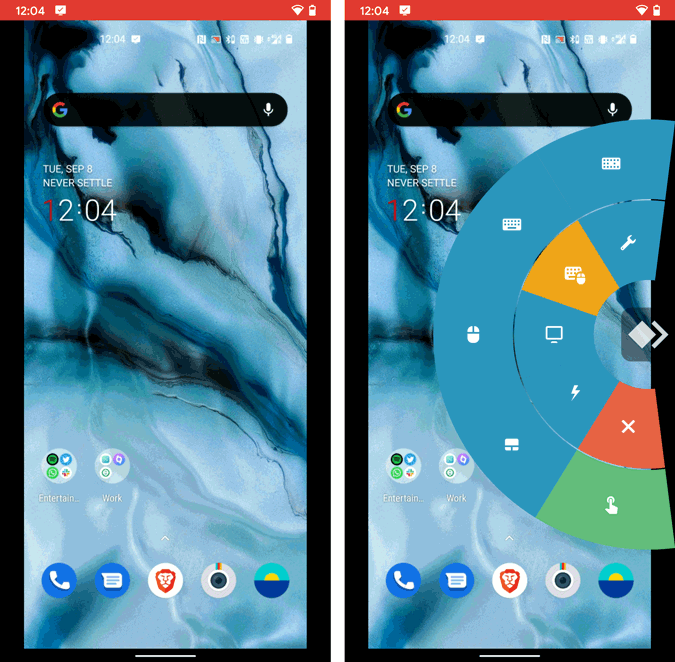
Étape 5. Félicitations, vous avez maintenant le contrôle ! N'hésitez pas à vous déconnecter à tout moment à l'aide du lanceur en secteurs.
Conclusion
En conclusion, ce guide a présenté quatre méthodes efficaces pour contrôler un téléphone Samsung à partir d'un autre appareil Samsung. En utilisant des outils tels que AnyViewer, AirDroid, TeamViewer et AnyDesk, les utilisateurs peuvent gérer leurs appareils à distance en toute transparence, que ce soit pour le dépannage, la collaboration ou le partage de fichiers. Chaque méthode offre des fonctionnalités et des avantages uniques, répondant aux différentes préférences et besoins des utilisateurs. En suivant les instructions étape par étape fournies, les utilisateurs peuvent exploiter la puissance du contrôle à distance et améliorer leur expérience Samsung. Que vous soyez un passionné de technologie ou un utilisateur occasionnel, ces outils vous permettent de prendre le contrôle de vos appareils Samsung avec aisance et commodité.



 en tant que source préférée
sur Google
en tant que source préférée
sur Google