

Comment connecter un téléphone à un PC (et inversement) : toutes les méthodes simples
Ce guide explique toutes les méthodes pour connecter un téléphone à un PC, que ce soit via USB, Wi-Fi, cloud ou logiciel de bureau à distance.

Par Eva Mis à jour le 13/04/2026


Vous ne savez pas quelle méthode choisir pour connecter votre téléphone à votre PC ? Voici un aperçu rapide pour aller à l’essentiel :
À retenir en 10 secondes :
- Solution complète (transfert + accès à distance + multi-appareils) → AnyViewer
- Transférer beaucoup de fichiers rapidement → USB
- Envoyer des fichiers sans câble au quotidien → Wi-Fi
- Sauvegarde automatique et continue → Cloud
Pourquoi connecter son téléphone à un PC ?
Avant de voir les solutions, il faut comprendre pourquoi cette connexion est devenue indispensable.
Aujourd’hui, le smartphone est souvent l’appareil principal pour les photos, les messages et même le travail. Le PC, lui, reste plus efficace pour :
- gérer des fichiers volumineux
- travailler sur des documents
- faire des sauvegardes
- utiliser des logiciels professionnels
La connexion entre les deux permet donc de créer un environnement fluide où les données circulent sans friction.
On distingue généralement trois grands besoins :
- Transfert de fichiers (photos, vidéos, documents)
- Synchronisation et sauvegarde
- Contrôle ou accès à distance
Chaque besoin correspond à une méthode différente.
Dans cet article, on va passer en revue les méthodes les plus fiables, leurs limites, et surtout dans quels cas les utiliser pour éviter de perdre du temps avec une solution inadaptée.
Comment connecter son téléphone a son PC ?
Connexion via AnyViewer : la solution de contrôle à distance tout-en-un | Gratuit
Si vous cherchez une méthode simple, complète et vraiment polyvalente pour connecter votre téléphone à votre PC, il est plus logique de commencer par une solution capable de couvrir tous les besoins à la fois, plutôt que de multiplier les outils.
C’est précisément ce que propose AnyViewer. Contrairement aux méthodes classiques (USB, Bluetooth, etc.), il ne se limite pas au transfert de fichiers : il permet également le contrôle à distance, la projection d’écran et le travail multi-appareils.
👉 Autrement dit, c’est une solution “tout-en-un” qui remplace plusieurs outils.
Pourquoi choisir AnyViewer plutôt qu’une méthode classique ?
Pour les utilisateurs qui privilégient la stabilité et la simplicité, AnyViewer se distingue clairement.
- Compatible multi-plateforme : Windows, macOS, iOS et Android
- Connexion via Internet ou réseau local : fonctionne dans tous les contextes
- Connexion en un clic : aucun paramétrage technique complexe
- Performances élevées : affichage fluide avec faible latence
- Sécurité renforcée : chiffrement ECC (Elliptic Curve Cryptography)
Dans quels cas cette solution est particulièrement adaptée ?
- vous voulez éviter les câbles et configurations complexes
- vous avez besoin d’accéder à votre PC en dehors de chez vous
- vous cherchez une solution stable pour un usage régulier
Limites :
AnyViewer nécessite d’être installé sur le PC et le téléphone, ce qui peut être contraignant pour un usage ponctuel.
Étapes détaillées pour connecter un téléphone à un PC avec AnyViewer
✅ Préparations : Téléchargez et installez AnyViewer sur :
- votre PC (Windows ou macOS)
- votre téléphone (Android ou iOS)
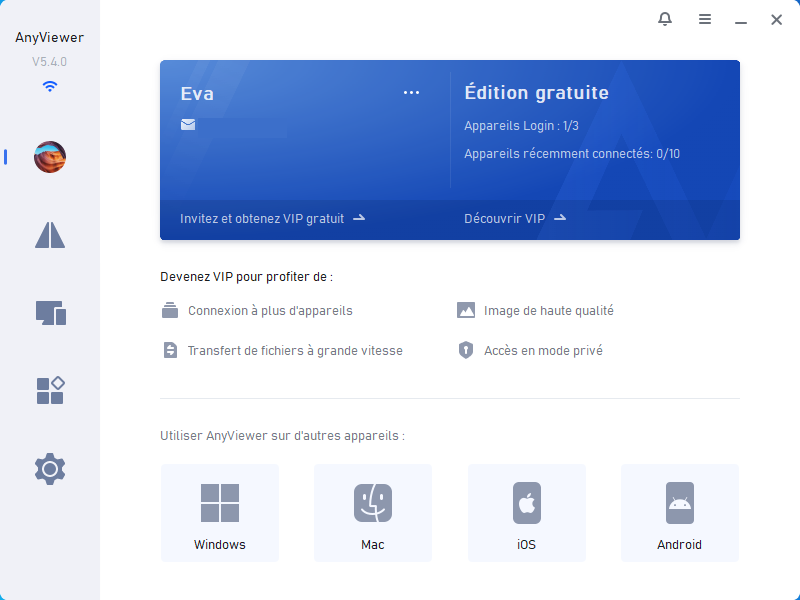
Étape 1 : Créer un compte AnyViewer
Ouvrez l’application → cliquez sur S'inscrire pour créer un compte avec votre adresse email.

Étape 2 : se connecter sur les deux appareils
Connectez-vous avec le même compte sur le PC et sur le téléphone.
Étape 3 : vérifier l’association automatique
Une fois connecté, votre téléphone apparaît automatiquement dans la liste « Mes appareils ».

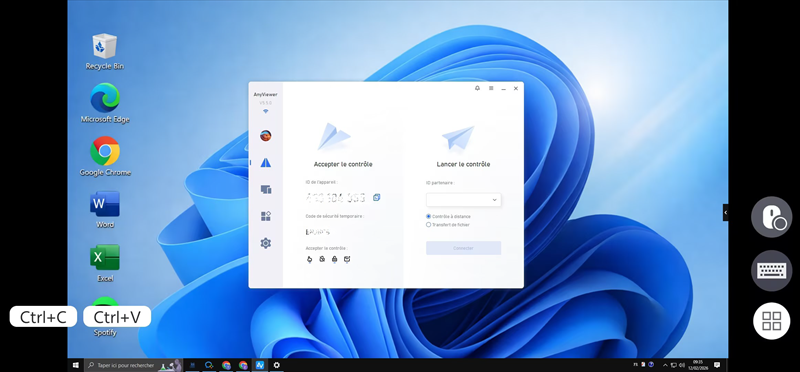
Étape 4 : transférer des fichiers PC vers téléphone ou vice versa
Pour transférer des fichiers entre votre PC et téléphone : Depuis le téléphone → sélectionnez votre PC → cliquez sur “Transfert de fichiers” pour envoyer des photos/vidéos de votre téléphone à PC, ou recevoir des fichiers PC vers téléphone.
Vous pouvez aussi contrôler votre PC depuis votre téléphone.
Connexion par câble USB (méthode la plus directe)
La connexion USB reste la méthode la plus utilisée, notamment parce qu’elle ne dépend pas d’Internet et offre une vitesse stable.
Elle est idéale pour les utilisateurs qui veulent une solution simple, sans configuration.
Quand utiliser cette méthode ?
- transfert rapide de gros fichiers (vidéos 4K, dossiers entiers)
- sauvegarde locale complète
- connexion ponctuelle sans réseau Wi-Fi disponible
Limites
- nécessite un câble compatible
- parfois besoin d’autoriser le mode transfert sur le téléphone
- moins pratique pour un usage quotidien
Étapes pour connecter un téléphone à un PC via USB
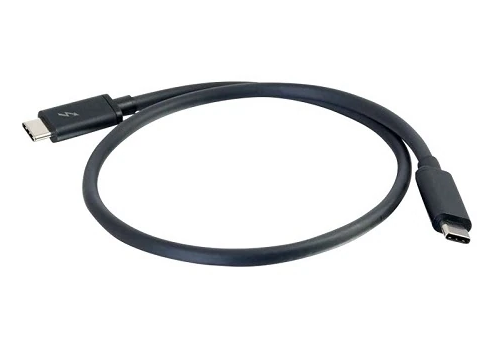
Étape 1 : brancher le câble
Connectez votre téléphone au PC via un câble USB compatible (USB-C ou Lightning selon le modèle).
Étape 2 : déverrouiller le téléphone
Sans déverrouillage, le PC peut ne pas accéder aux données.
Étape 3 : choisir le mode de connexion
Sur Android, sélectionnez généralement “Transfert de fichiers (MTP)”.
Sur iPhone, autorisez l’accès si demandé.

Étape 4 : accéder aux fichiers depuis le PC
Le téléphone apparaît dans l’Explorateur de fichiers (Windows) ou Finder (Mac).
Connexion sans fil via Wi-Fi (méthode la plus flexible)
La connexion Wi-Fi est aujourd’hui la méthode la plus confortable pour un usage quotidien, surtout dans un environnement domestique ou professionnel.
Quand utiliser cette méthode ?
- transfert régulier de fichiers
- travail entre plusieurs appareils
- environnement bureau ou maison avec Wi-Fi stable
Limites
- dépend du réseau
- configuration parfois nécessaire
- vitesse variable selon la connexion
Étapes pour connecter téléphone et PC via Wi-Fi
Étape 1 : connecter les deux appareils au même Wi-Fi
C’est indispensable. Sinon, la détection ne fonctionnera pas.
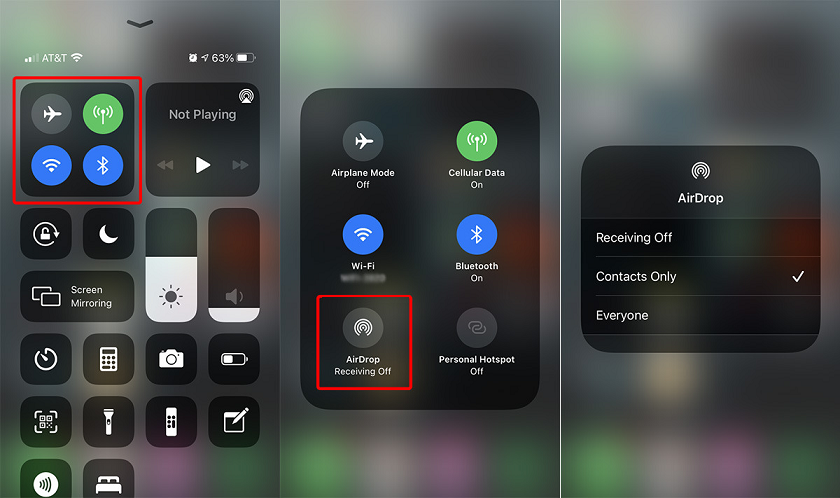
Étape 2 : activer le partage sur le téléphone
Sur Android : utilisez Nearby Share (ou “Partage à proximité”)
Sur iPhone : utilisez AirDrop (entre appareils Apple uniquement)
Étape 3 : activer la réception sur le PC
Sur Windows, activez le partage à proximité dans les paramètres système.
Étape 4 : envoyer le fichier
Sélectionnez un fichier → cliquez sur “Partager” → choisissez le PC
Étape 5 : accepter le transfert sur le PC
Une notification apparaît → cliquez sur “Accepter”
Important : la vitesse dépend directement de votre réseau Wi-Fi (évitez les réseaux publics ou saturés).
Connexion via Bluetooth (solution d’appoint)
Le Bluetooth est utile pour des transferts simples, mais reste limité en performance.
Quand utiliser cette méthode ?
- petits fichiers
- absence de Wi-Fi ou câble
- usage ponctuel
Limites
- vitesse lente
- peu adapté aux vidéos
- compatibilité variable
Étapes pour connecter son téléphone à son PC via Bluetooth
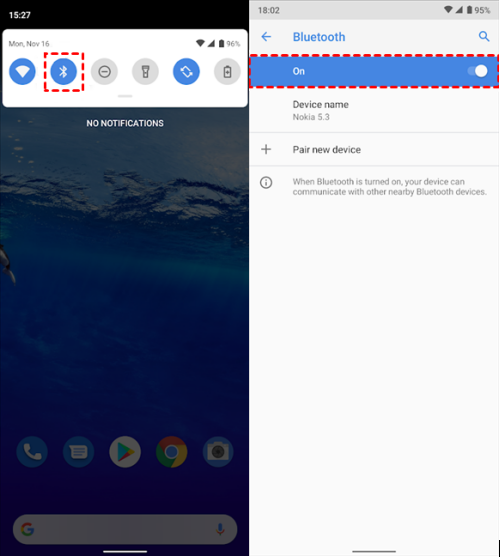
Étape 1 : activer le Bluetooth sur les deux appareils
Étape 2 : lancer l’appairage
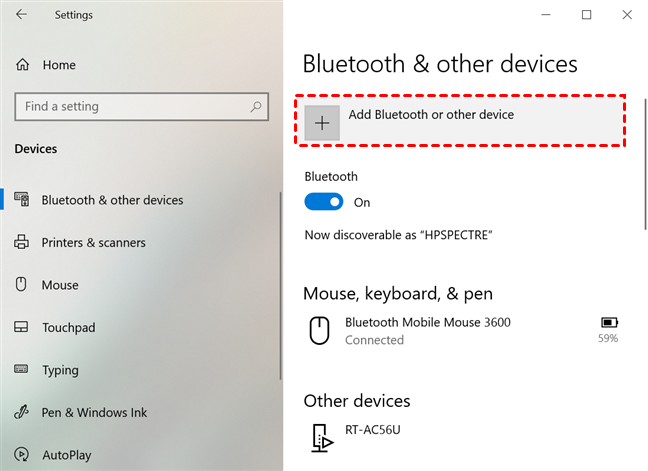
Sur le PC → Paramètres Bluetooth → Ajouter un appareil
Étape 3 : confirmer le code
Un code apparaît → vérifiez qu’il est identique sur les deux appareils
Étape 4 : envoyer un fichier
Clic droit sur fichier → “Envoyer vers” → Bluetooth
Synchronisation via Cloud (solution moderne)
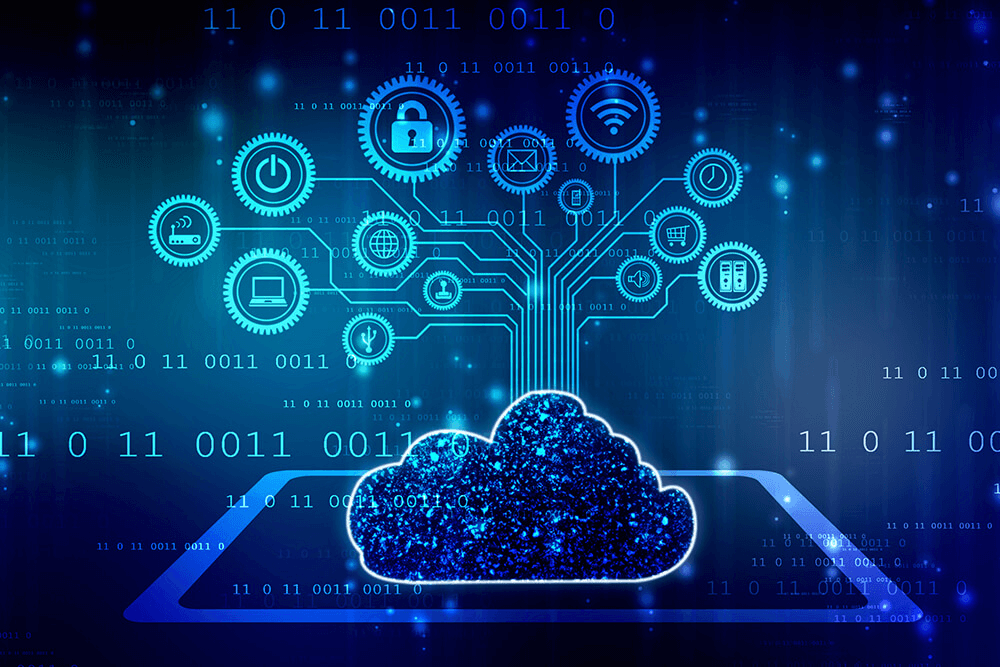
Le cloud permet une synchronisation automatique et continue entre appareils.
Quand utiliser cette méthode ?
- sauvegarde automatique
- accès multi-appareils
- travail collaboratif
Limites
- dépend d’Internet
- stockage limité
- questions de confidentialité
Étapes concrètes
Étape 1 : installer une application cloud
Google Drive, iCloud ou OneDrive
Étape 2 : se connecter avec le même compte
Sur téléphone et sur PC
Étape 3 : activer la synchronisation automatique
Ex : sauvegarde des photos
Étape 4 : accéder aux fichiers sur PC
Via navigateur ou application dédiée
Comparaison des méthodes pour connecter un téléphone à un PC
| Méthode | Idéal pour | Avantages | Inconvénients | Résumé en une phrase |
|---|---|---|---|---|
| AnyViewer | Contrôle complet + accès à distance + usage multi-appareils | ✔ Fonctionne via Internet (pas limité au Wi-Fi local) ✔ Connexion en un clic ✔ Multi-plateforme (Windows, macOS, iOS, Android) ✔ Fluide avec faible latence ✔ Sécurisé (chiffrement ECC) |
✖ Nécessite une installation ✖ Dépend d’une connexion Internet |
La solution la plus complète pour connecter, contrôler et travailler entre appareils. |
| USB | Transfert rapide de fichiers volumineux | ✔ Très rapide et stable ✔ Ne nécessite pas Internet ✔ Simple à utiliser |
✖ Nécessite un câble ✖ Pas de connexion à distance ✖ Peu pratique au quotidien |
Le meilleur choix pour transférer rapidement des fichiers sans dépendre du réseau. |
| Wi-Fi (réseau local) | Transfert régulier sans câble | ✔ Sans fil et pratique ✔ Bon pour un usage quotidien ✔ Pas besoin de câble |
✖ Doit être sur le même réseau ✖ Configuration parfois nécessaire ✖ Vitesse variable |
Une solution pratique au quotidien, mais limitée au réseau local. |
| Bluetooth | Petits transferts occasionnels | ✔ Disponible sur tous les appareils ✔ Facile à utiliser ✔ Pas besoin de Wi-Fi |
✖ Très lent ✖ Pas adapté aux gros fichiers ✖ Connexion parfois instable |
Une solution de dépannage pour envoyer de petits fichiers. |
| Cloud (Google Drive, iCloud, OneDrive) | Synchronisation automatique et accès multi-appareils | ✔ Accès depuis n’importe où ✔ Synchronisation automatique ✔ Idéal pour sauvegarde |
✖ Dépend d’Internet ✖ Espace de stockage limité ✖ Peut être lent pour gros fichiers |
La meilleure option pour accéder à ses fichiers partout sans manipulation. |
Conclusion
Connecter un téléphone à un PC n’est plus une opération complexe, mais le choix de la méthode dépend réellement de vos besoins quotidiens et de votre façon de travailler.
Si votre objectif est simplement de transférer des fichiers rapidement, la connexion USB reste la solution la plus fiable. Pour un usage plus flexible et sans câble, le Wi-Fi et les services cloud offrent une expérience plus fluide au quotidien. En revanche, dès que l’on cherche une véritable continuité entre plusieurs appareils ou un accès à distance complet, les solutions de bureau à distance deviennent indispensables.
Dans ce contexte, AnyViewer se distingue comme une solution particulièrement polyvalente, car elle combine transfert de fichiers, contrôle à distance et compatibilité multi-appareils dans un seul outil. Cela en fait une option pertinente pour les utilisateurs qui veulent aller au-delà du simple transfert et construire un environnement de travail plus connecté.
En résumé, il n’existe pas de méthode unique parfaite, mais une solution adaptée à chaque usage. Le bon choix est celui qui correspond le mieux à votre fréquence d’utilisation, votre mobilité et votre niveau de besoin en connectivité.



 en tant que source préférée
sur Google
en tant que source préférée
sur Google