

5 méthodes efficaces pour diffuser l'écran d'une tablette sur un ordinateur portable
Ce guide complet explore les différentes façons de diffuser l'écran d'une tablette sur un ordinateur portable. Le contenu comprend une variété de solutions ainsi que les étapes à suivre.

Par Tyler Publié le 10/10/2026


Puis-je diffuser l'écran de ma tablette sur mon ordinateur ?
Oui. Dans notre monde de plus en plus connecté, la possibilité de diffuser l'écran d'une tablette sur un ordinateur portable est bien plus qu'une simple astuce. Que vous cherchiez à booster votre productivité, à profiter d'un écran plus grand pour vos loisirs ou à partager votre écran lors d'une présentation, la diffusion d'écran offre une solution polyvalente. Alors, comment diffuser l'écran d'une tablette sur un ordinateur portable tout en améliorant sa productivité ? Découvrons-le !
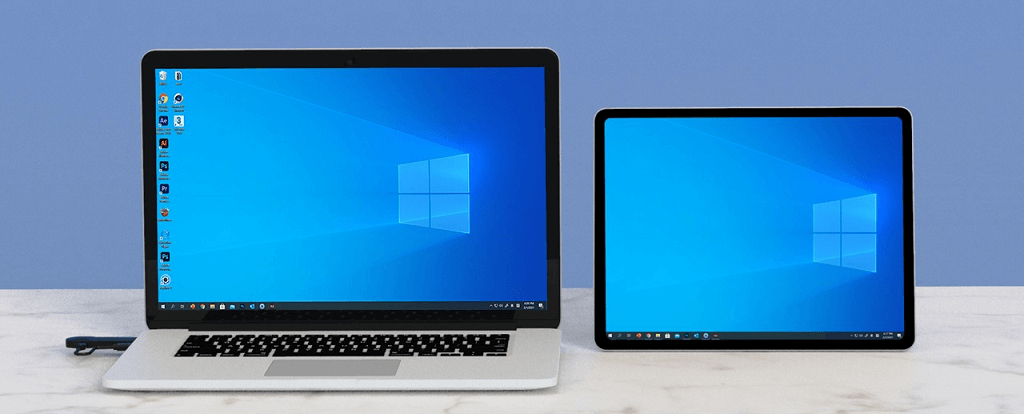
Comment diffuser l'écran d'une tablette sur un ordinateur portable [5 méthodes]
La diffusion d'écran est incroyablement polyvalente. Elle est idéale pour les présentations où vous pouvez contrôler vos diapositives depuis votre tablette tout en les affichant sur votre ordinateur portable. Pour les joueurs, c'est l'occasion de jouer à des jeux mobiles sur un écran plus grand. Regarder des films, partager des photos et effectuer du multibureautique sur plusieurs appareils deviennent beaucoup plus faciles et agréables. Il existe différentes méthodes pour diffuser l'écran d'une tablette sur un ordinateur portable.
Méthode 1. AnyViewer
Si vous recherchez une application de diffusion d'écran fiable, polyvalente et facile à utiliser, AnyViewer est la solution idéale. AnyViewer offre une expérience fluide avec une mise en miroir d'écran de haute qualité, ce qui la rend parfaite pour un usage personnel et professionnel. AnyViewer est réputé pour ses fonctionnalités robustes qui prennent en charge l'accès à distance, l'assistance et la collaboration sur différentes plateformes telles qu'iOS, Android et Windows.
AnyViewer permet aux utilisateurs de se connecter et de partager des écrans sans effort entre différents appareils, y compris des tablettes, des mobiles et des ordinateurs portables. Ses performances robustes reposent sur des normes de sécurité élevées, garantissant des connexions sûres et cryptées. Avec des fonctionnalités telles que la collaboration en temps réel, la prise en charge multiplateforme et des commandes intuitives, AnyViewer offre une expérience optimale pour un usage personnel et professionnel, ce qui en fait un choix idéal pour diffuser l'écran de votre tablette sur un ordinateur portable.
Les tablettes iOS et Android fonctionnent de manière extrêmement similaire. Prenons l'iPad comme exemple ci-dessous ; veuillez suivre les étapes simples suivantes pour commencer :
Étape 1. Téléchargez et installez la version Windows d'AnyViewer sur votre ordinateur portable.
Étape 2. Inscrivez-vous sur votre ordinateur portable pour créer un compte AnyViewer, qui sera automatiquement associé à votre appareil.

Étape 3. Sélectionnez votre appareil local sous la colonne "Appareil", puis cliquez sur "Mise en miroir de l'écran mobile."

Étape 4. Un code QR s'affichera sur votre écran.

Étape 5. Sur votre iPad, téléchargez AnyViewer depuis l'App Store. Ouvrez l'application et connectez-vous au même compte AnyViewer.

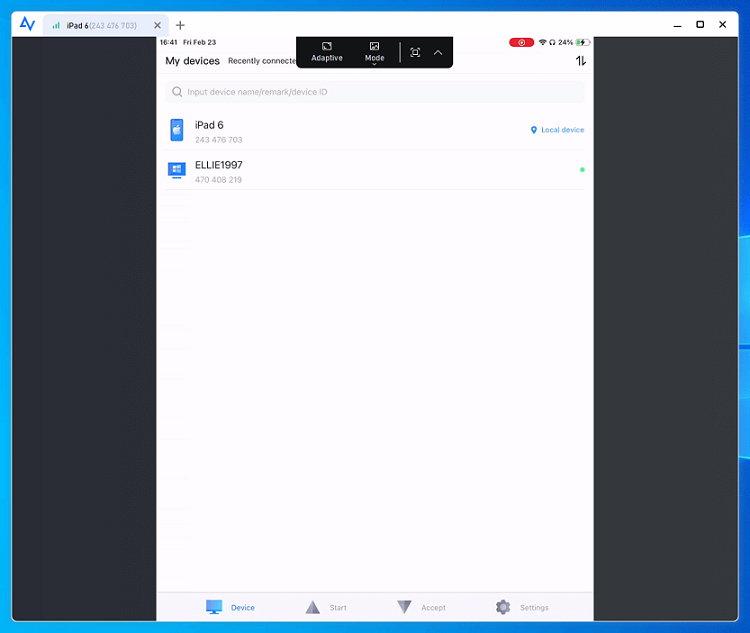
Étape 6. Allez dans l'onglet "Accueil", appuyez sur l'icône de numérisation dans le coin supérieur droit et scannez le code QR affiché sur votre ordinateur portable. Autorisez la demande de diffusion en appuyant sur "OK" sur votre iPad, puis cliquez sur "Démarrer la diffusion."
Étape 7. L'écran de votre iPad est désormais visible sur votre ordinateur portable.
- ★Conseils : Si vous prévoyez de vous connecter à plusieurs appareils avec le même compte et que vous souhaitez améliorer la qualité d'image, connecter vos appareils en toute transparence et accéder à des fonctionnalités avancées (telles que le contrôle à distance de votre ordinateur depuis Android, le mode Confidentialité, le mode Ultra HD, le mode True Color 4:4:4, etc.), il est recommandé de passer immédiatement à un abonnement Professionnel ou Entreprise d'AnyViewer !
Méthode 2. AirDroid Cast
AirDroid est un logiciel de contrôle à distance qui vous permet de transférer des fichiers et de contrôler vos appareils Android depuis un PC. Il peut également vous aider à diffuser l'écran de votre tablette sur votre PC. En tant que gestionnaire d'appareils Android mondialement acclamé, il offre des fonctionnalités robustes et des performances fiables. Conçu pour être simple d'utilisation et flexible, AirDroid Cast prend en charge un large éventail d'appareils et de systèmes d'exploitation, ce qui le rend accessible pour répondre aux divers besoins des utilisateurs.
Étape 1. Choisissez l'option WLAN sur votre ordinateur portable pour vous connecter.
Étape 2. Utilisez votre iPad pour scanner le code QR ou saisissez le code de diffusion affiché sur votre ordinateur portable.

Étape 3. Acceptez la demande de diffusion sur votre ordinateur portable.
Étape 4. Accordez l'autorisation de diffusion sur votre iPad pour activer la mise en miroir.
Étape 5. Le processus de diffusion est maintenant terminé.
Méthode 3. ApowerMirror
ApowerMirror est une application de mise en miroir d'écran polyvalente et conviviale conçue pour diffuser l'écran d'une tablette sur un ordinateur portable en toute transparence. Cette application remarquable offre une excellente expérience de mise en miroir avec une vidéo de haute qualité. Elle prend en charge les appareils Android et iOS, permettant aux utilisateurs d'afficher l'écran de leur mobile sur un écran plus grand en haute définition. Le logiciel offre une gamme de fonctionnalités, notamment l'enregistrement d'écran, la capture d'écran et le contrôle de l'appareil mobile depuis l'ordinateur portable à l'aide d'une souris et d'un clavier. Suivez ces étapes pour utiliser cet outil impressionnant.
Étape 1. Commencez par télécharger et installer ApowerMirror sur votre tablette et votre ordinateur portable.
Étape 2. Assurez-vous que votre tablette et votre ordinateur portable sont connectés au même réseau Wi-Fi.
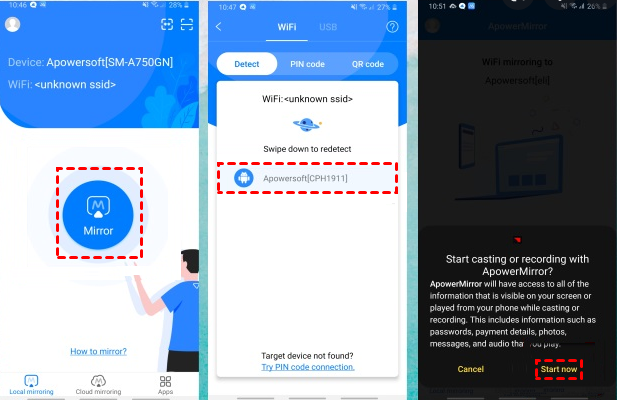
Étape 3. Lancez l'application sur votre tablette et choisissez l'option "Miroir".
Étape 4. Autorisez l'application à rechercher les appareils disponibles, puis sélectionnez votre ordinateur portable dans la liste.
Étape 5. Appuyez sur "Commencer maintenant" pour réussir la mise en miroir de l'écran de votre tablette sur votre ordinateur portable.
Méthode 4. LetsView
LetsView est une application de mise en miroir d'écran gratuite et facile à utiliser qui permet aux utilisateurs de diffuser l'écran de leur tablette sur un ordinateur portable avec une efficacité et une clarté élevées. Compatible avec les appareils Android et iOS, LetsView permet des connexions sans fil, rendant le processus fluide et pratique. Assurez-vous simplement que les deux appareils sont connectés au même réseau Internet. Suivez les étapes ci-dessous pour commencer à utiliser LetsView.
Étape 1. Téléchargez la version de bureau de LetsView depuis Google Play ou l'App Store sur votre tablette.
Étape 2. Assurez-vous que votre ordinateur portable et votre tablette sont connectés au même réseau Wi-Fi.
Étape 3. Sélectionnez votre ordinateur portable depuis votre tablette.
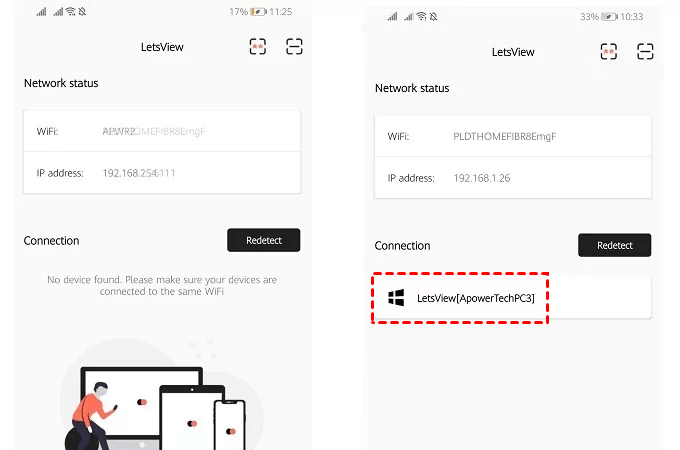
Étape 4. Sélectionnez l'option "Mise en miroir de l'écran de l'ordinateur" ou "Mise en miroir de l'écran du téléphone."
Étape 5. Si votre appareil n'est pas détecté, cliquez sur les deux icônes dans le coin supérieur droit de l'écran pour basculer entre les méthodes de connexion, telles que le code PIN et le code QR.
Méthode 5. Reflector
Reflector est un logiciel de mise en miroir d'écran populaire qui permet aux utilisateurs d'afficher sans fil l'écran de leurs appareils mobiles, tels que des smartphones ou des tablettes, sur un ordinateur ou d'autres grands écrans. Compatible avec un large éventail d'appareils, notamment les iPhone, les tablettes Android et les Chromebooks, Reflector vous permet de projeter sans fil l'affichage de votre tablette sur un écran plus grand. Reflector est idéal pour les présentations, le partage de contenu ou l'enregistrement de votre écran, offrant une solution transparente et polyvalente pour afficher du contenu mobile sur des écrans plus grands.
Étape 1. Sur votre ordinateur portable, téléchargez et installez Reflector.
Étape 2. Connectez votre ordinateur portable et votre tablette au même réseau Wi-Fi.
Étape 3. Lancez Reflector sur votre ordinateur portable.
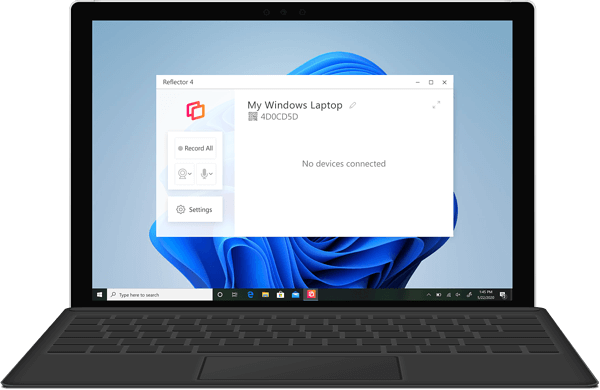
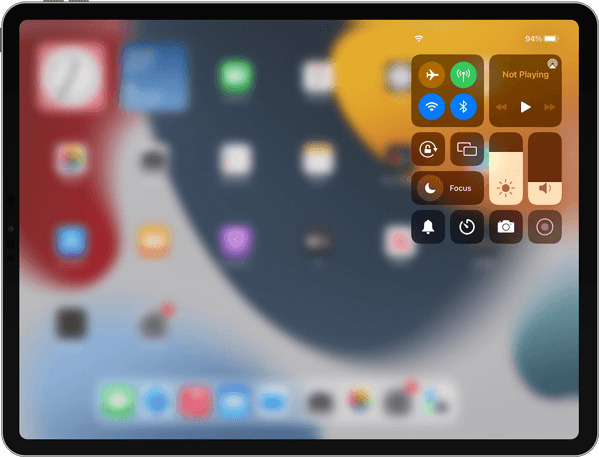
Étape 4. Sur votre tablette, accédez au Centre de contrôle en balayant l'écran vers le bas depuis le coin supérieur droit.
Étape 5. Appuyez sur le bouton Recopie de l'écran.
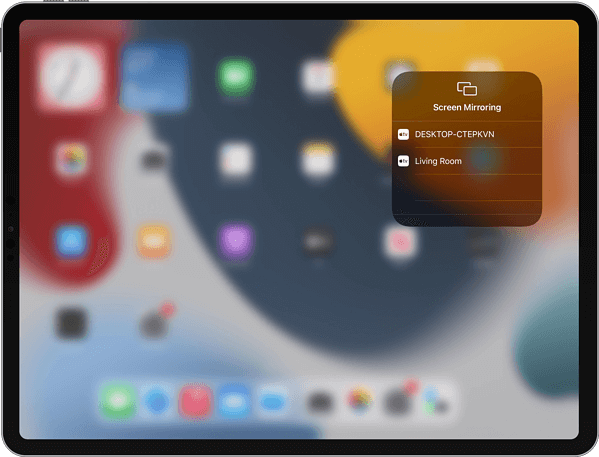
Étape 6. Choisissez votre ordinateur portable dans la liste des appareils disponibles pour lancer la recopie.
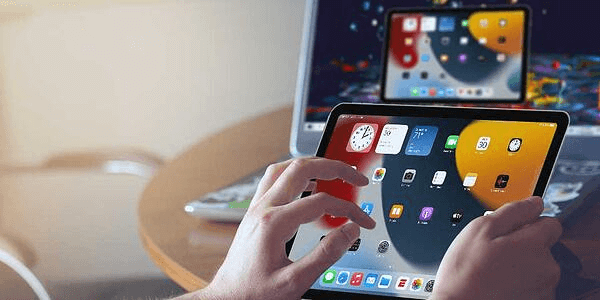
Étape 7. L'écran de votre tablette s'affiche désormais sur votre ordinateur portable.
Conclusion
En conclusion, apprendre à diffuser l'écran d'une tablette sur un ordinateur portable change la donne pour optimiser la productivité et améliorer le divertissement. Que vous choisissiez AnyViewer, AirDroid Cast, ApowerMirror, LetsView ou Reflector, chaque méthode offre un moyen fluide de diffuser l'écran de votre tablette sur votre ordinateur portable. En tirant parti de ces outils, vous pouvez facilement dupliquer l'affichage de votre tablette pour des présentations professionnelles, des jeux ou du multimédia sur un écran plus grand. Adoptez ces solutions efficaces pour maximiser la polyvalence et les fonctionnalités de vos appareils.



 en tant que source préférée
sur Google
en tant que source préférée
sur Google