

3 façons de projeter l'écran d'un appareil Android sur un PC via USB
Ce guide complet explore plusieurs méthodes pour projeter l'écran d'un appareil Android sur un ordinateur via une connexion USB. De leur présentation respective à des tutoriels étape par étape, plongez dans l'univers de la projection d'écran pour la productivité et le divertissement.

Par Tyler Publié le 10/10/2026


Comment diffuser l'écran d'un Android sur un PC via USB ?
Mon objectif est de relier mon smartphone Android à l'ordinateur via un câble USB pour mettre en miroir l'écran de l'appareil. Cependant, je ne suis pas certain des étapes à suivre pour y parvenir. C'est pourquoi je me tourne vers les forums pour comprendre la procédure exacte permettant de dupliquer un appareil Android sur un ordinateur Windows 11 via un câble USB. Toutes instructions détaillées ou recommandations concernant les logiciels indispensables ou les réglages nécessaires seraient grandement appréciées. »
- Question de la communauté Microsoft
Avez-vous déjà souhaité profiter de vos jeux mobiles ou applications favoris sur un écran plus grand ? Ou peut-être avez-vous besoin de présenter une diapositive enregistrée sur votre appareil Android à un groupe de collègues ou d'amis ? La diffusion d'écran est la solution ! En diffusant l'écran d'un Android sur un PC via USB, vous débloquez un tout nouveau niveau de polyvalence et de commodité.
Dans cet article, nous allons examiner en profondeur le processus de diffusion d'un écran Android sur un PC via USB et fournir un guide étape par étape complet pour vous garantir une expérience fluide et sans tracas.
3 façons de diffuser l'écran Android sur un PC via USB
Si vous souhaitez diffuser l'écran Android sur un PC via USB, de nombreuses options s'offrent à vous. Cet article va maintenant vous présenter 3 méthodes différentes ainsi que les étapes pour chacune, afin que vous puissiez choisir celle qui vous convient le mieux selon vos préférences.
Méthode 1. AirDroid Cast
AirDroid Cast est un outil professionnel de partage et de contrôle d'écran. Il vous permet de mettre en miroir votre écran Android sur votre PC, soit sans fil, soit via un câble USB. Découvrons comment effectuer la diffusion d'écran Android sur PC à l'aide d'une connexion USB.
Étape 1. Installez et ouvrez AirDroid Cast sur votre PC et votre appareil Android.
Étape 2. Dans l'interface principale, sélectionnez l'option « USB ».
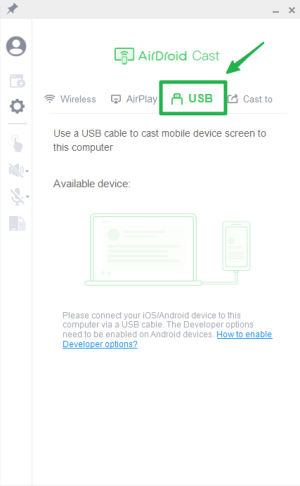
Étape 3. Assurez-vous que le débogage USB est activé sur votre téléphone Android. Ensuite, connectez le câble USB entre votre appareil Android et l'ordinateur. Dans la liste des appareils disponibles, choisissez votre appareil Android.
Étape 4. Une fois la connexion établie, l'écran de votre appareil Android sera mis en miroir sur votre PC.
Méthode 2. Vysor
Considérez Vysor comme une autre façon de diffuser l'écran de votre Android. L'application est simple à configurer et vous permet d'exécuter des applications, de jouer à des jeux et de faire des captures d'écran, imitant ainsi les actions sur un appareil Android.
Cependant, Vysor présente un inconvénient. Bien que la configuration soit simple, de nombreuses fonctionnalités importantes nécessitent un abonnement. Les fonctionnalités avancées telles que la mise en miroir d'écran haute résolution et le partage sans fil ne sont disponibles qu'avec un abonnement payant.
Étape 1. Pour commencer, accédez au menu Paramètres de votre appareil Android. Sélectionnez "À propos du téléphone", puis appuyez sur "Numéro de version" à plusieurs reprises, au moins sept fois, pour activer les options de développement.

Étape 2. Dans les options de développement, recherchez et activez "Débogage USB."

Étape 3. Ensuite, rendez-vous sur le Google Play Store sur votre appareil Android et téléchargez l'application Vysor.
Étape 4. Pendant ce temps, sur votre PC, visitez le site Web officiel de Vysor, puis téléchargez et installez l'application.
Étape 5. Après l'installation, lancez Vysor sur votre PC et connectez-vous à l'aide des identifiants de votre compte Google.

Étape 6. Maintenant, connectez votre appareil Android à votre PC à l'aide d'un câble USB et lancez Vysor sur votre appareil Android.
Étape 7. Dans l'application PC Vysor, cliquez sur "Afficher" pour projeter l'écran de votre Android sur votre PC.

Étape 8. Profitez de la mise en miroir fluide de votre écran Android sur votre PC.

Méthode 3. Scrcpy
SCRCPY, qui se prononce « screen copy », est un outil open source qui facilite l'affichage et la gestion des appareils Android à partir d'un ordinateur de bureau. Cette application offre la possibilité de mettre en miroir et d'interagir avec l'écran d'un appareil Android directement sur votre ordinateur, sans fil ou via une connexion USB.
Malgré son utilité, l'interface de ligne de commande de SCRCPY peut poser des difficultés aux utilisateurs moins habitués à ce type d'interface. De plus, les utilisateurs peuvent rencontrer des problèmes de compatibilité sporadiques avec certains appareils Android.
Étape 1. Commencez par activer "Débogage USB" sur votre appareil Android dans le menu des options de développement.
Étape 2. Ensuite, téléchargez Android SDK Platform Tools adapté au système d'exploitation de votre ordinateur.
Étape 3. Connectez votre appareil Android à votre PC à l'aide d'un câble USB.
Étape 4. Procédez au téléchargement de SCRCPY depuis le dépôt officiel SCRCPY GitHub. Extrayez le contenu du fichier ZIP et exécutez scrcpy.exe pour lancer le processus d'installation.
Étape 5. Ouvrez une fenêtre d'invite de commandes, tapez "scrcpy" et appuyez sur Entrée.

Étape 6. Profitez maintenant d'une expérience fluide de mise en miroir d'écran et de contrôle direct de votre appareil Android depuis votre PC.

Conseils bonus : Le moyen gratuit le plus simple de diffuser l'écran Android sur un PC sans fil
Bien que la mise en miroir de votre écran de PC sur Android via USB garantisse une connexion stable, il est fortement recommandé d'opter pour une connexion sans fil car elle offre des avantages plus importants. Et la meilleure option pour la mise en miroir d'écran sans fil est AnyViewer.
Vous pouvez vous lancer sans effort dans l'affichage de bureau à distance gratuit avec AnyViewer, un logiciel de premier ordre qui vous permet de mettre facilement en miroir l'écran de votre Android sur PC et vice versa, sans les contraintes de l'USB. Cet outil gratuit propose une connexion sans fil rapide et stable entre le PC et les appareils Android. Son interface conviviale et sa procédure d'utilisation simplifiée vous garantissent de démarrer votre expérience de visualisation à distance en toute simplicité.
Étape 1. Pour commencer, téléchargez AnyViewer sur votre PC et suivez les étapes d'installation. Une fois installé, lancez l'application.
Étape 2. Après l'installation, accédez à la section "Connexion" sur votre PC et choisissez "S'inscrire" pour créer votre compte AnyViewer personnel.

Étape 3. Dans l'application, accédez à la section "Appareil". Sélectionnez votre appareil local et optez pour "Mise en miroir de l'écran mobile."

Étape 4. Passez à votre appareil Android. Recherchez AnyViewer sur la boutique d'applications, installez-le et connectez-vous en utilisant le même compte AnyViewer créé précédemment. Commencez le processus de mise en miroir en appuyant sur "Démarrer" puis en cliquant sur l'icône de numérisation située dans le coin supérieur droit. Scannez le code QR affiché sur l'écran de votre PC à l'aide de votre appareil Android. Lorsque vous y êtes invité, cliquez sur "Commencer maintenant."

Étape 5. Voilà ! Votre écran Android est désormais parfaitement mis en miroir et visible sur votre PC.

- ★Conseils : Améliorez votre expérience de partage d'écran Android en débloquant des fonctionnalités avancées grâce à une mise niveau vers un forfait Professionnel ou Entreprise. Cette mise niveau vous permet de mettre en miroir et de gérer plusieurs écrans Android simultanément, améliorant considérablement vos capacités de multitâche.
Conclusion
En conclusion, maîtriser l'art de diffuser l'écran d'un appareil Android sur un PC via USB ouvre un monde de possibilités pour une productivité, un divertissement et une collaboration accrus. Que vous présentiez des diaporamas, jouiez à des jeux ou résolviez des problèmes techniques, la possibilité de mettre en miroir votre appareil Android sur un écran plus grand offre un confort et une adaptabilité inégalés. En explorant les trois méthodes présentées dans ce guide – AirDroid Cast, Vysor et Scrcpy – vous pouvez choisir celle qui correspond le mieux à vos préférences et à vos besoins.
De plus, pour ceux qui recherchent une solution sans fil, AnyViewer offre un moyen simple de diffuser sans effort l'écran de votre Android sur votre PC. Profitez de la puissance de la diffusion d'écran et améliorez votre expérience numérique dès aujourd'hui !



 en tant que source préférée
sur Google
en tant que source préférée
sur Google