

Comment réparer la mise en miroir d'un écran de téléphone cassé sur un PC
Ce guide vous montre comment projeter l'écran d'un téléphone cassé sur un PC, facilitant l'accès et le contrôle de votre appareil, même en cas de dommage. Découvrez des outils efficaces comme AnyViewer pour gérer votre téléphone et récupérer vos données.

Par Tyler Publié le 10/10/2026


Pouvez-vous réparer la mise en miroir d'un écran de téléphone cassé sur PC ?
Oui, il est possible de réparer et de mettre en miroir un écran de téléphone cassé sur PC. Les chutes accidentelles entraînent souvent des fissures sur l'écran, ce qui nuit à la visibilité ou rend le tactile insensible. Dans certains cas, l'affichage devient complètement noir, tandis que la fonction tactile reste opérationnelle. Si l'écran est toujours visible mais que le tactile ne fonctionne plus, vous pouvez généralement accéder à l'appareil sans trop de difficultés.
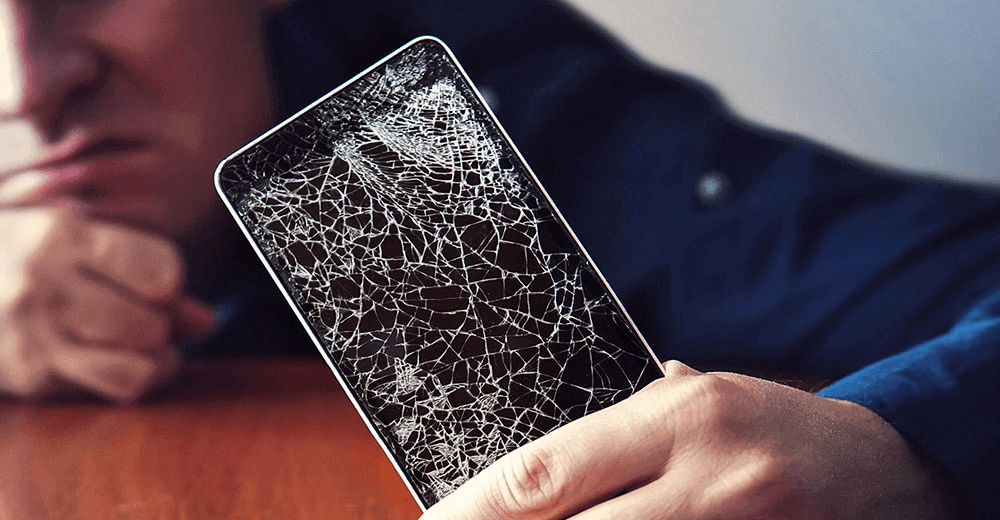
La méthode pour afficher l'écran d'un téléphone cassé sur votre PC dépend du type de dommage :
- L'écran est fissuré mais la fonction tactile fonctionne toujours.
- L'écran est noir mais le tactile répond toujours.
- L'écran est endommagé et la fonction tactile est insensible, ou le téléphone n'a pas d'écran tactile.
Cet article vous guidera à travers les meilleures méthodes pour activer votre appareil endommagé et garantir une utilisation fluide malgré l'écran cassé.
Solutions lorsque le tactile fonctionne malgré les fissures de l'écran du téléphone [3 méthodes]
Voici trois méthodes efficaces pour mettre en miroir des téléphones portables dont l'écran est fissuré mais réagit toujours au toucher.
Méthode 1. Mettre en miroir et contrôler un appareil Android cassé sur PC avec AnyViewer
Si l'écran de votre Android ou iPhone est fissuré mais reste réactif, vous pouvez rapidement mettre en miroir votre appareil sur un PC en utilisant AnyViewer. AnyViewer prend en charge les plateformes Android, iOS, Windows et Mac, vous permettant de contrôler votre téléphone directement depuis l'ordinateur. Voici comment diffuser l'écran d'un téléphone cassé sur un PC à l'aide d'AnyViewer :
Étape 1. Téléchargez et installez AnyViewer sur votre PC. Créez un compte et restez connecté.

Étape 2. Accédez à la section "Appareil", sélectionnez votre PC et choisissez "Mise en miroir de l'écran mobile." Un code QR de mise en miroir d'écran apparaîtra à l'écran.

Étape 3. Ouvrez le Google Play Store sur votre téléphone Android, connectez-vous à un compte, appuyez sur "Démarrer" et sélectionnez l'icône de numérisation dans le coin supérieur droit. Scannez le code QR affiché sur votre PC et cliquez sur "Commencer maintenant" lorsque vous y êtes invité.

Étape 4. Votre écran Android sera désormais mis en miroir sur votre PC.
Méthode 2. Utiliser les applications d'un téléphone cassé sur PC via un émulateur
Si l'écran de votre téléphone est fissuré mais que vous souhaitez tout de même utiliser vos applications Android sur un PC, vous pouvez utiliser un émulateur Android. Ces émulateurs vous permettent d'exécuter des applications qui étaient installées sur votre téléphone avant que l'écran ne se brise. Cependant, si votre téléphone ne possède pas les applications nécessaires installées, il sera difficile d'accéder aux données ou de mettre l'écran en miroir.
Les émulateurs PC populaires incluent BlueStacks, LDPlayer et NoxPlayer. Ces programmes permettent à votre appareil de se connecter de manière transparente à d'autres appareils, à condition que l'émulateur ait été configuré avant que l'écran ne soit endommagé.
Voici comment utiliser BlueStacks à titre d'exemple :
Étape 1. Ouvrez BlueStacks sur votre ordinateur et cliquez sur Google Play pour l'ouvrir.
Étape 2. Recherchez ou parcourez l'application que vous souhaitez utiliser et installez-la.
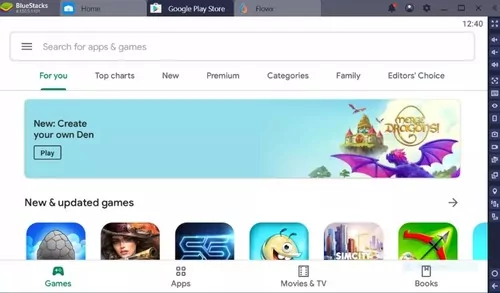
Étape 3. Après l'installation, l'icône de l'application apparaîtra dans BlueStacks. Cliquez sur l'icône pour lancer et utiliser l'application, en exécutant les applications de votre téléphone directement sur votre PC.
Méthode 3. Accéder à un téléphone Samsung à écran cassé via Samsung Flow
Les téléphones Samsung offrent une solution pour accéder à votre appareil même si l'écran est cassé. Avec Samsung Flow, vous pouvez facilement transférer des données et contrôler votre téléphone Samsung depuis un PC. Voici comment mettre en miroir l'écran cassé d'un téléphone Samsung sur un PC :
Étape 1 : Téléchargez et installez Samsung Flow sur votre téléphone Samsung et sur votre PC.

Étape 2 : Connectez les deux appareils au même réseau Wi-Fi.
Étape 3 : Associez les appareils en suivant les instructions à l'écran et confirmez la vérification.

Étape 4 : Une fois l'association effectuée, vous pouvez accéder à votre téléphone Samsung et transférer des fichiers en toute simplicité.

Que faire lorsque le tactile fonctionne avec un écran de téléphone noir
Parfois, après une chute, l'écran devient complètement illisible en raison de dommages physiques graves. Alors, comment vérifier si votre téléphone fonctionne toujours ?
Si votre téléphone est fonctionnel, vous pouvez toujours entendre des sons de notification, ressentir des vibrations ou constater que l'écran tactile réagit. Dans ce cas, vous pouvez récupérer vos données depuis l'appareil.
Voici ce que vous pouvez faire :
Étape 1 : Tout d'abord, connectez votre téléphone à un chargeur. Une fois chargé, votre téléphone devrait s'allumer.
Étape 2 : Utilisez un autre téléphone Android, de préférence du même modèle que le vôtre.
Étape 3 : Connectez votre téléphone endommagé à votre ordinateur à l'aide d'un câble USB.
Étape 4 : Une invite apparaîtra sur l'écran de votre téléphone pour vous demander si vous souhaitez activer le mode "transfert de fichiers."
Étape 5 : Même si votre écran est noir, rappelez-vous la zone de l'écran sur laquelle vous devez appuyer.
Étape 6 : Branchez votre téléphone sur l'ordinateur.
Étape 7 : L'écran étant noir, vous ne verrez rien, mais votre mémoire des actions précédentes vous aidera à vous guider.
Étape 8. Une fois connecté, vous devriez entendre un son de notification, indiquant que le téléphone est reconnu. Vous pouvez désormais accéder à tous les fichiers depuis votre ordinateur.
Étape 9. Vous pouvez maintenant contrôler votre téléphone, transférer des fichiers et sauvegarder vos données sur votre PC ou un autre appareil.
Résolution en cas de dysfonctionnement de l'écran tactile
Si vous avez fait tomber votre téléphone et que l'écran est visible mais que l'écran tactile ne répond pas, ne vous inquiétez pas. Vous pouvez toujours accéder à votre appareil à l'aide de quelques outils simples. Pour cette méthode, vous aurez besoin d'une souris USB, d'un hub USB et d'un ordinateur doté d'un port HDMI.
Étape 1. Tout d'abord, assurez-vous que votre téléphone est déverrouillé. Vérifiez que votre empreinte digitale, la reconnaissance faciale ou le mot de passe est configuré pour pouvoir accéder facilement à votre téléphone.
Étape 2. Activez le débogage USB sur votre téléphone Android.
Étape 3. Branchez une extrémité du câble USB sur votre téléphone et l'autre sur le hub USB.
Étape 4. Branchez une souris USB sur le hub USB.
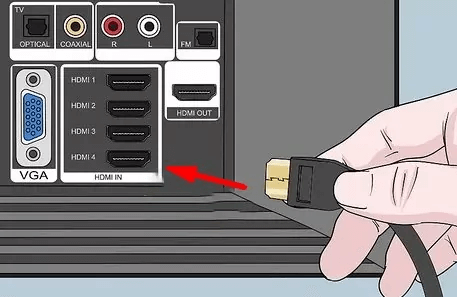
Étape 5. Utilisez la souris pour saisir votre mot de passe et déverrouiller votre téléphone.
Étape 6. Une fois déverrouillé, connectez le hub USB à votre ordinateur personnel.
Étape 7. Une invite apparaîtra sur votre téléphone pour vous demander d'activer le « mode de transfert de fichiers ».
Étape 8. Sélectionnez cette option et votre téléphone se connectera à votre ordinateur. Vous pourrez alors parcourir tous ses fichiers et les enregistrer sur votre PC.
Conclusion
En conclusion, si vous utilisez un appareil endommagé, des solutions efficaces existent pour refléter l'écran d'un téléphone cassé sur un PC. Des outils comme AnyViewer vous permettent de diffuser facilement l'écran de votre téléphone cassé sur votre PC, vous permettant ainsi d'accéder à votre appareil et de le contrôler malgré les dégâts. Que l'écran soit fissuré, noir ou tactile non réactif, vous pouvez toujours gérer votre téléphone et récupérer des données importantes.



 en tant que source préférée
sur Google
en tant que source préférée
sur Google