

Le meilleur logiciel de bureau à distance pour plusieurs moniteurs : Un guide complet.
Explorez le monde du logiciel de bureau à distance optimisé pour plusieurs moniteurs. De la compréhension de son fonctionnement à la comparaison des meilleures solutions, ce guide vous donnera des informations pour vous aider à choisir l'option qui correspond le mieux à vos besoins.

Par Tyler Mis à jour le 14/01/2025


Est-ce que je peux utiliser plusieurs moniteurs avec un logiciel de bureau à distance?
Bien sûr. Le travail à distance est maintenant la norme pour de nombreux professionnels. Que vous soyez freelance, informaticien ou membre d"une équipe dans un bureau délocalisé, disposer d"un logiciel fiable de bureau à distance peut faire toute la différence, et trouver le meilleur logiciel gratuit de bureau à distance pour plusieurs moniteurs est crucial, en particulier lorsque vous travaillez sur plusieurs écrans. Avec les bons outils, vous pouvez accéder à votre espace de travail de manière transparente depuis n"importe où dans le monde, faciliter le travail à distance et utiliser la puissance de plusieurs moniteurs pour augmenter la productivité et l"efficacité.

Dans ce guide, nous explorerons les meilleures options de logiciels de bureau à distance pour plusieurs moniteurs et les étapes pour vous aider à choisir la solution qui convient le mieux à vos besoins.
Top 3 des meilleurs logiciels de bureau à distance pour plusieurs moniteurs
Quel est le meilleur logiciel de bureau à distance pour plusieurs moniteurs? Dans cet article, nous vous présenterons les 3 meilleures options et vous fournirons les étapes à suivre pour chacune. Jetons un coup d"œil.
Option 1. AnyViewer [Meilleure recommandation]
AnyViewer est un logiciel d"accès à distance conçu pour prendre en charge plusieurs moniteurs, offrant aux utilisateurs une expérience pratique et rapide. Il s"agit d"un outil d"accès à distance professionnel, sécurisé et gratuit qui permet aux utilisateurs d"accéder à un PC à distance, en particulier ceux dotés de plusieurs moniteurs. AnyViewer facilite la commutation entre plusieurs moniteurs et permet aux utilisateurs d"afficher tous les moniteurs ou de sélectionner un seul moniteur lors d"une session à distance.
- Contrôle de plusieurs ordinateurs simultanément : AnyViewer permet de contrôler simultanément plusieurs ordinateurs, contournant ainsi l"exigence que tous les appareils soient sur le même réseau local.
- Plan gratuit pour tout le monde : Le plan gratuit proposé par AnyViewer s"adresse non seulement à un usage personnel, mais également commercial, offrant aux utilisateurs des autorisations et des fonctionnalités suffisantes pour répondre à des besoins divers.
- Transfert de fichiers facile : En utilisant AnyViewer, le transfert de fichiers entre les appareils devient facile, simplifiant le partage de fichiers, les mises à jour et la gestion générale des fichiers dans votre flux de travail.
- Mode Vie privée pour une sécurité supplémentaire : Profitez de l"expérience du Mode Vie privée avec AnyViewer. En accédant au Mode Vie privée, une couche de protection supplémentaire est appliquée pour protéger les données sensibles. Cette fonctionnalité permet d"accéder à un appareil distant tout en occultant son écran physique et en désactivant le clavier physique de l"appareil distant, améliorant ainsi la confidentialité et la sécurité.
Ensuite, voyons à quel point il est facile d"utiliser AnyViewer :
Étape 1 : Commencez par télécharger, installer et lancer AnyViewer sur vos deux appareils. Accédez à l"option "Se connecter" et sélectionnez "S"inscrire" pour créer un compte AnyViewer. Connectez-vous à ce compte sur les deux appareils.

Étape 2 : En vous connectant au même compte, votre appareil sera automatiquement lié au compte connecté.

Étape 3. Sur votre appareil local, accédez à "Appareil" et sélectionnez l"ordinateur cible souhaité pour la connexion. Ensuite, cliquez sur "Contrôle en un clic" pour établir un accès à distance non supervisé.

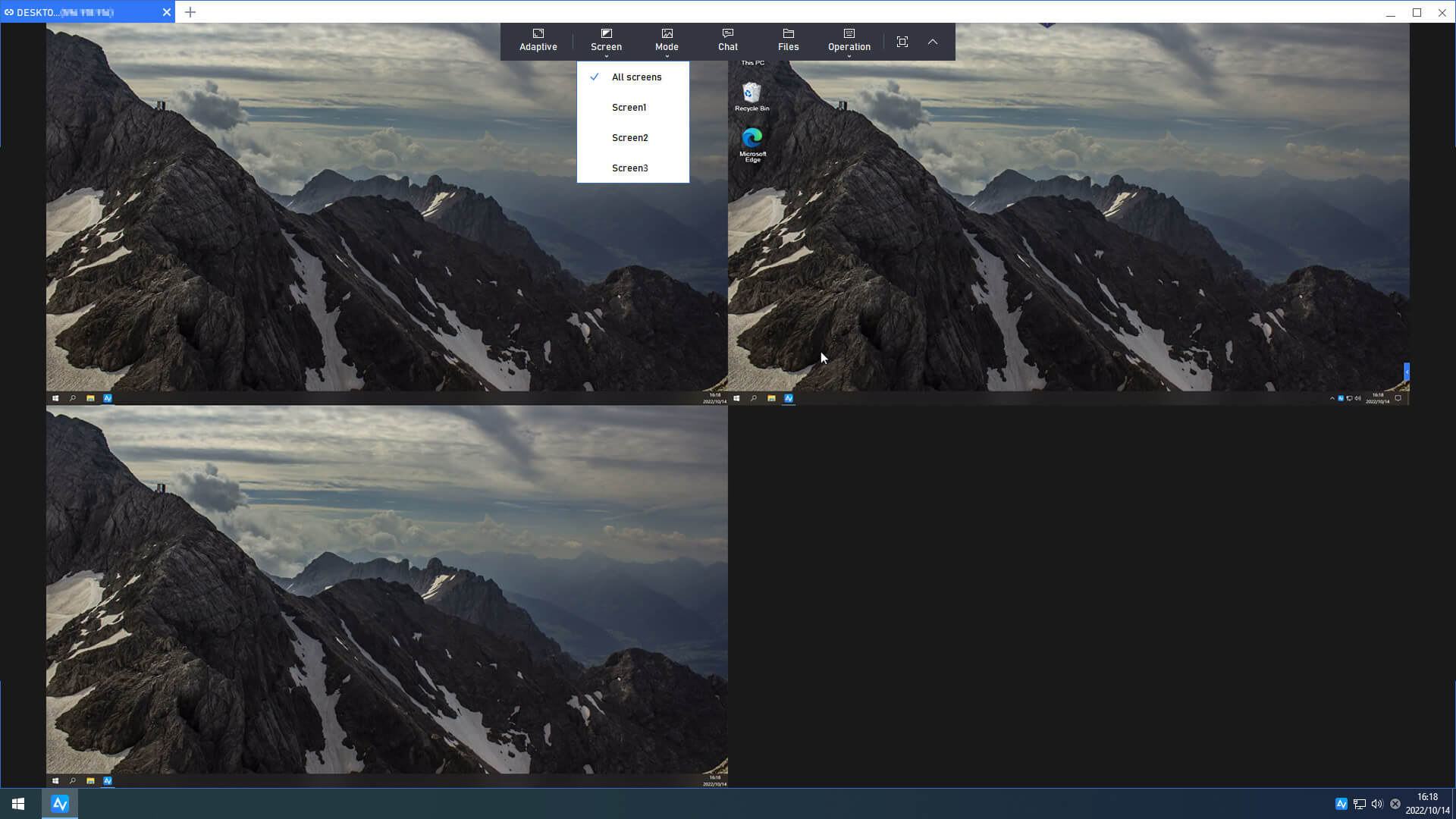
Étape 4. Vous pouvez maintenant superviser un ordinateur distant équipé de deux ou plusieurs moniteurs. Il vous suffit de cliquer sur "Écrans" et de choisir d"afficher tous les écrans dans la fenêtre ou d"opter pour un écran spécifique.
- ★ Astuces : Pour accéder à des avantages supplémentaires, envisagez de passer à un plan Professionnel ou Entreprise :
- Accès en un clic à plus d"appareils : Augmentez le nombre d"appareils accessibles pour un contrôle non supervisé avec une fonctionnalité en un clic.
- Contrôlez plusieurs appareils à la fois : Contrôlez plusieurs appareils simultanément depuis un seul ordinateur.
- Transferts de fichiers illimités : Profitez de transferts de fichiers illimités (jusqu"à 1 To par fichier).
- Transferts de fichiers plus rapides : Profitez de vitesses de transfert de fichiers accélérées.
- Regrouper les appareils pour une gestion facile : Organisez les appareils en groupes pour une gestion simplifiée au sein des organisations.
- ...
Option 2. TeamViewer
TeamViewer est une plateforme logicielle leader qui permet aux utilisateurs de se connecter et de contrôler des appareils à distance, permettant une collaboration fluide, un dépannage et l"accès à des ressources de n"importe où dans le monde. Avec TeamViewer, la navigation sur plusieurs moniteurs est facile. Que vous travailliez sur une configuration à double écran ou une configuration multi-moniteur plus complexe, TeamViewer assure un contrôle fluide et intuitif sur tous les affichages.
Étape 1. Commencez par télécharger et installer TeamViewer sur votre appareil.

Étape 2. Lancez TeamViewer sur vos deux appareils.
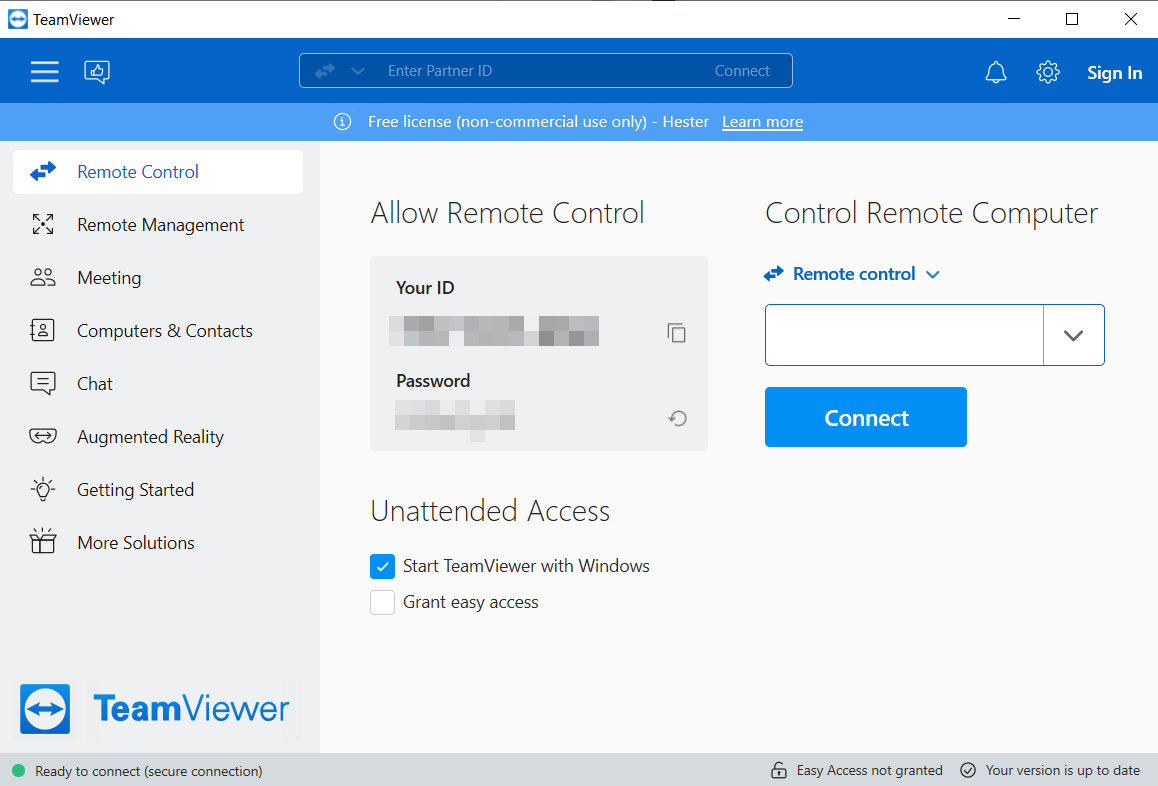
Étape 3. Entrez l"ID de l"appareil distant et cliquez sur "Connecter".

Étape 4. Sélectionnez "Affichage" dans la barre d"outils supérieure et sélectionnez le numéro pour afficher le moniteur correspondant.

Option 3. Splashtop
Splashtop est une plateforme logicielle de bureau à distance de premier ordre, méticuleusement conçue pour offrir aux utilisateurs une connectivité transparente à leurs ordinateurs et appareils partout dans le monde. Avec Splashtop, les individus et les entreprises peuvent accéder facilement à leurs ordinateurs, ordinateurs portables, tablettes et appareils mobiles à distance, leur permettant de travailler et de collaborer efficacement quel que soit leur emplacement.
Que vous travailliez sur une configuration à double écran ou sur un arrangement multi-écrans plus complexe, Splashtop garantit un contrôle fluide et intuitif sur tous les écrans.
Étape 1. Commencez par télécharger et installer Splashtop sur votre appareil, puis lancez l"application et connectez-vous.

Étape 2. Une fois connecté avec succès, vous verrez d"autres appareils avec Splashtop installé. Pour établir une connexion avec un appareil distant, il suffit de cliquer sur "Connecter".

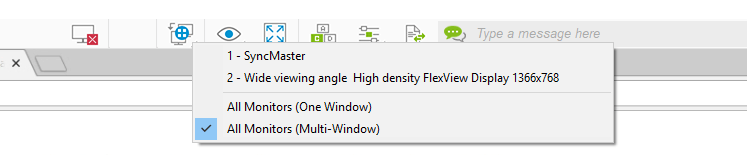
Étape 3. Pendant une session d"accès à distance, vous pouvez basculer entre les moniteurs en cliquant sur le bouton "Changer de moniteur" situé dans la barre d"outils en haut de l"écran. Le point bleu sur l"icône du moniteur indique le moniteur actuellement visualisé, ou vous verrez le symbole multi-moniteur.

Étape 4. Sélectionnez "Tous les moniteurs (Multi-Fenêtres)", vous permettant d"observer chaque moniteur distant dans une fenêtre individuelle sur l"ordinateur local. Ces fenêtres peuvent ensuite être disposées sur plusieurs moniteurs locaux selon vos besoins.
Conclusion
En conclusion, naviguer dans le domaine des logiciels de bureau à distance optimisés pour plusieurs moniteurs est essentiel pour les professionnels modernes. Des travailleurs indépendants aux spécialistes de l"informatique et aux équipes dans les bureaux distribués, l"accès à des outils fiables de bureau à distance, en particulier les meilleures options gratuites, est primordial.
Ce guide complet a exploré les meilleures solutions de logiciels de bureau à distance pour plusieurs moniteurs telles que AnyViewer, TeamViewer et Splashtop, en fournissant des informations sur leurs fonctionnalités et leur convivialité. Que vous ayez besoin d"une prise en charge multi-moniteur sans faille, d"une connectivité sécurisée ou de fonctionnalités avancées, AnyViewer a ce qu"il vous faut. Utilisez la puissance de AnyViewer pour augmenter la productivité et la collaboration dans l"environnement de travail dynamique d"aujourd"hui.

