

Les 10 meilleurs logiciels gratuits de partage de bureau en 2026
Ce guide examine les 10 meilleurs outils pour vous aider à choisir le meilleur logiciel gratuit de partage de bureau en 2026. Il présente les avantages, les inconvénients et les fonctionnalités des principales applications telles qu'AnyViewer et RustDesk pour un accès à distance sécurisé et sans décalage.

Par Tyler Publié le 10/10/2026


Besoin de dépanner l'ordinateur d'un proche, de collaborer sur un projet d'équipe ou d'animer une présentation à distance ? Vous avez besoin du meilleur logiciel gratuit de partage de bureau qui ne subisse pas de ralentissements, de plantages ou de failles de sécurité.
Trouver le bon outil peut s'avérer frustrant. De nombreuses options cachées derrière des étiquettes « gratuites » imposent des limites de temps strictes, des publicités intrusives ou des configurations complexes. Ce guide complet va à l'essentiel pour vous aider à trouver le logiciel de partage de bureau parfait, adapté à vos besoins spécifiques.
Principales recommandations : les meilleurs logiciels gratuits de partage de bureau
Pour vous aider à trouver une solution véritablement fiable, nous avons réalisé un examen approfondi et pratique des 10 meilleures applications gratuites de partage de bureau disponibles aujourd'hui. Vous trouverez ci-dessous une analyse détaillée de leur technologie, de leurs cas d'utilisation idéaux ainsi que de leurs avantages et inconvénients en toute objectivité.
1. AnyViewer
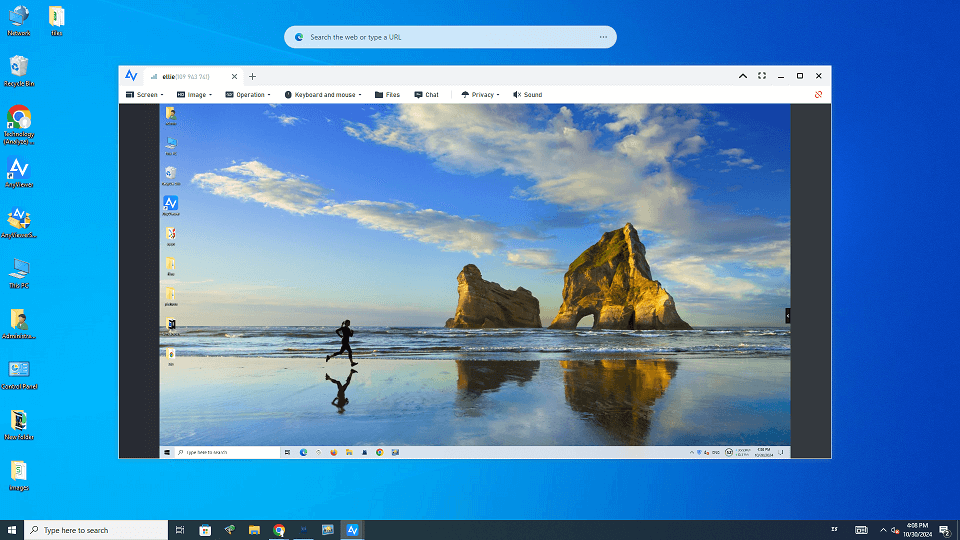
AnyViewer s'impose rapidement comme la référence pour les utilisateurs qui exigent des performances de niveau professionnel sans frais d'abonnement. Conçu avec des algorithmes de connexion avancés, il garantit un contrôle et un mirroring d'écran stables et à haute fréquence d'images, même sur des réseaux instables. Contrairement aux concurrents traditionnels, sa version gratuite est véritablement conçue pour un usage pratique, ce qui en fait le logiciel gratuit de partage de bureau idéal pour le télétravail, le dépannage technique et même le jeu à distance.
Idéal pour : l'assistance à distance de longue durée, l'accès sans surveillance à des PC personnels ou professionnels, les transferts de fichiers fluides et les présentations collaboratives en temps réel.
Avantages et fonctionnalités phares :
- Offre gratuite illimitée : propose des sessions de connexion haut débit sans limite de temps soudaine de 5 minutes ni fenêtres publicitaires intrusives.
- Mode innovant "Écran miroir" : reflétez en toute transparence votre écran actuel sur un autre appareil en temps réel. Cette toute nouvelle fonctionnalité facilite grandement l'animation de présentations, les sessions de partage d'écran, l'optimisation de la collaboration en ligne et le visionnage fluide de médias avec d'autres utilisateurs.
- Sécurité de niveau bancaire : utilise un chiffrement 256 bits par cryptographie sur courbe elliptique (ECC) pour éviter les fuites de données pendant les sessions actives.
- Outils avancés inclus gratuitement : prend en charge l'accès sans surveillance en un clic, le transfert de fichiers haut débit, le chat textuel intégré et la commutation multi-écran sans frais cachés.
2. Chrome Remote Desktop
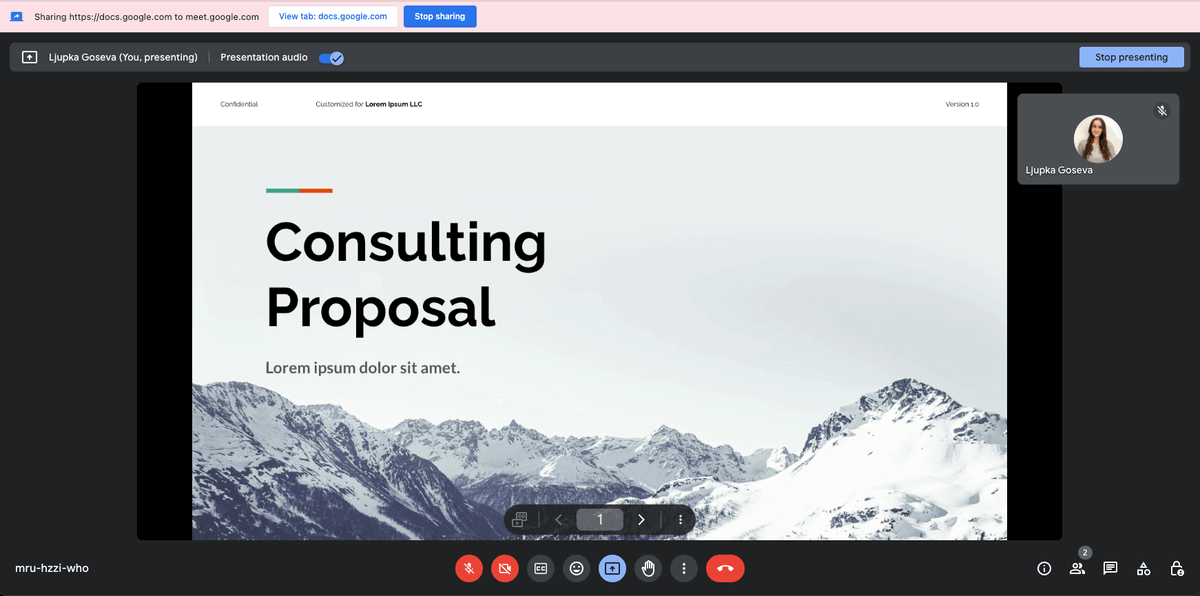
Développé par Google, cet outil fonctionne soit comme une extension de navigateur légère, soit comme une application autonome. Il s'appuie entièrement sur l'infrastructure de Google et le protocole WebRTC pour établir une connexion directe et sécurisée entre les appareils. C'est l'un des rares outils de partage de bureau en ligne gratuits qui reste totalement gratuit pour un usage personnel et commercial.
Idéal pour : les utilisateurs profondément intégrés dans l'écosystème Google qui ont besoin d'un accès rapide et occasionnel à leurs propres ordinateurs.
Avantages :
- 100 % gratuit pour toujours : pas de frais cachés, pas de bridage de fonctionnalités et absolument aucune relance pour un usage commercial.
- Prise en main simplifiée : si vous savez utiliser Google Chrome, vous pouvez configurer cet outil en moins de deux minutes à l'aide de votre compte Google existant.
- Harmonie multiplateforme : fonctionne parfaitement sous Windows, macOS, Linux, ChromeOS, iOS et Android.
Inconvénients :
- Pas de transfert de fichiers natif : le déplacement de fichiers nécessite d'utiliser Google Drive comme intermédiaire ; vous ne pouvez pas glisser-déposer ou copier-coller des fichiers directement.
- Zéro outil de collaboration : dépourvu de fonctionnalités essentielles d'assistance informatique telles que le chat textuel de session, les tableaux blancs ou le redémarrage à distance.
3. RustDesk
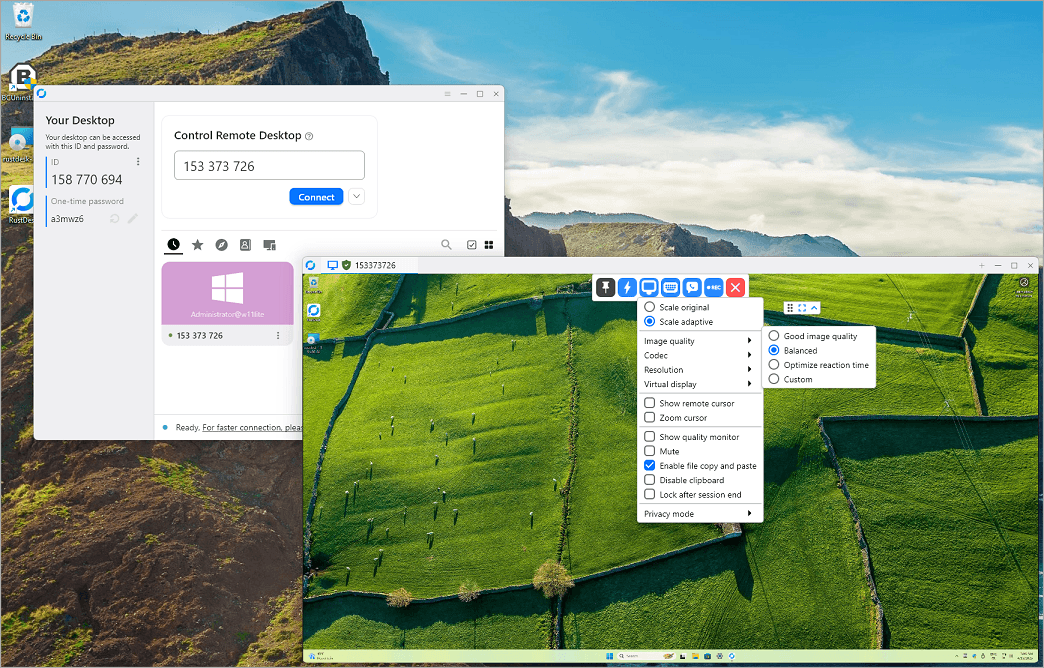
RustDesk est le principal acteur open source perturbateur dans l'industrie du bureau à distance. Il offre aux utilisateurs une souveraineté absolue sur leurs données en leur permettant soit d'utiliser les serveurs relais publics de RustDesk, soit d'héberger leur propre serveur de coordination. Cette flexibilité architecturale en fait un choix extrêmement populaire pour les développeurs soucieux de leur vie privée et les administrateurs informatiques à la recherche d'un logiciel de partage de bureau entièrement souverain.
Idéal pour : les utilisateurs férus de technologie, les développeurs et les organisations axées sur la confidentialité qui exigent une propriété complète des données.
Avantages :
- Puissance de l'Open Source véritable : entièrement gratuit, hautement personnalisable et exempt de toute restriction d'appareil ou d'utilisation commerciale sur sa version de base.
- Auto-hébergement de l'infrastructure : vous permet de configurer votre propre serveur de connexion, garantissant que les données de votre écran ne transitent jamais par des serveurs tiers.
- Écosystème riche : applications natives disponibles pour Windows, macOS, Linux, iOS, Android, ainsi qu'un client Web entièrement fonctionnel.
Inconvénients :
- Courbe d'apprentissage raide : la configuration d'un serveur relais privé nécessite des connaissances avancées en matière de redirection de ports réseau, d'interfaces en ligne de commande et d'hébergement.
- Fluctuations des serveurs publics : si vous dépendez de leurs serveurs publics, les vitesses de connexion peuvent occasionnellement saccader ou ralentir pendant les heures de forte affluence mondiale.
4. Zoom
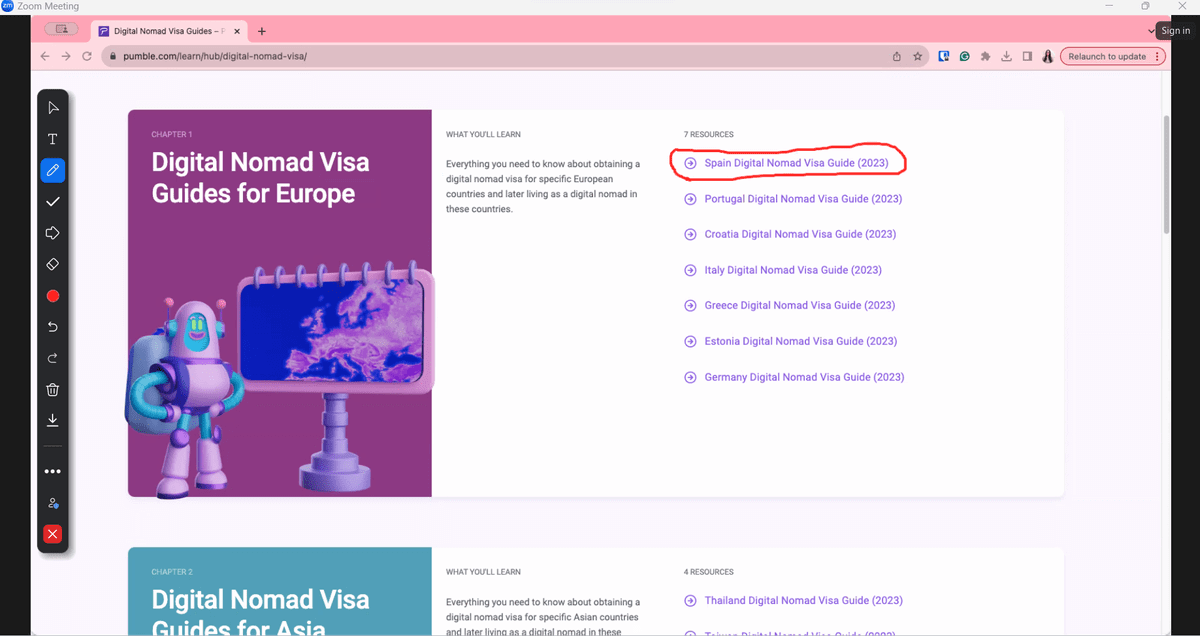
Bien qu'il soit mondialement reconnu comme un géant de la vidéoconférence, Zoom intègre un moteur de partage d'écran robuste et hautement optimisé. Il permet aux utilisateurs de diffuser des fenêtres d'application spécifiques, des bureaux entiers ou même des portions localisées de leur écran. En raison de son accent marqué sur la présentation et la collaboration de groupe, il est largement adopté comme plateforme de partage de bureau en ligne gratuite et ponctuelle pour les réunions virtuelles.
Idéal pour : l'organisation de webinaires, de présentations de groupe, de revues de conception d'équipe et de sessions d'apprentissage en ligne collaboratives.
Avantages :
- Annotations interactives : plusieurs participants peuvent dessiner, surligner et ajouter des notes textuelles directement sur l'écran partagé en temps réel.
- Sans friction : comme presque tout le monde a installé Zoom, vous pouvez lancer instantanément une session de partage d'écran avec un client via un lien Web.
- Contrôle granulaire : vous permet de partager l'audio de l'ordinateur en haute fidélité et d'optimiser le flux spécifiquement pour les clips vidéo en plein écran.
Inconvénients :
- Limite stricte de temps pour les groupes : l'offre de base gratuite impose une limite stricte de 40 minutes pour les réunions impliquant trois personnes ou plus.
- Forte utilisation des ressources système : l'application consomme beaucoup de processeur et de mémoire vive, ce qui peut provoquer la surchauffe ou le ralentissement des ordinateurs portables plus anciens lors de sessions intensives.
5. TeamViewer
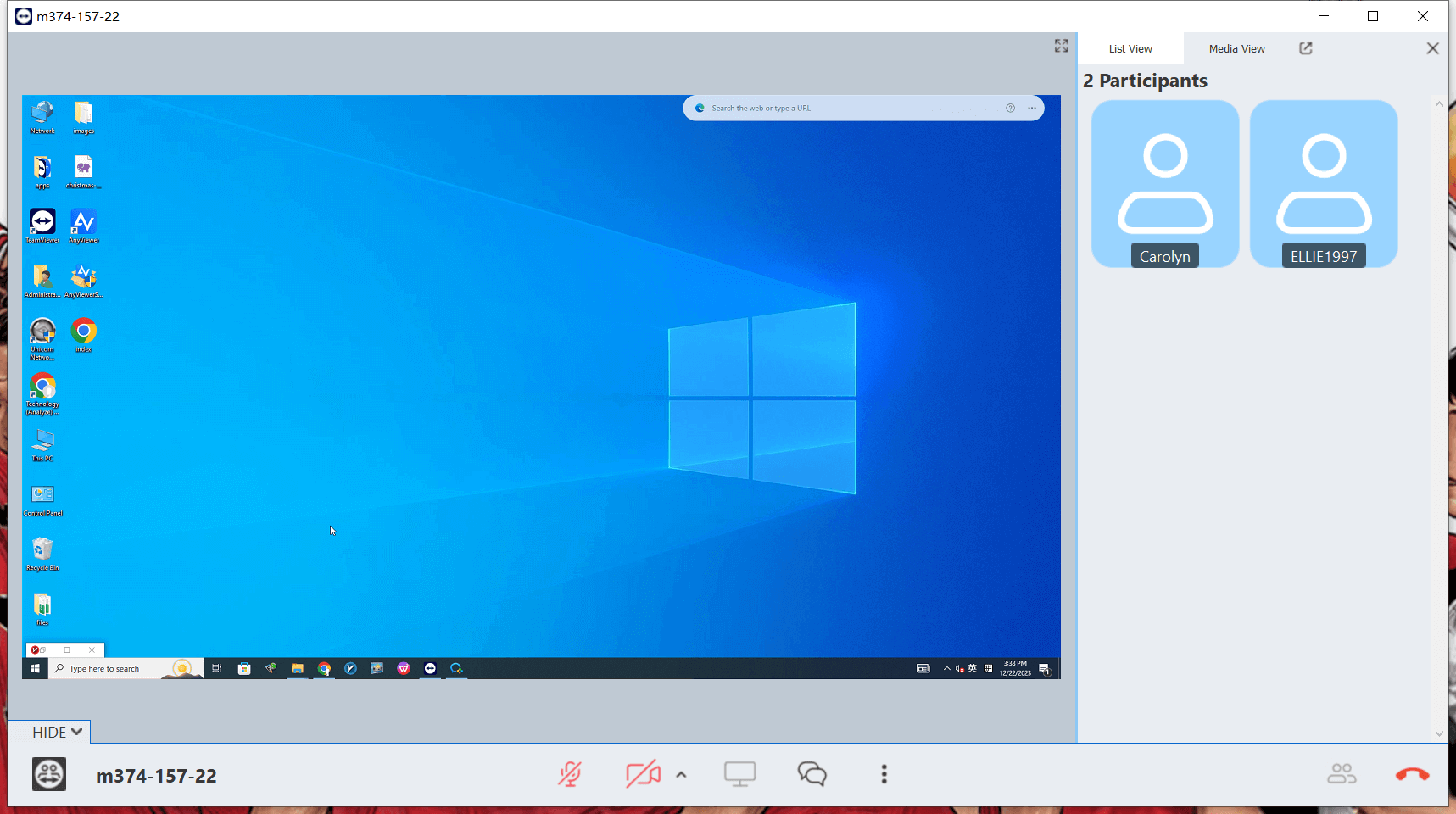
TeamViewer est l'un des noms historiques les plus anciens sur le marché de l'accès à distance. Il propose un ensemble d'outils de qualité professionnelle extrêmement soigné qui permet une connectivité fluide à travers des pare-feu d'entreprise complexes. Cependant, sa domination historique est fortement éclipsée par la manière agressive dont il restreint son offre gratuite.
Idéal pour : les utilisateurs occasionnels qui ont besoin de fournir un support technique urgent et à court terme à un membre de leur famille ou à un ami.
Avantages :
- Ensemble de fonctionnalités inégalé : dès sa sortie de la boîte, il offre un streaming 4K ultra-haute définition, des appels VoIP, une gestion multi-sessions et des tableaux blancs virtuels.
- Contrôle mobile fluide : propose l'une des applications mobiles les plus réactives pour contrôler un ordinateur de bureau via l'écran tactile d'un smartphone ou d'une tablette.
Inconvénients :
- Faux signalement d'« utilisation commerciale » : l'offre gratuite utilise des algorithmes automatisés agressifs qui identifient fréquemment à tort une utilisation personnelle comme une utilisation commerciale, mettant fin brusquement à votre session après 5 minutes.
- Coût de la version premium prohibitif : si vous êtes obligé de passer à la version supérieure, le modèle de licence de TeamViewer est l'un des plus onéreux de toute l'industrie du logiciel.
6. Zoho Assist (Édition gratuite)
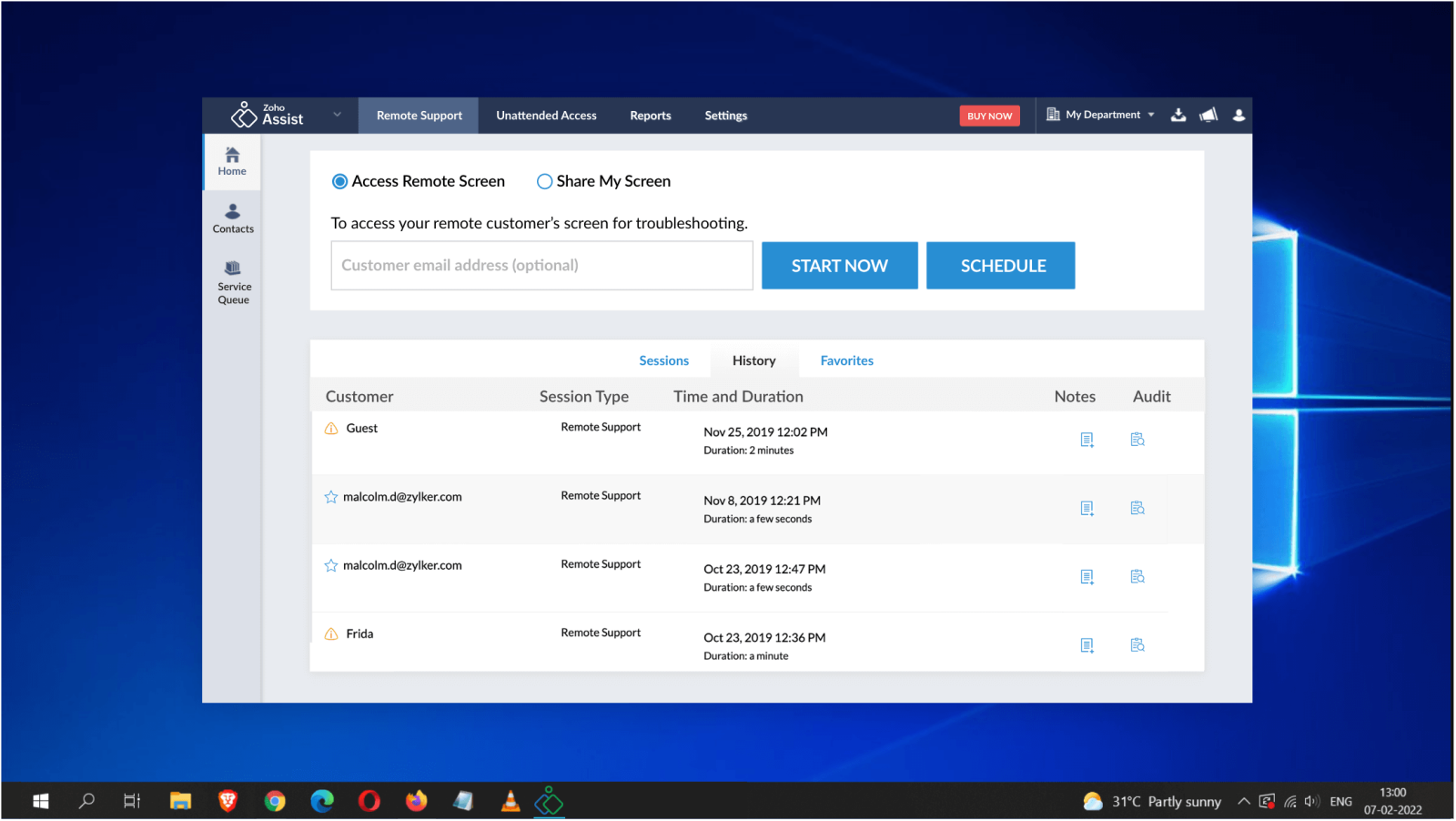
Zoho Assist est une plateforme d'assistance à distance basée sur le cloud, conçue principalement pour le service client et les centres d'assistance informatiques. Ce qui distingue son édition gratuite de ses concurrents est sa licence transparente : Zoho autorise explicitement les techniciens solitaires à utiliser l'offre gratuite pour des opérations de base, commerciales légères et professionnelles.
Idéal pour : Les indépendants en informatique, les techniciens de support solitaires et les petites entreprises débutant avec l'assistance à distance de base.
Avantages :
- Autorisation commerciale : L'offre gratuite est légalement autorisée pour les flux de travail d'assistance commerciale, vous protégeant ainsi des audits de licences.
- Accès client sans installation : L'utilisateur final pris en charge n'a pas besoin de télécharger un client lourd ; il peut partager son écran directement via un lien de navigateur web sécurisé.
- Infrastructure sécurisée : Intègre l'authentification multifacteur (MFA) et des protocoles d'anonymisation des données par défaut.
Inconvénients :
- Limites sévères de scalabilité : L'offre gratuite vous limite strictement à 1 session simultanée, 1 technicien actif et un maximum de 5 ordinateurs sans surveillance.
- Fonctions essentielles payantes : Des fonctionnalités à distance cruciales, telles que le transfert direct de fichiers, l'enregistrement de sessions et l'impression à distance, sont bloquées dans les offres payantes.
7. NoMachine
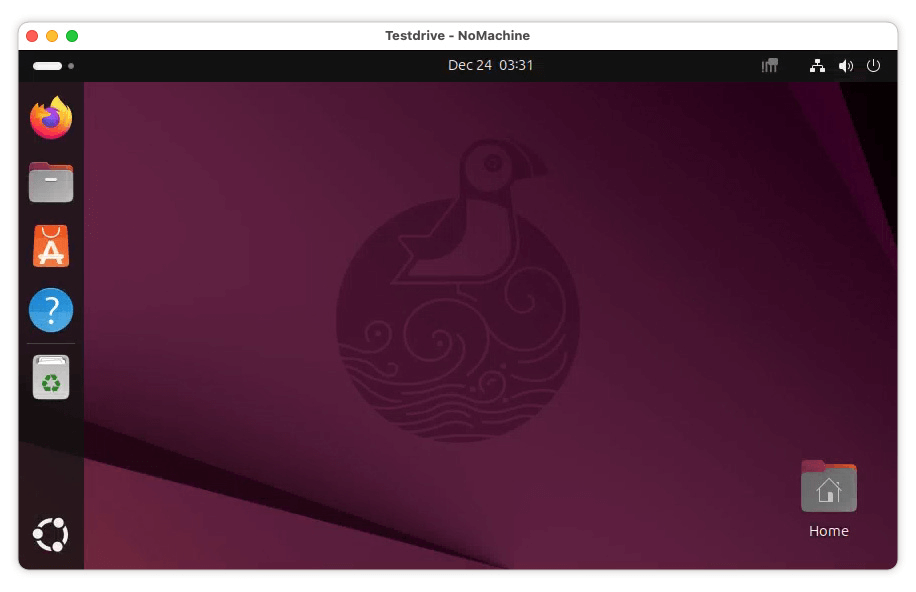
NoMachine exploite son protocole propriétaire « NX », très acclamé, pour offrir l'une des vitesses de streaming de bureau les plus rapides du marché. Au lieu de s'appuyer sur un service cloud centralisé, il transforme votre ordinateur en un serveur cloud local haute performance. Cette approche localisée en fait un excellent choix pour déplacer des fichiers multimédias massifs ou diffuser du contenu interactif.
Idéal pour : Le streaming multimédia fluide, le montage vidéo, le partage d'écran sur réseau local et le jeu à distance.
Avantages :
- Performances fulgurantes : Une latence pratiquement nulle lors du fonctionnement sur un réseau local (LAN) ; gère la lecture audio et vidéo haute fidélité en toute fluidité.
- Aucune contrainte arbitraire : La version gratuite n'impose aucune limite de taille de transfert de fichiers, de durée de session ou de bridage des fonctionnalités.
- Véritable égalité multiplateforme : Offre des interfaces identiques et riches en fonctionnalités sous Windows, macOS, Linux, Raspberry Pi, Android et iOS.
Inconvénients :
- Configuration WAN complexe : La connexion à un ordinateur situé en dehors de votre réseau Wi-Fi domestique local nécessite une configuration manuelle avancée du routeur (redirection de port) ou une configuration IP statique complexe.
- Interface utilisateur complexe : Les menus de configuration sont truffés de jargon technique, ce qui peut intimider les utilisateurs non techniques.
8. Microsoft Assistance rapide
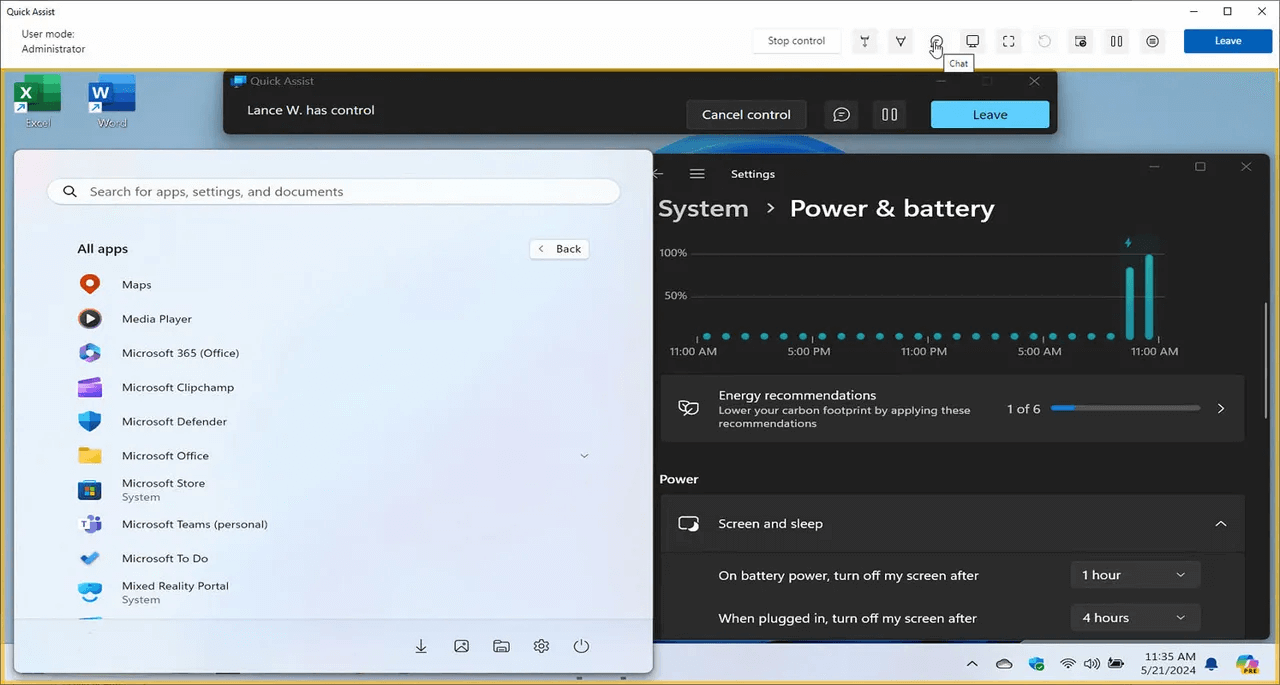
Intégré directement au système d'exploitation de Windows 10 et Windows 11, Assistance rapide est un utilitaire natif conçu pour une assistance à distance de PC à PC immédiate et sans tracas. Il élimine le besoin de télécharger des applications externes, s'appuyant plutôt sur un simple code d'accès à 6 chiffres généré par un compte Microsoft pour relier deux ordinateurs.
Idéal pour : Les utilisateurs Windows qui ont besoin de fournir ou de recevoir une assistance technique immédiate et ponctuelle sans installer d'applications tierces.
Avantages :
- Aucun obstacle à l'installation : Il est déjà installé sur votre PC. Il suffit de taper « Assistance rapide » dans le menu Démarrer de Windows pour commencer.
- Sécurité système maximale : Étant développé nativement par Microsoft, il s'intègre parfaitement à Windows Defender et aux invites du contrôle de compte d'utilisateur (UAC).
- Extrêmement léger : S'exécute instantanément avec un impact négligeable sur la mémoire système et l'autonomie de la batterie.
Inconvénients :
- Verrouillage strict de l'écosystème : Il est entièrement limité à Windows. Vous ne pouvez pas l'utiliser pour vous connecter à un Mac, une machine Linux ou un appareil mobile.
- Ensemble de fonctionnalités de base : Il offre un contrôle d'écran simple et un pointeur laser numérique, mais manque de fonctions de gestion sans surveillance automatisée, de prise en charge multi-moniteur ou de gestion structurée des fichiers.
9. AnyDesk
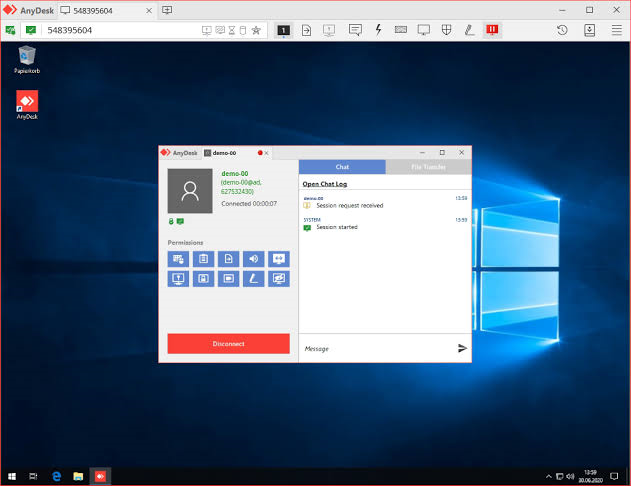
AnyDesk a été fondé par d'anciens ingénieurs de TeamViewer qui souhaitaient créer une expérience de partage d'écran plus rapide et plus efficace. Ils ont développé le codec vidéo « DeskRT », qui compresse et transfère les données d'écran de manière fluide. Cela permet une navigation graphique incroyablement fluide, même sur des bandes passantes Internet très limitées.
Idéal pour : Les utilisateurs disposant d'une connexion Internet à faible bande passante qui ont néanmoins besoin d'un mouvement de curseur fluide et réactif.
Avantages :
- Incroyablement léger : Le fichier exécutable du client est minuscule (moins de 5 Mo) et peut être exécuté instantanément en tant qu'application portable sans installation complète.
- Outils collaboratifs soignés : Comporte un tableau blanc intuitif, une synchronisation transparente du presse-papiers, l'enregistrement de sessions et des autorisations de confidentialité hautement personnalisables.
Inconvénients :
- Version gratuite sévèrement restreinte : De récentes mises à jour de l'entreprise ont fortement bridé la version gratuite, introduisant des limites de temps quotidiennes strictes, des délais d'attente et des messages constants incitant à la mise à niveau.
- Problèmes liés aux informations d'identification de sécurité : À la suite d'un incident cybernétique très médiatisé touchant leurs systèmes de production ces dernières années, certains services informatiques d'entreprise bloquent complètement le trafic AnyDesk.
10. DWService
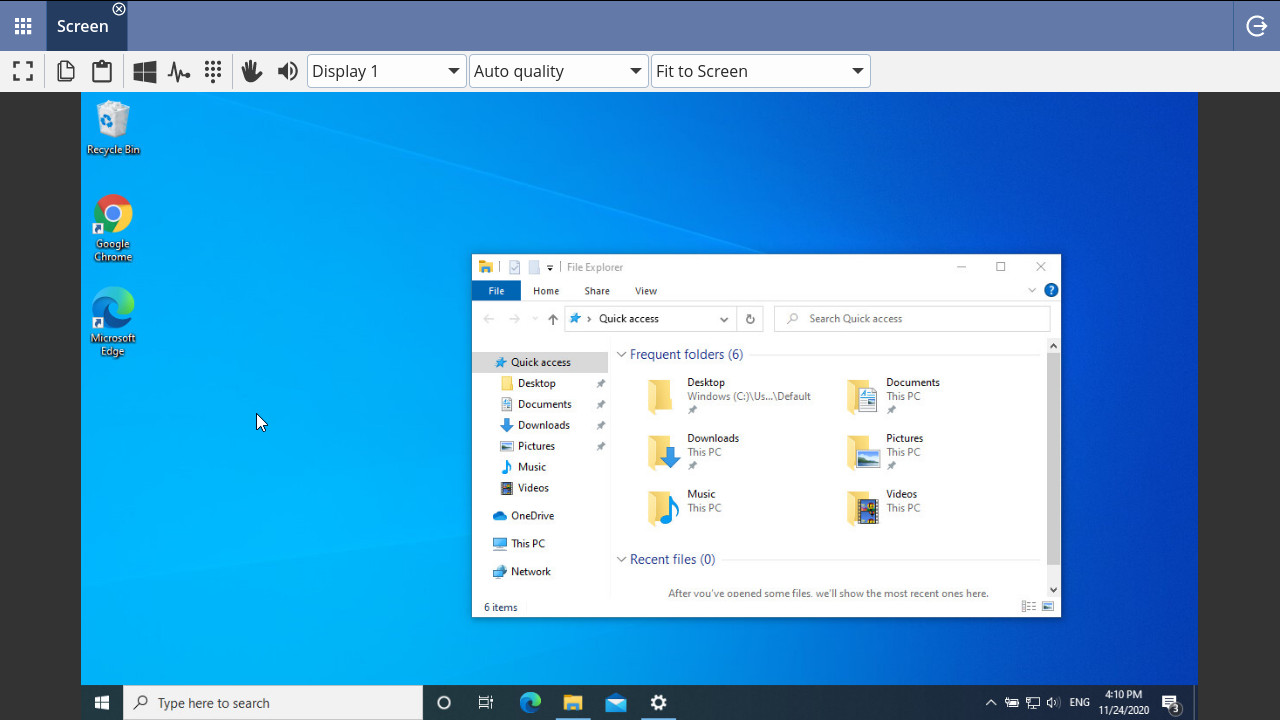
DWService est une plateforme d'accès à distance open source basée sur le Web qui défie la conception logicielle traditionnelle. Au lieu de nécessiter un contrôleur logiciel spécialisé, elle vous permet de surveiller et de contrôler en toute sécurité des ordinateurs distants depuis n'importe quel appareil dans le monde à l'aide d'un navigateur Web standard (Chrome, Safari, Firefox, etc.).
Idéal pour : La gestion de serveurs distants, l'accès à des systèmes depuis des ordinateurs publics et les utilisateurs qui n'aiment pas installer de logiciels locaux.
Avantages :
- Commodité pure du navigateur : Le côté contrôleur ne nécessite absolument aucun téléchargement de logiciel, ce qui le rend compatible même avec des Chromebooks bas de gamme ou des téléviseurs intelligents.
- Outils système intégrés : Comporte des modules Web dédiés pour l'accès direct à la console textuelle (terminal), la surveillance des journaux et l'exploration structurée du système de fichiers.
- Véritablement gratuit : Entièrement financé par des dons et des parrainages d'entreprises ; sans limites de temps artificielles ni barrières payantes pour les fonctionnalités.
Inconvénients :
- Rendu visuel saccadé : Étant donné que le flux de contrôle est rendu entièrement dans une fenêtre de navigateur Web, les fréquences d'images sont plus faibles, ce qui donne une impression de retard lors de la lecture vidéo ou des mouvements rapides de la souris.
- Interface utilisateur spartiate : Le design est hautement fonctionnel mais semble daté, manquant de la finition visuelle et des animations fluides des applications de bureau modernes.
Pourquoi vous avez besoin d'un logiciel de partage de bureau
Que vous soyez un professionnel de l'informatique, un travailleur indépendant ou simplement le « support technique » attitré de vos amis, l'utilisation d'outils de partage de bureau en ligne gratuits offre des avantages considérables :
- Collaboration sans effort : arrêtez d'essayer d'expliquer des problèmes visuels complexes par téléphone. Partagez votre écran instantanément pour que tout le monde soit sur la même longueur d'onde.
- Configuration zéro coût : vous n'avez pas besoin d'un budget d'entreprise pour bénéficier de fonctionnalités de niveau professionnel. Les outils répertoriés ci-dessous offrent des versions gratuites robustes pour un usage personnel ou professionnel léger.
- Flexibilité multiplateforme : les meilleurs outils vous permettent de combler les fossés entre Windows, macOS, Linux, iOS et Android.
- Productivité accrue : éliminez les e-mails de va-et-vient. Résolvez des bugs, concevez des mises en page ou révisez des documents ensemble en temps réel.
Conclusion
Le choix du bon logiciel gratuit de partage de bureau dépend entièrement de vos besoins spécifiques. Si vous recherchez un outil polyvalent, puissant et sans restriction doté de fonctionnalités avancées, AnyViewer constitue un excellent choix moderne. Pour un accès rapide et sans installation au sein de l'écosystème Windows, l'Assistance rapide Microsoft ou Chrome Remote Desktop offrent une commodité inégalée. Par ailleurs, les défenseurs de la vie privée et les utilisateurs avertis trouveront une souveraineté absolue des données dans des outils open source comme RustDesk.
En évaluant l'équilibre entre la sécurité, les limites de connexion et la simplicité d'utilisation, vous trouverez facilement une solution idéale et totalement gratuite pour collaborer, dépanner et rester connecté sans vous ruiné.



 en tant que source préférée
sur Google
en tant que source préférée
sur Google