

Les 6 meilleures applications gratuites de transfert de fichiers d'Android vers Mac
Cet article présente les 6 meilleures applications de transfert de fichiers d'Android vers Mac, couvrant les méthodes gratuites sans fil, USB et basées sur le cloud. Apprenez à transférer des fichiers rapidement et en toute sécurité, et trouvez la meilleure application de transfert de fichiers d'Android vers Mac pour vos besoins.

Par Tyler Mis à jour le 05/02/2026


Meilleure application gratuite de transfert de fichiers Android vers Mac ?
Dans le paysage numérique interconnecté d'aujourd'hui, trouver une application fiable de transfert de fichiers Android vers Mac est essentiel pour maintenir un flux de travail fluide entre différents écosystèmes. Que vous soyez un professionnel créatif ou un utilisateur occasionnel, le transfert de données entre la plateforme mobile de Google et le système d'exploitation de bureau d'Apple devrait être simple.
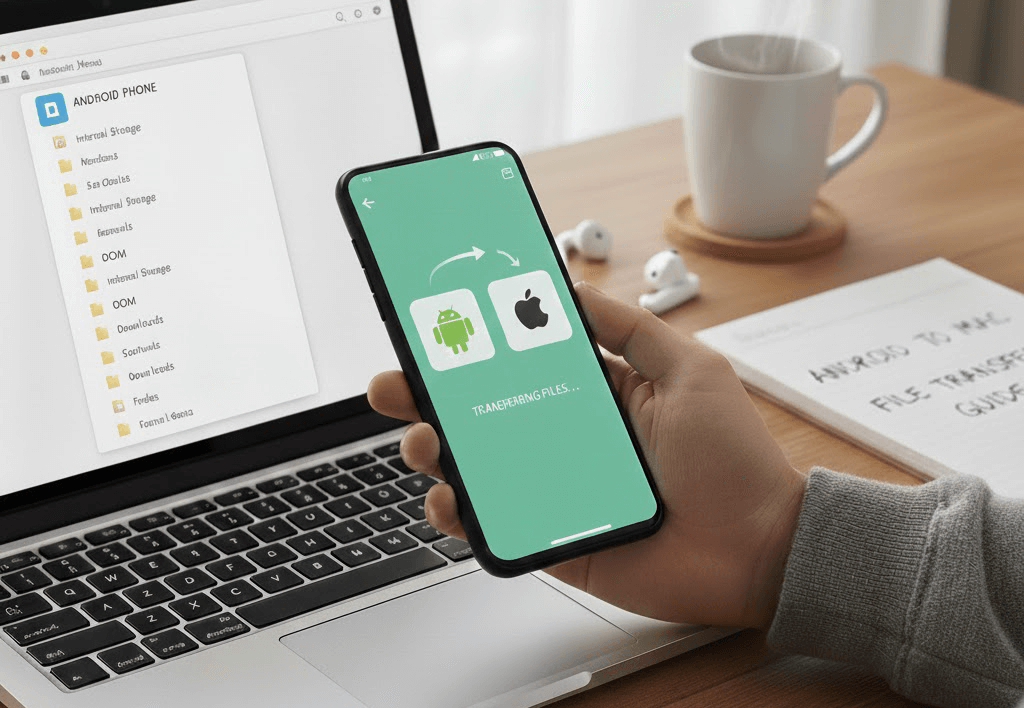
Voici un guide complet sur les six méthodes les plus efficaces pour transférer vos données, vous assurant de trouver l'application de transfert Android vers Mac parfaite pour vos besoins spécifiques.
Top 6 des applications de transfert de fichiers Android vers Mac
Que vous préfériez la rapidité d'une connexion sans fil ou la fiabilité d'un câble, choisir la bonne application de transfert Android vers Mac est la clé d'un flux de travail fluide.
Méthode 1. La solution sans fil tout-en-un : AnyViewer
Si vous voulez une application de transfert de fichiers Android vers Mac rapide, sécurisée et vraiment sans câble, AnyViewer est la recommandation gratuite numéro un. Conçue pour les flux de travail multiplateformes modernes, AnyViewer offre une expérience similaire à AirDrop pour les utilisateurs d'Android et macOS, sans limitations de compatibilité ni configuration complexe.
Contrairement aux outils de transfert de fichiers traditionnels, AnyViewer ne se limite pas au transfert de fichiers. C'est une solution professionnelle de accès à distance et de gestion de fichiers, la rendant idéale pour les utilisateurs qui valorisent la vitesse, la stabilité et la productivité à long terme.
Pourquoi AnyViewer se démarque des autres applications de transfert Android vers Mac
- Gratuit à utiliser sans limites de transfert : AnyViewer propose une expérience de transfert de fichiers Android vers Mac gratuite, sans limites de taille de fichier ni plafonds de bande passante. Contrairement à de nombreux outils qui restreignent les transferts derrière des paywalls, AnyViewer vous permet de déplacer des fichiers librement sans vous soucier des quotas.
- Transfert de fichiers sans fil à haute vitesse : AnyViewer est optimisé pour une transmission rapide des données via Wi-Fi, permettant des transferts de fichiers Android vers Mac à haute vitesse avec une latence minimale, idéal pour les documents volumineux, les photos et les vidéos.
- Transferts véritablement sans fil : Transférez des fichiers via Wi-Fi sans câbles USB, sans pilotes et sans problèmes de reconnaissance de périphérique.
- Au-delà du transfert de fichiers : Prend en charge le miroir d'écran, le contrôle à distance et la gestion des périphériques, en faisant une solution pérenne plutôt qu'un outil à usage unique.
- Capacité inter-réseaux : Transférez des fichiers non seulement sur le même réseau Wi-Fi, mais aussi entre différents réseaux, ce que la plupart des outils gratuits ne prennent pas en charge.
Guide étape par étape :
Étape 1 : Téléchargez et lancez l'application AnyViewer sur votre Mac. Connectez-vous avec vos identifiants de compte.
Étape 2 : Ouvrez l'application mobile AnyViewer sur votre appareil Android et connectez-vous avec le même compte.

Étape 3 : Dans la liste des appareils de l'application mobile, sélectionnez votre Mac. Choisissez Transfert de fichiers.
Étape 4 : Appuyez sur l'icône de document, sélectionnez les fichiers spécifiques que vous souhaitez envoyer et confirmez le transfert.

Méthode 2. La voie traditionnelle : Android File Transfer
La méthode la plus traditionnelle pour transférer des fichiers est via un câble USB. Pour faciliter cela sur macOS, vous devez utiliser l'application officielle de transfert de fichiers Android vers Mac développée par Google, car les ordinateurs Mac ne prennent pas nativement en charge les connexions Android MTP (Media Transfer Protocol).
Guide étape par étape :
Étape 1 : Téléchargez et ouvrez 'AndroidFileTransfer.dmg'. Faites glisser l'application Android File Transfer dans votre dossier Applications sur votre Mac.
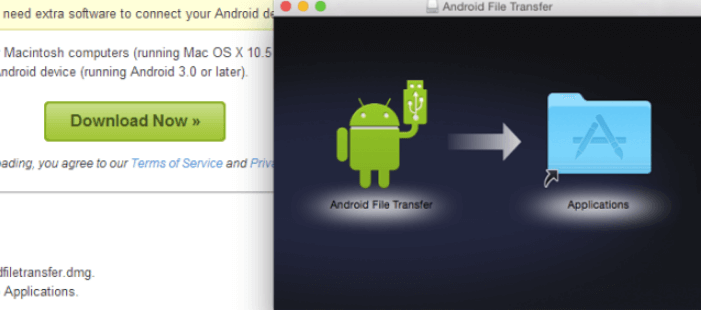
Étape 2 : Connectez votre appareil Android au Mac à l'aide d'un câble USB de haute qualité.
Étape 3 : Sur l'appareil Android, faites glisser le volet de notifications vers le bas et définissez le mode USB sur "Transfert de fichiers" ou "MTP".

Étape 4 : L'application Android File Transfer devrait s'ouvrir automatiquement. Localisez vos fichiers et faites-les glisser sur le bureau de votre Mac.
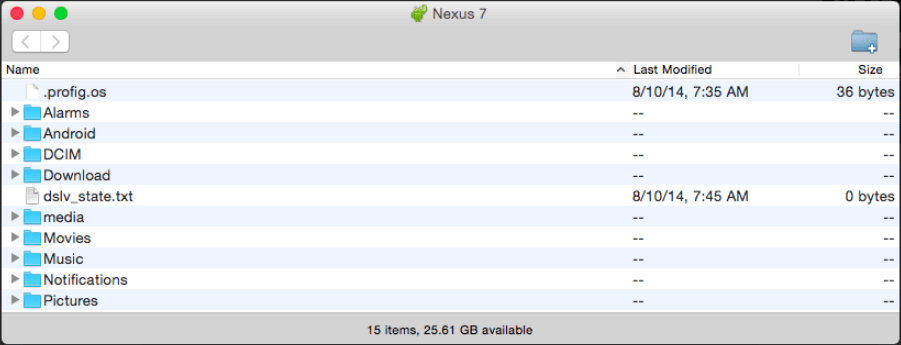
Avantages et Inconvénients :
- Avantages : Fonctionne hors ligne ; aucune connexion Internet requise ; idéal pour les sauvegardes locales très volumineuses.
- Inconvénients : Sujet à des "bugs" de connexion ; nécessite un câble physique ; l'interface n'a pas été mise à jour depuis des années.
Méthode 3. Transfert USB open-source : OpenMTP
OpenMTP est une application gratuite et open-source de transfert de fichiers d'Android vers Mac, conçue spécifiquement pour résoudre les problèmes de fiabilité persistants d'Android File Transfer. Elle se concentre sur la stabilité et la simplicité, ce qui en fait un excellent choix pour les utilisateurs qui préfèrent les transferts par USB sans fonctionnalités superflues ni abonnements.
Contrairement à l'outil officiel de Google, OpenMTP propose une interface moderne à deux panneaux qui vous permet de parcourir les fichiers Android et Mac côte à côte, améliorant grandement l'efficacité lors de la copie d'un grand nombre de fichiers.
Guide étape par étape :
Étape 1 : Téléchargez et installez OpenMTP sur votre Mac.
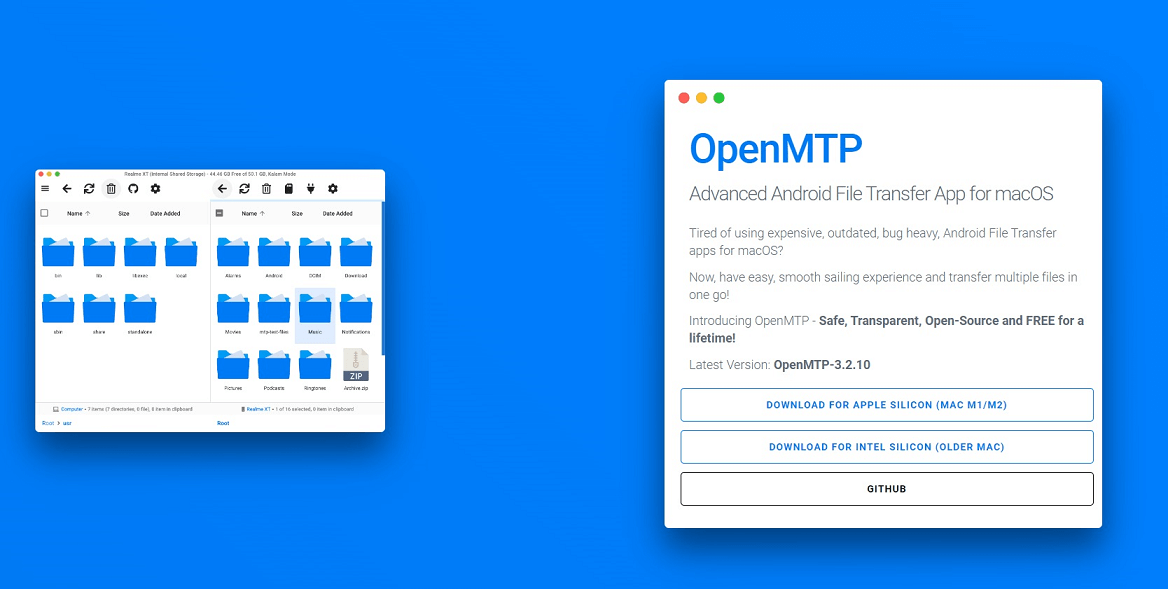
Étape 2 : Connectez votre téléphone Android au Mac à l'aide d'un câble USB.
Étape 3 : Sur votre appareil Android, sélectionnez le mode Transfert de fichiers/MTP lorsque vous y êtes invité.
Étape 4 : Ouvrez OpenMTP, parcourez votre stockage Android d'un côté et vos dossiers Mac de l'autre, puis faites glisser et déposez les fichiers pour les transférer.
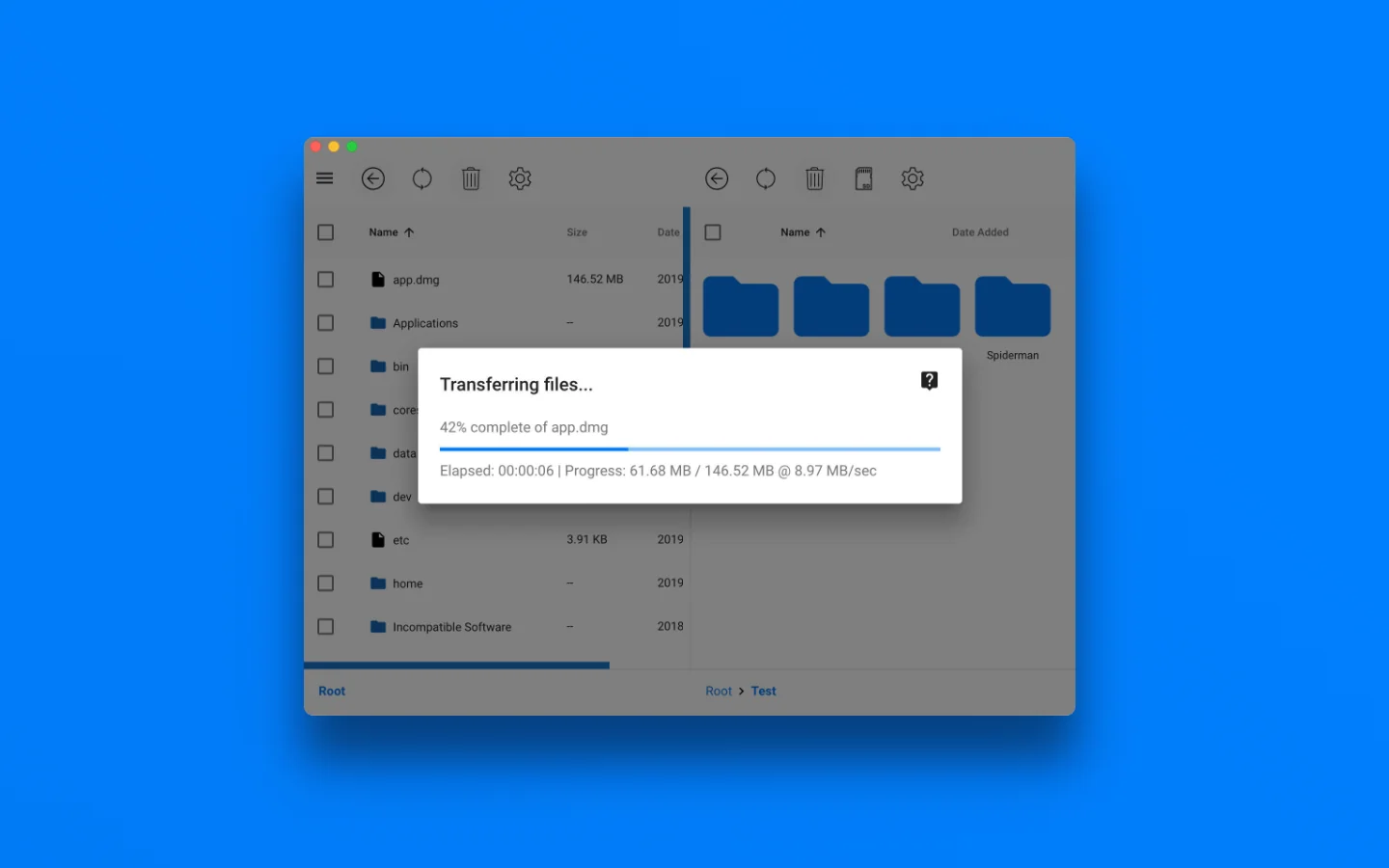
Avantages et Inconvénients :
- Avantages : Entièrement gratuit et open-source ; plus stable qu'Android File Transfer ; interface à deux panneaux pour une gestion des fichiers plus rapide ; pas de publicité, pas d'abonnement, pas de services en arrière-plan.
- Inconvénients : Uniquement USB (pas de transfert Wi-Fi) ; pas d'accès à distance ni de fonctionnalités avancées ; interface basique par rapport aux solutions tout-en-un.
Méthode 4. Transfert de fichiers intégré au Finder : MacDroid
MacDroid est largement considéré comme le meilleur remplacement moderne pour Android File Transfer. Il permet à votre téléphone Android de se monter comme un disque directement dans le Finder, activant la gestion des fichiers par glisser-déposer, exactement comme une clé USB.
Guide étape par étape :
Étape 1 : Téléchargez et installez MacDroid sur votre Mac.
Étape 2 : Lancez MacDroid et connectez votre téléphone Android via USB ou Wi-Fi. Si vous choisissez de vous connecter via Wi-Fi, vous devrez activer le Débogage USB. Vous pouvez trouver cette option ici : Paramètres > Options pour les développeurs > Débogage USB.
Étape 3 : Selon la version d'Android installée sur votre appareil, cliquez sur le bouton correspondant et suivez les instructions à l'écran.
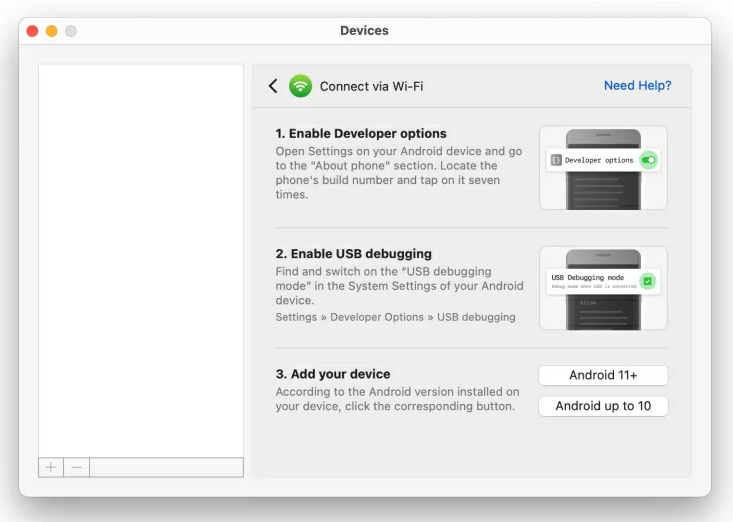
Étape 4 : Accédez directement à votre stockage Android depuis le Finder et copiez les fichiers vers votre Mac.
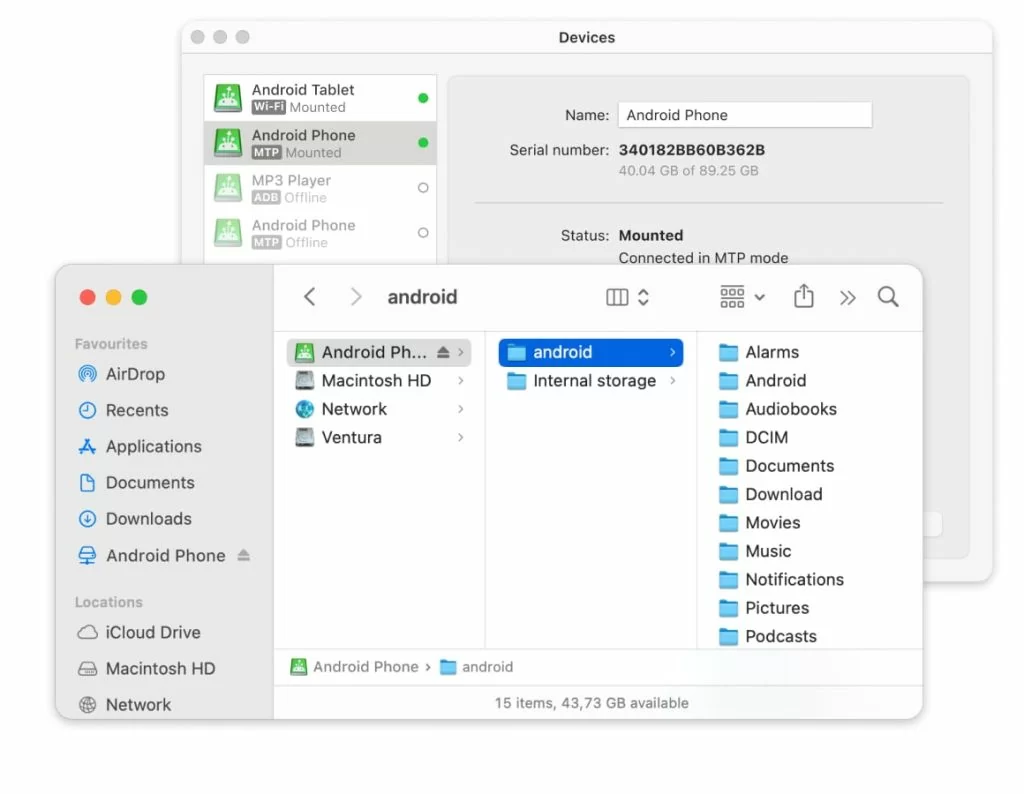
Avantages et inconvénients :
- Avantages : Prend en charge les transferts USB et Wi-Fi ; intégration au Finder ; entièrement compatible avec les Mac à puce Apple Silicon.
- Inconvénients : La version gratuite ne prend en charge que les transferts d'Android vers Mac ; la synchronisation bidirectionnelle nécessite la version Pro.
Méthode 5. Gestion de téléphone riche en fonctionnalités : AirDroid Personal
Si vous avez besoin de plus qu'un simple transfert de fichiers, AirDroid Personal est un logiciel polyvalent pour le transfert de fichiers d'Android vers Mac. Il excelle dans la gestion multi-appareils, vous permettant de combler le fossé entre votre téléphone et votre ordinateur sans fil tout en offrant des outils pour le contrôle à distance et la synchronisation des notifications.
Guide étape par étape :
Étape 1 : Lancez le client de bureau AirDroid sur votre Mac et connectez-vous à votre compte.
Étape 2 : Ouvrez l'application AirDroid sur votre appareil Android et assurez-vous d'être connecté avec les mêmes identifiants.
Étape 3 : Dans l'application mobile, accédez à la section "Mes appareils" et sélectionnez votre Mac.
Étape 4 : Appuyez sur l'icône Fichiers, choisissez les fichiers que vous souhaitez migrer et envoyez-les instantanément vers votre Mac.
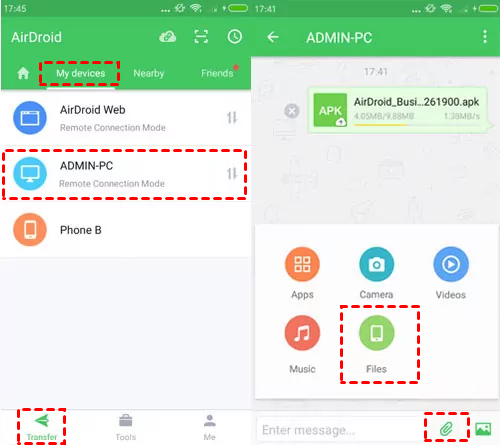
Avantages et inconvénients :
- Avantages : Prend en charge la gestion de fichiers à distance et les notifications SMS sur Mac ; pas de câbles nécessaires ; inclut des capacités de mise en miroir d'écran.
- Inconvénients : La version gratuite a une limite mensuelle de transfert de données ; certaines fonctionnalités avancées nécessitent un abonnement premium.
Méthode 6. La norme moderne : Le stockage en cloud
Les services de cloud agissent comme une application virtuelle de transfert de fichiers d'Android vers Mac. En utilisant un serveur externe, vous pouvez synchroniser des fichiers entre vos appareils instantanément tant que vous avez une connexion Internet.
Guide étape par étape :
Étape 1 : Ouvrez Google Drive, Dropbox ou OneDrive sur votre téléphone Android.
Étape 2 : Appuyez sur le bouton " " (Téléverser) et sélectionnez les fichiers que vous souhaitez transférer.

Étape 3 : Sur votre Mac, utilisez un navigateur web pour vous rendre sur le site du fournisseur de cloud (par exemple, drive.google.com).
Étape 4 : Localisez les fichiers téléversés et cliquez sur Télécharger pour les enregistrer sur votre Mac.
Avantages & Inconvénients :
- Avantages : Accédez à vos fichiers depuis n'importe où dans le monde ; fournit une sauvegarde automatique de vos données.
- Inconvénients : La vitesse de téléversement dépend de votre connexion Internet ; les quotas de stockage gratuits se remplissent rapidement.
Conclusion
Bien que chaque méthode ait ses mérites, la meilleure application de transfert de fichiers d'Android vers Mac dépend de votre environnement. Si vous disposez d'une connexion Wi-Fi avec une vitesse supérieure à 20 Mbps, nous recommandons fortement AnyViewer pour sa conception intuitive. Cependant, pour ceux sans accès Internet, la méthode par USB via Android File Transfer reste une solution de secours fiable.



 en tant que source préférée
sur Google
en tant que source préférée
sur Google