

10 principales méthodes : Comment utiliser Android comme clavier à distance pour PC
Cet article explore les dix meilleurs claviers à distance Android pour PC afin d'utiliser votre smartphone comme clavier et souris distants pour PC. Améliorez votre productivité grâce à leurs fonctionnalités riches et assurez commodité et efficacité dans la gestion des tâches depuis votre appareil mobile.

Par Tyler Publié le 10/10/2026


Comment puis-je contrôler le clavier de mon PC depuis mon téléphone Android ?
Imaginez que vous êtes allongé sur le canapé en train de regarder un film sur votre PC, ou que vous faites une présentation professionnelle, mais que vous ne voulez pas rester attaché à votre bureau. Transformer votre téléphone Android en clavier distant pour votre PC est la solution ultime. Que vous ayez besoin de taper depuis l'autre bout de la pièce ou de contrôler votre ordinateur à distance depuis un appareil Android, ce guide vous montrera la méthode la plus efficace et sans latence pour le faire.
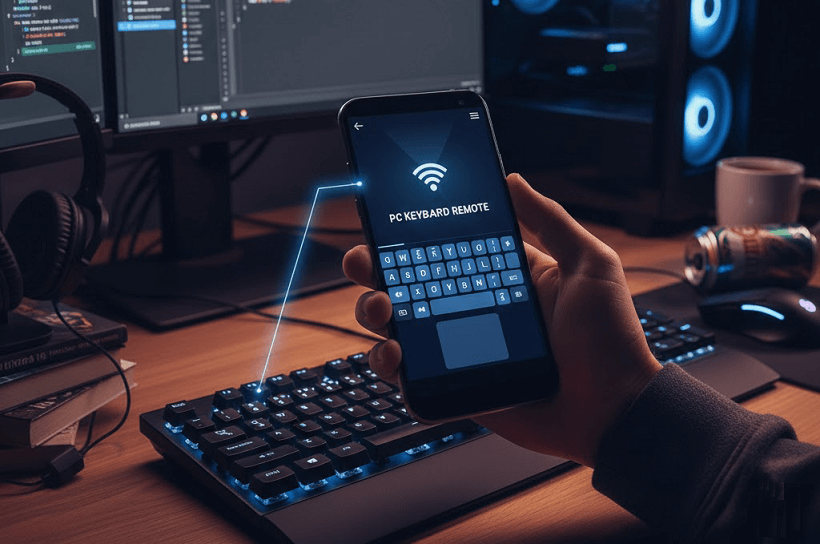
Comment utiliser un clavier distant Android pour PC [10 options]
Choisir la meilleure option pour vos besoins peut être difficile. Nous avons testé et répertorié ici les 10 meilleures applications de clavier distant pour Android, garantissant efficacité et valeur pour votre appareil.
Option 1. AnyViewer
AnyViewer est le meilleur logiciel de bureau à distance gratuit, permettant aux utilisateurs d'accéder et de contrôler des ordinateurs Windows ou des MacBooks distants depuis leurs appareils Android, ainsi que depuis des appareils iOS. Il garantit une expérience fluide et sans décalage en fonctionnant parfaitement sur Internet. Avec AnyViewer, vous pouvez transformer votre téléphone mobile ou votre tablette en un ensemble souris et clavier sans fil.
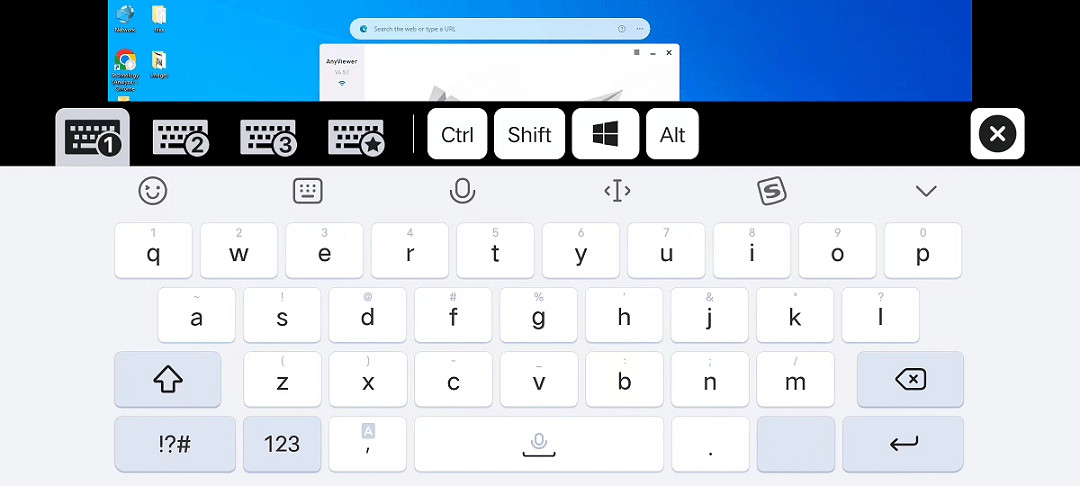
Pourquoi choisir AnyViewer : bien plus qu'un simple clavier distant
Alors que de nombreuses applications offrent de simples fonctions de clavier Bluetooth, AnyViewer s'impose comme une solution d'accès à distance de qualité professionnelle. Il ne se contente pas de transformer votre téléphone en clavier ; il vous donne le contrôle total de votre PC depuis n'importe où dans le monde.
- Latence ultra-faible : optimisé pour les connexions haut débit, garantissant que chaque frappe sur votre Android est répercutée instantanément sur votre PC.
- Contrôle tout-en-un : accédez au clavier, à la souris et même à l'écran complet de votre PC en haute définition à 60 FPS.
- Sécurité de niveau bancaire : protégé par un chiffrement ECC 256 bits, garantissant une sécurité à 100 % pour vos sessions à distance et vos transferts de données.
- Entièrement gratuit : profitez de fonctionnalités puissantes pour un usage personnel et commercial sans frais cachés.
Fonctionnalité clé d'AnyViewer :
- Transfert de fichiers haut débit : transférez facilement des documents, des photos et des vidéos volumineuses entre votre appareil Android et votre PC.
- Options d'alimentation : éteignez, redémarrez, déconnectez ou mettez votre ordinateur en veille en un seul clic.
- Applications à distance : lancez et basculez rapidement entre les applications, y compris un bouton pratique d'affichage du bureau pour une navigation simplifiée.
- Mode confidentialité : masquez l'écran de l'ordinateur et bloquez les entrées distantes du clavier et de la souris physiques de l'ordinateur lors d'une connexion à distance pour protéger votre vie privée.
- Raccourcis clavier : choisissez les raccourcis clavier selon vos besoins et ajoutez-les à l'écran pour un accès rapide aux actions nécessaires.
Utiliser votre Android comme clavier distant pour PC n'a jamais été aussi simple. Avec AnyViewer, vous bénéficiez d'une expérience fluide, sécurisée et polyvalente qui va bien au-delà de la simple saisie. Prêt à booster votre productivité ? Téléchargez AnyViewer dès maintenant - Gratuit pour toujours !
Option 2. Microsoft Remote Desktop
Microsoft Remote Desktop est un outil puissant qui vous permet d'accéder à votre PC ou à vos applications virtuelles depuis pratiquement n'importe où à l'aide de votre appareil Android. Conçue pour un usage professionnel et personnel, cette application apporte toute la puissance de votre PC Windows à votre appareil mobile, offrant un accès transparent aux fichiers, aux applications et aux ressources réseau comme si vous étiez assis juste devant votre ordinateur.

Principales fonctionnalités :
- Gestes multi-touch : des gestes multi-touch intuitifs rendent la navigation simple et efficace.
- Connexions sécurisées : bénéficiez d'une sécurité de niveau professionnel avec la prise en charge de l'authentification multifacteur et de l'authentification au niveau du réseau (NLA) pour protéger vos données.
- Diffusion haute performance : profitez de sessions à distance fluides et réactives avec des visuels de haute qualité et un décalage minimal, parfait pour le travail et le divertissement.
Avantages
- Configuration rapide et conviviale.
- Sécurité renforcée grâce à l'authentification multifacteur et à la NLA.
Inconvénients :
- Se connecte uniquement aux PC Windows.
- Nécessite une connexion Internet stable.
- Certaines fonctionnalités de bureau ne sont pas optimisées pour mobile.
Option 3. Chrome Remote Desktop
Chrome Remote Desktop permet aux utilisateurs de Chrome de se connecter à distance à leur bureau ou ordinateur portable, en partageant leur écran en toute transparence. Cette fonctionnalité permet un accès à distance depuis un appareil Android, en utilisant un clavier distant pour afficher les actions sur un écran plus grand. La configuration et l'utilisation de cet outil sont rapides et simples. De plus, il prend en charge à la fois Mac et PC, ce qui le rend idéal pour les environnements avec divers types de machines nécessitant une assistance.
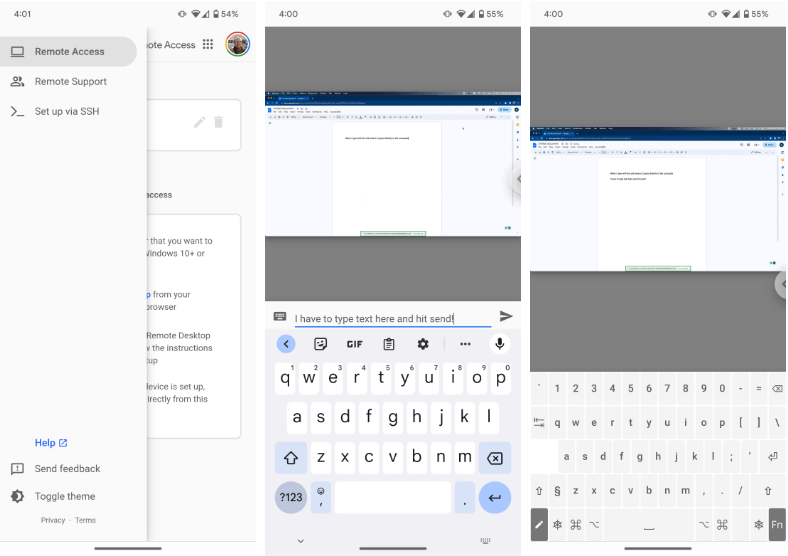
Principales fonctionnalités :
- Solution sécurisée et fiable : garantit la sécurité de vos données et de vos interactions.
- Saisie rapide et précise : améliore la vitesse et la précision de la saisie pour une utilisation efficace.
Avantages :
- Compatible sur plusieurs plateformes.
- Notes et avis de satisfaction des utilisateurs élevés.
- Utilise le protocole Bureau à distance (RDP) rapide.
Inconvénients :
- Ensemble de fonctionnalités limité.
- Nécessite une dépendance au navigateur Chrome.
Option 4. Unified Remote
Unified Remote s'impose comme la principale application de clavier distant tierce. Elle excelle sur Android, iPhone et Windows OS, offrant une solution complète. Cette application intuitive étend son utilité au contrôle des médias, à la gestion des fichiers et à l'extinction ou au verrouillage à distance de votre ordinateur. De plus, elle garantit une sécurité renforcée, se distinguant des autres méthodes d'accès au clavier.
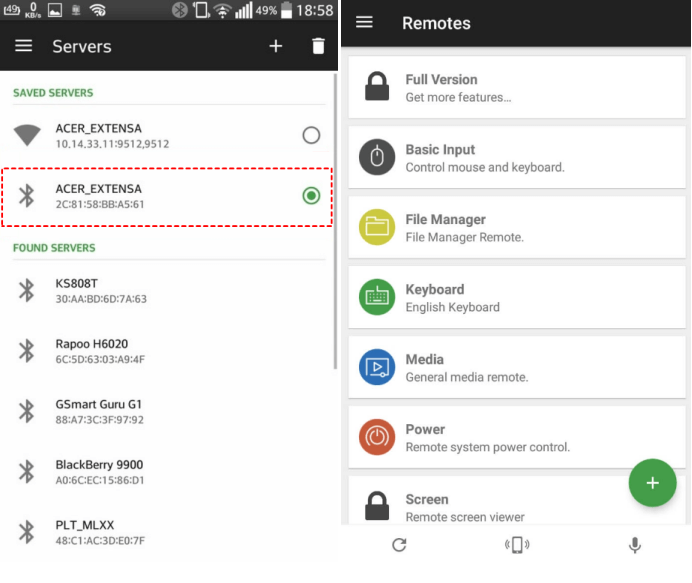
Caractéristiques principales :
- Expérience de saisie personnalisable : les utilisateurs peuvent personnaliser leur saisie grâce à une variété de dispositions de clavier et de thèmes.
- Fonctionnalité de pavé tactile mobile : utilisez votre téléphone comme pavé tactile pour un contrôle précis du curseur avec Unified Remote.
- Contrôle multi-programme : gérez plus de 100 programmes en toute transparence depuis une seule application.
Avantages :
- Offre de nombreuses fonctionnalités.
- Compatible sur plusieurs plateformes.
- Capacité à contrôler des téléviseurs et d'autres équipements.
Inconvénients :
- Problèmes de connectivité occasionnels.
- Des problèmes de compatibilité peuvent survenir sur certains appareils.
Option 5. Serverless Bluetooth Keyboard & Mouse
Serverless Bluetooth Keyboard and Mouse offre une solution rationalisée pour coupler votre appareil Android via Bluetooth afin de permettre la saisie directe sur votre ordinateur. Elle dispose d'une interface intuitive pour les entrées de clavier et de souris, transmettant les actions de l'appareil Android à l'écran de l'ordinateur. Prenant en charge 100 langues et plusieurs styles de police, elle améliore la présentation du contenu avec des options éclatantes.
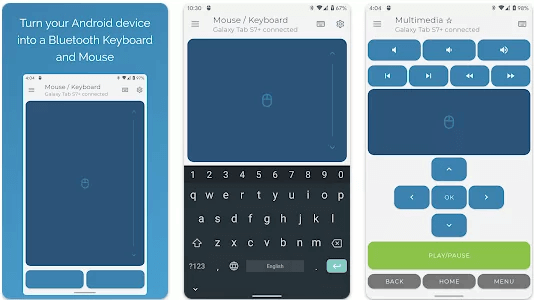
Caractéristiques principales :
- Aucun Wi-Fi ni données requis : le jumelage ne dépend pas du Wi-Fi ou de connexions de données.
- Contrôle du volume via les touches du téléphone : utilisez les touches de volume du téléphone pour régler le volume du HTPC.
- Fonctionnalités avancées : offre plus de fonctionnalités que les mini-claviers coûteux à portée limitée.
Avantages :
- Offre une expérience utilisateur extrêmement utile et fluide.
- Interface extrêmement intuitive.
- Connectivité stable et fiable.
Inconvénients :
- Commandes gestuelles limitées.
- Déconnexions fortuites occasionnelles de l'appareil.
Option 6. Clavier à distance
L'application Clavier à distance offre une interface sécurisée et fluide permettant aux utilisateurs de prévisualiser leur production avant l'exportation. Elle constitue une solution pratique pour ceux qui souhaitent éviter de taper sur de petits écrans en permettant une utilisation sur un ordinateur tout en affichant les résultats sur un smartphone. Cette application est pratique pour chatter, extraire du texte à partir d'URL ou répondre à des e-mails en toute transparence sans changer d'appareil.
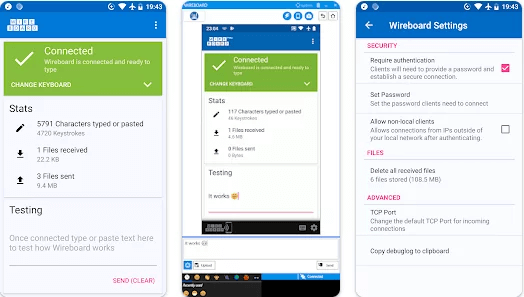
Fonctionnalités clés :
- Fonctionnalité fiable et confidentialité : Fonctionne comme prévu, conserve sa simplicité et respecte la vie privée de l'utilisateur.
- Personnalisable selon les préférences individuelles : Propose des options de personnalisation adaptées aux besoins de l'utilisateur.
- Contrôle à distance via Apple Watch : Permet d'accéder à l'ordinateur et de le contrôler à distance à l'aide d'une Apple Watch.
Avantages :
- Transforme votre appareil Android en clavier distant.
- Compatible avec un large éventail d'appareils : ordinateurs, tablettes et smartphones.
- Propose plusieurs options de disposition de clavier.
Inconvénients :
- Peut s'avérer moins ergonomique ou confortable à utiliser.
- Les utilisateurs peuvent rencontrer des difficultés avec l'orientation et les fonctionnalités du pavé tactile.
Option 7. Souris à distance
L'application Souris à distance permet aux appareils Android de ne pas se limiter au rôle de simple clavier distant pour PC ; elle gère et contrôle également le multimédia directement depuis l'appareil. L'une de ses fonctionnalités phares est sa reconnaissance vocale intégrée, qui permet aux utilisateurs de privilégier la saisie vocale au détriment de la saisie clavier traditionnelle.
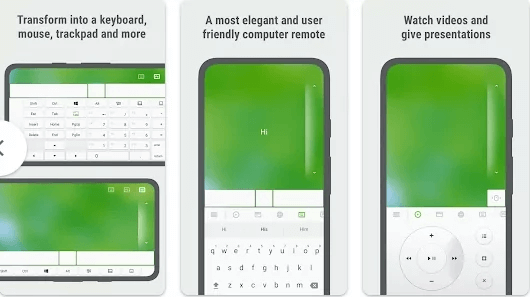
Fonctionnalités clés :
- Télécommande polyvalente : combine les fonctionnalités d'une souris, d'un clavier et d'un pavé tactile sans fil.
- Panneaux de contrôle spécialisés : comprend Media Remote, Application Switcher et Web Browsing Remote pour une efficacité axée sur les tâches.
- Version améliorée : supérieure aux autres applications de souris gratuites en termes de performances et de fonctionnalités.
Avantages :
- Offre des fonctionnalités riches et polyvalentes.
- Présente une interface élégante et conviviale.
Inconvénients :
- L'application de bureau peut planter fréquemment et consommer trop de RAM.
- Ne répond pas aux attentes des utilisateurs en matière d'expérience.
Option 8. Lazy Mouse
Lazy Mouse offre une gamme complète de fonctionnalités, notamment la synchronisation de votre PC avec une souris sans fil, la navigation pratique dans les fichiers de votre bureau, les appels téléphoniques via l'audio du PC, le transfert de fichiers vers votre PC, l'utilisation de capacités de bureau à distance complètes, le contrôle de votre caméra et de nombreuses autres fonctionnalités.
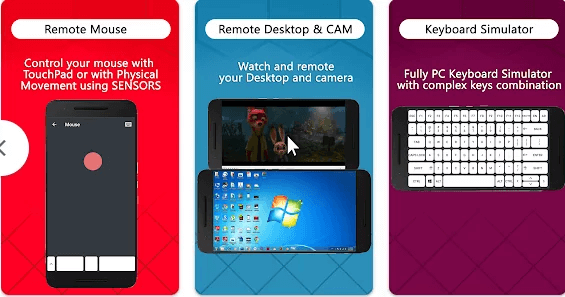
Fonctionnalités clés :
- Accès au bureau à tout moment : profitez d'un accès transparent à votre bureau depuis n'importe quel endroit.
- Fonctionnalités améliorées dans la version payante : comprend le transfert de voix et de son, le partage d'écran complet avec le son et des fonctionnalités supplémentaires.
- Télécommande complète : permet aux utilisateurs d'accéder à distance et de contrôler presque tous les aspects d'un ordinateur.
Avantages
- Connexion sans fil stable et sécurisée.
- Capacités de partage audio améliorées.
- Possibilité d'explorer et de télécharger des fichiers à distance.
Inconvénients
- Problèmes de chargement occasionnels.
- Nécessite parfois une configuration manuelle et un dépannage.
Option 9. Wifi Mouse
L'application WiFi Mouse transforme votre smartphone en un outil polyvalent, fonctionnant de manière transparente comme une souris, un clavier ou un pavé tactile. Les utilisateurs peuvent utiliser cette application pour taper facilement à l'aide d'un clavier virtuel plein écran.
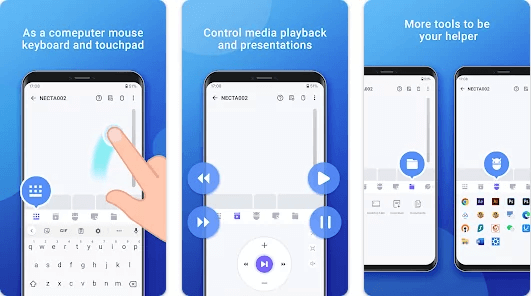
Fonctionnalités clés :
- Fonctionnalité polyvalente : simule les clics de souris, les gestes du pavé tactile, le mouvement du curseur et la sélection de texte.
- Conversion voix-texte : permet l'affichage instantané d'un texte transcrit avec précision sur votre PC.
- Expérience de saisie personnalisable : propose divers agencements de clavier, thèmes et l'option d'utiliser votre téléphone comme pavé tactile de précision.
Avantages :
- Interface intuitive et conviviale.
- Basculement facile entre les appareils et contrôle centralisé de plusieurs appareils.
- Intégration de la conversion voix-texte.
Inconvénients :
- Peut être moins ergonomique ou confortable à utiliser.
- Nécessite de nouvelles améliorations.
Option 10. Remote Link (PC Remote)
Remote Link, également connu sous le nom de PC Remote, est une application qui vous permet de contrôler votre ordinateur depuis votre appareil mobile. Elle vous permet de gérer les fonctions de votre ordinateur telles que la souris, les entrées clavier, l'accès aux fichiers et bien plus encore, directement depuis votre smartphone ou votre tablette. Elle s'avère pratique pour des tâches telles que les présentations et le contrôle multimédia, offrant accès à distance et commodité.
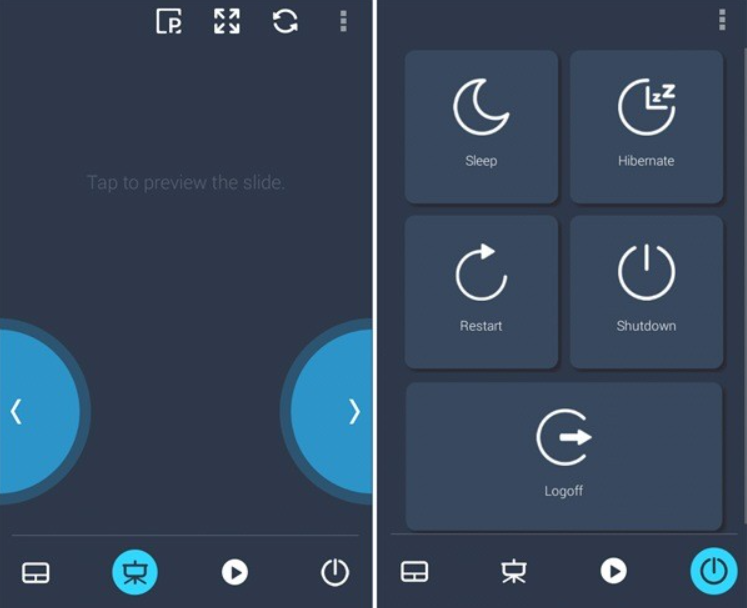
Fonctionnalités clés :
- Commodité du contrôle à distance : gérez votre ordinateur depuis votre appareil mobile sans effort.
- Gestion de la souris et du clavier : contrôlez à distance les entrées de la souris et du clavier de votre ordinateur.
- Accès aux fichiers et tâches système : accédez aux fichiers et effectuez des tâches sur votre ordinateur à l'aide de votre smartphone ou de votre tablette.
- Idéal pour les présentations et le contrôle multimédia : outil pratique pour les présentations, la lecture multimédia et la gestion globale de l'ordinateur à distance.
Avantages :
- Permet un contrôle facile des tâches informatiques à partir d'un appareil mobile.
- Améliore la productivité grâce à l'accès distant à la souris, au clavier et aux fichiers.
- Utile pour contrôler les présentations et la lecture multimédia.
Inconvénients :
- Des problèmes de connectivité peuvent survenir.
- Nécessite une connexion réseau stable.
- Certaines fonctionnalités avancées peuvent être limitées ou nécessiter une configuration.
En résumé
Le choix du meilleur clavier à distance Android pour votre PC peut considérablement améliorer votre productivité et votre confort. Notre guide a examiné les 10 meilleures applications, offrant chacune des avantages uniques tels que le contrôle à distance, la gestion multimédia et une saisie efficace. Que vous privilégiiez la stabilité, la simplicité d'utilisation ou des fonctionnalités avancées comme la dictée vocale, il existe une option adaptée à vos besoins. Sélectionnez l'application qui correspond à vos priorités pour transformer efficacement votre appareil Android en un clavier à distance polyvalent pour votre PC.



 en tant que source préférée
sur Google
en tant que source préférée
sur Google