

[Easiest Ways] Transfert de fichiers Android pour Mac
Transférer des fichiers d'Android vers Mac ne doit pas être compliqué. Ce guide couvre les méthodes les plus fiables pour déplacer des fichiers en utilisant l'USB, des applications de transfert sans fil comme AnyViewer, et des services de stockage en cloud.

Par Tyler Mis à jour le 05/02/2026


Comment transférer des fichiers Android vers Mac ?
De nombreux utilisateurs se heurtent à un mur invisible lorsqu'ils essaient de transférer des fichiers Android vers Mac. Vous branchez votre téléphone en espérant une expérience simple de glisser-déposer, pour finalement faire face à des erreurs de connexion, des transferts échoués ou des écrans de chargement infinis.
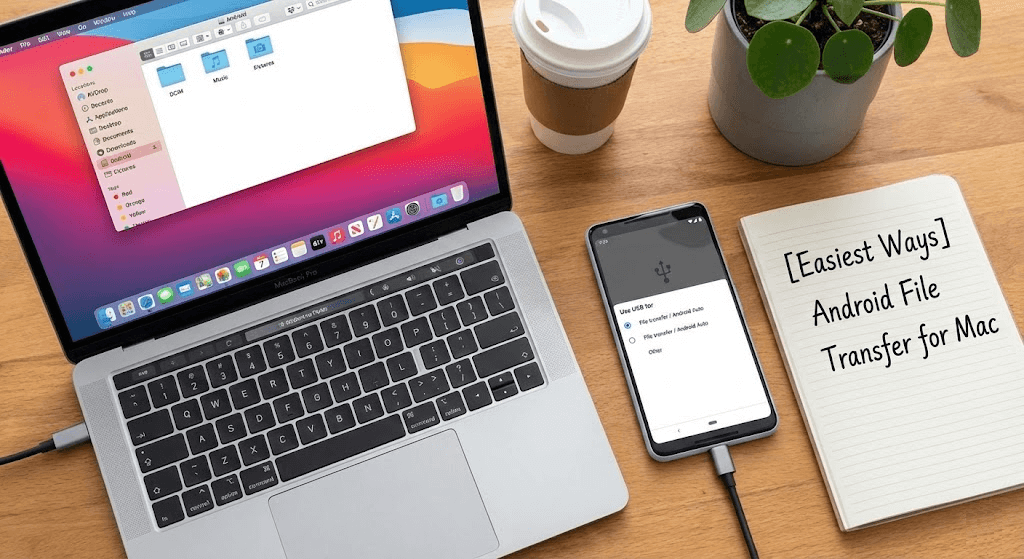
Contrairement aux transferts Android vers Windows, macOS ne prend pas en charge nativement les appareils Android. C'est pourquoi le transfert de fichiers Android vers Mac semble souvent plus compliqué qu'il ne devrait l'être.
Dans ce guide, vous apprendrez des méthodes pratiques et éprouvées pour transférer des fichiers Android vers Mac, y compris via USB et des options sans fil, sans devoir sauter à travers des cerceaux ou compter sur la méthode essai-erreur. Décomposons cela étape par étape.
Comment effectuer un transfert de fichiers Android vers Mac via USB
L'utilisation d'une connexion USB reste l'une des méthodes les plus courantes et fiables pour gérer un transfert de fichiers Android vers Mac via USB, en particulier pour transférer des fichiers volumineux ou des dossiers multimédias.
Avant de commencer, assurez-vous :
- Que votre appareil Android utilise USB-C ou Micro-USB
- Que votre Mac prend en charge USB-C ou USB-A
- D'avoir un câble ou un adaptateur compatible
Étapes pour transférer des fichiers Android vers Mac en utilisant USB
Étape 1. Connectez votre appareil Android à votre Mac à l'aide d'un câble USB (utilisez un adaptateur OTG si nécessaire).
Étape 2. Déverrouillez votre téléphone Android et sélectionnez le mode Transfert de fichiers lorsque vous y êtes invité.

Étape 3. Sur votre Mac, allez dans Applications et ouvrez Capture d'image.
Étape 4. Votre appareil Android devrait apparaître dans la barre latérale gauche.
Étape 5. Sélectionnez les fichiers ou photos que vous souhaitez déplacer.
Étape 6. Cliquez sur Télécharger pour les transférer vers votre Mac.
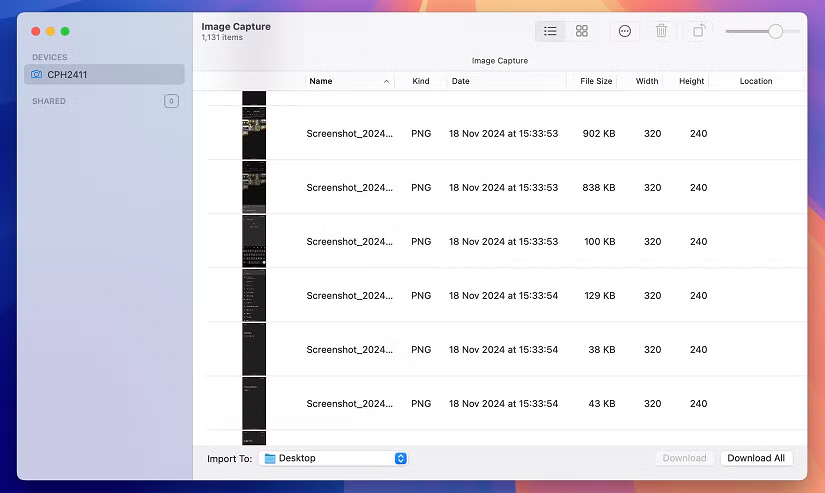
Cette méthode fonctionne bien pour les photos et fichiers multimédias et ne nécessite pas de connexion Internet.
Android vers Mac via USB : Avantages et Inconvénients
Bien que le transfert USB soit populaire, il n'est pas parfait. Voici un aperçu rapide pour vous aider à décider s'il vous convient.
Avantages
- Vitesses de transfert rapides, surtout pour les gros fichiers
- Pas de Wi-Fi requis, fonctionne hors ligne
- Processus simple avec fonctionnalité de glisser-déposer
Inconvénients
- Des câbles défectueux ou incompatibles peuvent interrompre les transferts
- Certains formats de fichiers peuvent ne pas être entièrement pris en charge par macOS
- Des déconnexions accidentelles ou le mode veille du Mac peuvent arrêter le transfert
Si l'USB ne fonctionne pas correctement, ou si vous souhaitez simplement plus de flexibilité, les méthodes sans fil peuvent être une meilleure option.
Comment transférer des fichiers sans fil d'Android vers Mac
Vous n'avez pas de câble USB sous la main ? Ou votre Mac refuse de reconnaître votre appareil Android ? Le transfert de fichiers sans fil est souvent la solution de contournement la plus simple.
Méthode 1. Utiliser une application de transfert dédiée (Recommandé)
Les applications de transfert sont conçues spécifiquement pour rendre les transferts de fichiers d'Android vers Mac sans effort. Une option remarquable est le logiciel de bureau à distance gratuit AnyViewer.
Pourquoi choisir AnyViewer ?
AnyViewer est bien plus qu'un simple outil de transfert de fichiers. Il vous permet de :
- Transférer des fichiers sans fil d'Android vers Mac
- Déplacer plusieurs fichiers en masse sans perte de vitesse
- Accéder à distance et contrôler votre Mac à l'aide de votre téléphone Android
Ceci est particulièrement utile lorsque vous voyagez et avez besoin d'un accès urgent aux fichiers sur votre Mac à la maison.
Comment transférer des fichiers Android vers Mac avec AnyViewer
Étape 1. Installez et ouvrez AnyViewer sur votre Mac.
Étape 2. Créez un compte et laissez votre Mac allumé pour l'accès à distance.
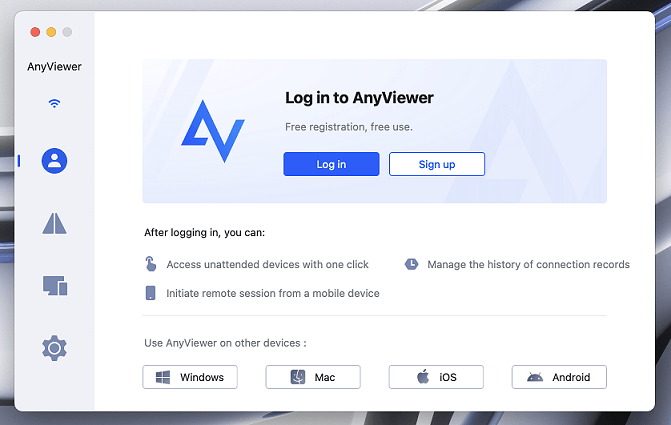
Étape 3. Installez et ouvrez AnyViewer sur votre appareil Android.
Étape 4. Connectez-vous en utilisant le même compte sur les deux appareils.
Étape 5. Sur votre téléphone Android, sélectionnez votre Mac dans la liste des appareils.
Étape 6. Choisissez Transfert de fichiers et commencez à déplacer des fichiers d'Android vers Mac.

AnyViewer gère les transferts volumineux sans problème et élimine le besoin de câbles.
Méthode 2. Utiliser des services de stockage en cloud
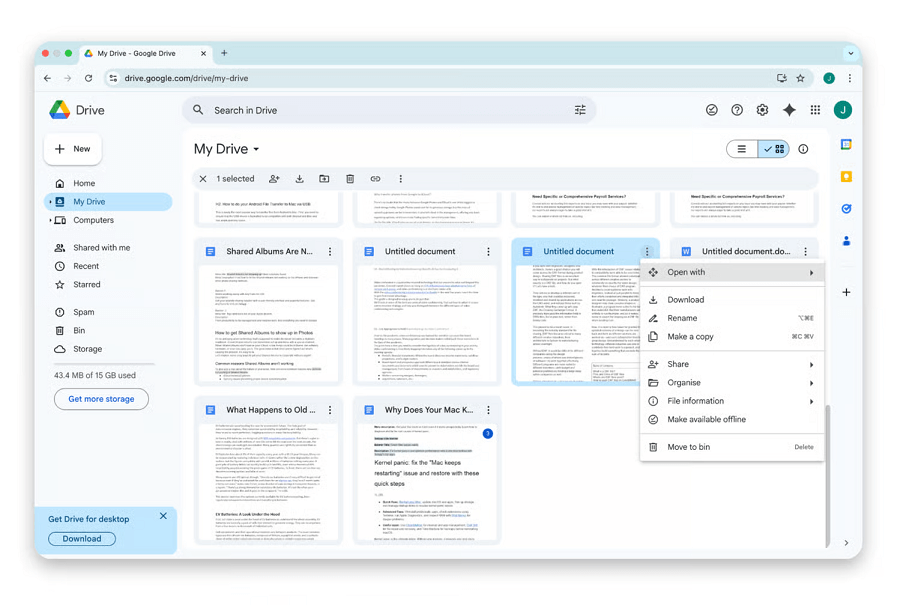
Parfois, la solution la plus simple pour le transfert de fichiers Android vers Mac est le stockage en cloud. Des services comme Google Drive et Dropbox rendent les transferts de fichiers faciles et flexibles.
Comment transférer des fichiers en utilisant le stockage en cloud
Étape 1. Téléversez les fichiers depuis votre appareil Android vers Google Drive ou Dropbox.
Étape 2. Connectez-vous au même compte cloud sur votre Mac.
Étape 3. Téléchargez les fichiers quand vous en avez besoin.
Pourquoi le stockage en cloud fonctionne bien
- Aucun câble ou logiciel spécial requis
- Les fichiers sont accessibles de n'importe où
- Idéal pour synchroniser des fichiers entre appareils
Le seul inconvénient est la vitesse de transfert plus lente pour les gros fichiers et la dépendance à une connexion internet.
Conclusion
Vous avez plusieurs options solides pour le transfert de fichiers Android vers Mac, la clé est de choisir celle qui correspond à vos besoins.
Si vous voulez des transferts rapides et hors ligne, les méthodes USB fonctionnent bien lorsque tout se connecte correctement.
Si vous préférez la liberté du sans-fil, les services de stockage en cloud comme Google Drive et Dropbox sont des alternatives fiables.
Et si vous voulez de la vitesse, un accès à distance et des transferts en masse, AnyViewer se distingue comme une solution puissante et gratuite pour le transfert de fichiers Android vers Mac.
Quelle que soit la méthode que vous choisissez, transférer des fichiers Android vers Mac n'a plus à être frustrant. La bonne solution est à quelques clics.
FAQ
Comment transférer des fichiers d'Android vers Mac ?
Il existe plusieurs méthodes fiables pour gérer le transfert de fichiers Android vers Mac, selon vos besoins :
- Via USB : Connectez votre téléphone Android à votre Mac avec un câble USB, activez le mode Transfert de fichiers sur votre téléphone, et utilisez l'application Capture d'image de macOS pour télécharger les fichiers.
- Sans fil avec une application : Utilisez un outil de transfert dédié comme AnyViewer pour déplacer des fichiers d'Android vers Mac sans câbles.
- En utilisant le stockage en cloud : Téléversez les fichiers depuis votre Android vers Google Drive ou Dropbox, puis téléchargez-les sur votre Mac.
Chaque méthode fonctionne bien dans différentes situations, comme les transferts de gros fichiers, l'accès à distance ou la synchronisation rapide.
Quelle est l'application gratuite de transfert Android pour Mac ?
Si vous cherchez une solution gratuite pour le transfert de fichiers Android vers Mac, vous avez quelques bonnes options :
- AnyViewer (plan gratuit disponible) : Permet le transfert sans fil de fichiers d'Android vers Mac et prend en charge les transferts en masse avec des performances stables.
- Google Drive ou Dropbox : Les plans de stockage cloud gratuits peuvent être utilisés pour déplacer des fichiers entre Android et Mac.
- Image Capture (intégré à macOS) : Fonctionne pour les photos et fichiers multimédias lors de la connexion de votre Android via USB.
Les options gratuites sont excellentes pour un usage quotidien, bien que les transferts volumineux puissent être plus rapides avec des applications dédiées.
Puis-je utiliser AirDrop d'Android vers Mac ?
Non, AirDrop ne fonctionne pas avec les appareils Android. AirDrop est exclusif aux produits Apple comme l'iPhone, l'iPad et le Mac.
Cependant, vous pouvez utiliser des alternatives à AirDrop pour Android vers Mac, telles que :
- AnyViewer pour le transfert sans fil de fichiers
- Les services de stockage cloud comme Google Drive
- Le transfert USB à l'aide d'Image Capture ou des outils Android File Transfer
Ces méthodes offrent une commodité similaire sans les limitations de l'écosystème Apple.
Quelle est la méthode la plus simple pour transférer des fichiers d'Android vers Apple ?
La méthode la plus simple pour transférer des fichiers d'un Android vers un Mac dépend de votre préférence pour les transferts filaires ou sans fil :
- Pour des transferts rapides et sans câble, AnyViewer est l'option la plus simple — aucune configuration USB requise.
- Pour des transferts simples et occasionnels, le stockage cloud fonctionne bien et ne nécessite aucun logiciel supplémentaire.
- Pour les fichiers volumineux sans internet, l'utilisation d'un câble USB avec Image Capture est souvent la solution la plus rapide.
Globalement, les applications de transfert sans fil offrent l'expérience la plus fluide pour la plupart des utilisateurs souhaitant un transfert de fichiers Android vers Mac sans tracas.



 en tant que source préférée
sur Google
en tant que source préférée
sur Google