

Top 9 des alternatives à ApowerMirror en 2026
Si vous recherchez des alternatives à ApowerMirror, vous êtes au bon endroit. Cet article répond à vos besoins en vous présentant 9 alternatives gratuites à ApowerMirror. Poursuivez votre lecture pour découvrir et sélectionner l'option la mieux adaptée à vos exigences.

Par Tyler Publié le 10/10/2026


Quelle application permet de dupliquer l'écran ?
Plusieurs applications permettent de dupliquer l'écran de l'iPhone sur un PC à distance. La disponibilité de ces fonctionnalités peut varier selon la plateforme (iOS, Android, Windows, etc.) et les appareils utilisés.
ApowerMirror est une application de duplication d'écran qui permet aux utilisateurs de dupliquer et de contrôler leurs appareils Android ou iOS sur un ordinateur Mac ou Windows. Elle propose la duplication d'écran sans fil, permettant aux utilisateurs de diffuser le contenu de leurs appareils mobiles sur un écran plus grand. De plus, ApowerMirror permet de contrôler les appareils Android à l'aide de la souris et du clavier d'un ordinateur, offrant ainsi une expérience plus pratique et interactive.

Cependant, pour profiter pleinement de toutes les excellentes fonctionnalités d'ApowerMirror, vous devez souscrire un abonnement premium. C'est pourquoi nous avons répertorié des applications gratuites et moins chères que vous pouvez utiliser comme alternatives à ApowerMirror.
Quelles sont les alternatives à ApowerMirror ? [9 options]
Si vous décidez de vous séparer d'ApowerMirror, de nombreuses alternatives valent la peine d'être explorées. Dans cette compilation, nous avons sélectionné les 9 meilleures alternatives à ApowerMirror en 2024. Ces programmes offrent des fonctionnalités similaires à ApowerMirror et peuvent répondre à vos besoins de duplication. Parcourez la liste pour découvrir l'alternative gratuite à ApowerMirror qui correspond à vos préférences.
Option 1. AnyViewer [hautement recommandé]
La meilleure recommandation de solution gratuite alternative à ApowerMirror est AnyViewer, un logiciel de bureau à distance tout-en-un sécurisé et complet. AnyViewer simplifie l'interaction entre les téléphones mobiles et les ordinateurs, ainsi qu'entre différents ordinateurs, garantissant une expérience fluide et rapide. Cet outil polyvalent facilite la mise en miroir sans effort entre les iPhone et les PC, offrant un confort d'utilisation quel que soit votre emplacement. AnyViewer offre une série d'avantages exceptionnels, notamment :
- Gratuit : AnyViewer propose des formules gratuites adaptées à un usage personnel et commercial, offrant une variété de fonctionnalités et d'autorisations pour répondre aux divers besoins des utilisateurs.
- Sans limites : AnyViewer permet un partage d'écran sans restriction, sans aucune contrainte de temps ou d'espace. Il n'exige pas que les appareils se trouvent sur le même réseau local (LAN), garantissant flexibilité et commodité.
- Haute performance : AnyViewer excelle en matière de performances, offrant aux utilisateurs une expérience de connexion rapide et hautement réactive.
- Facile à utiliser : Doté d'une interface claire et conviviale, AnyViewer garantit une expérience simple et sans tracas, facilitant des connexions faciles et rapides.
- Fonctionnalités supplémentaires : Allant au-delà du simple partage d'écran, AnyViewer, en tant que logiciel tout-en-un, inclut des fonctionnalités précieuses telles que le contrôle en un clic, le chat textuel, la prise en charge de plusieurs moniteurs, et bien plus encore, améliorant ainsi l'expérience utilisateur globale.
AnyViewer sera la meilleure alternative gratuite à ApowerMirror.
Étape 1. Une fois que vous avez téléchargé, installé et lancé AnyViewer sur votre iPhone et vos autres appareils, accédez à la section "Connexion", puis cliquez sur "S'inscrire" pour créer votre compte AnyViewer.

Étape 2. Sur votre iPhone, connectez-vous en utilisant les mêmes identifiants de compte que ceux créés sur votre ordinateur. Cela garantira que votre iPhone est associé de manière transparente à votre compte AnyViewer.

Étape 3. Sur votre ordinateur, sélectionnez votre iPhone dans la liste et cliquez sur l'option "Afficher l'écran". Cela lancera la session de partage d'écran, vous permettant de voir et de contrôler votre iPhone à distance à l'aide d'AnyViewer.

Étape 4. Autorisez la demande d'affichage de l'écran sur votre iPhone en tapant sur "Autoriser."
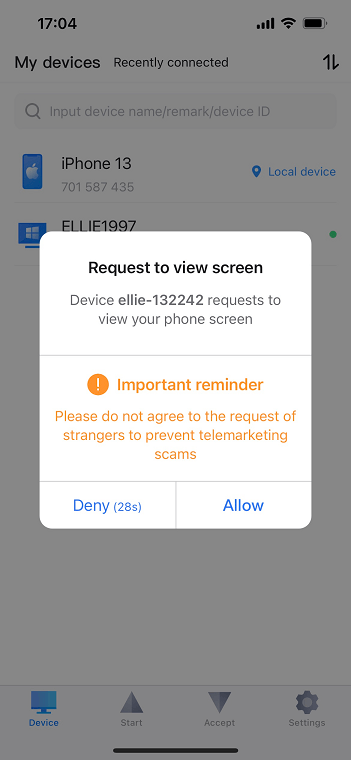
Étape 5. Pour commencer la session de partage d'écran, cliquez sur "Lancer la diffusion".

Étape 6. Vous pouvez désormais afficher l'écran de votre iPhone à distance sur votre PC. Utilisez la barre d'outils pour ajuster la qualité de l'image afin d'améliorer votre expérience visuelle.

- ★Conseils : pour bénéficier de capacités accrues d'affichage d'écran à distance et accéder à un plus large éventail d'appareils iPhone, il est conseillé de passer à une édition Professionnelle ou Entreprise.
Option 2. LetsViewer
LetsView s'impose comme une application innovante et gratuite qui s'intègre parfaitement aux appareils iOS et Android. Le processus est simple : téléchargez l'application sur votre PC et votre iPhone, assurez-vous qu'ils sont connectés au même réseau Wi-Fi, puis lancez la mise en miroir du contenu de votre téléphone sur votre PC.
Il convient de noter que la version gratuite de LetsView comporte certaines limitations sur des fonctionnalités spécifiques et sur le temps d'utilisation. De plus, les utilisateurs peuvent voir des publicités, ce qui nuit à l'expérience globale. En outre, le contrôle de l'appareil n'est pris en charge ni pour les appareils iOS ni pour les appareils Android dans la version gratuite.
Voici un guide simple pour mettre en miroir sans fil l'écran de votre iPhone sur votre PC :
Étape 1. Téléchargez et installez LetsView sur votre iPhone et votre ordinateur.
Étape 2. Assurez-vous que votre PC et votre iPhone/iPad sont connectés au même réseau sans fil.
Étape 3. Lancez LetsView sur votre PC et votre appareil iOS.
Étape 4. Sur votre téléphone, choisissez "Recopie de l'écran" et sélectionnez votre PC exécutant LetsView.

Étape 5. Pour lancer la procédure de partage d'écran, sélectionnez "Partager mon écran" puis cliquez sur "Commencer la diffusion".

Étape 6. Accédez au Centre de contrôle de votre iPhone, touchez "Recopie de l'écran", sélectionnez votre PC dans la liste, et votre écran sera mis en miroir sur votre PC.

Option 3. TeamViewer QuickSupport
TeamViewer QuickSupport est un outil dédié conçu pour faciliter l'assistance sur votre appareil mobile depuis n'importe quel PC Windows ou Mac. Développé par TeamViewer, il fournit des services et des fonctionnalités essentiels pour une expérience complète sur votre appareil mobile. Il est important de préciser que ce programme n'est pas conçu pour le contrôle à distance d'appareils iOS ; sa fonctionnalité principale est l'affichage en temps réel de l'écran de l'iPhone.
Il convient de mentionner que TeamViewer QuickSupport est destiné à un usage personnel uniquement et n'est pas pris en charge pour un usage commercial.
Étape 1. Téléchargez et installez TeamViewer QuickSupport sur votre iPhone et votre autre appareil. Ouvrez l'application pour afficher votre identifiant unique.

Étape 2. Sur l'appareil de contrôle, lancez TeamViewer, saisissez l'identifiant de votre iPhone et cliquez sur "Connexion."

Étape 3. Votre iPhone affichera une demande de connexion ; appuyez sur "Autoriser" pour accorder l'accès. Vous pouvez désormais afficher l'écran de votre iPhone à distance.

Option 4. Reflector
Reflector simplifie le processus de projection de l'écran de votre iPhone sur votre Mac et Windows, en prenant en charge les appareils qui utilisent les protocoles Miracast ou Airplay. La diffusion sans fil de votre iPhone sur votre Mac et Windows est simple, s'apparentant à l'utilisation d'autres applications de mise en miroir d'écran conviviales.
Il est important de mentionner que Reflector ne propose qu'un essai gratuit de 7 jours et nécessite un achat pour une utilisation continue. Certains utilisateurs ont soulevé des inquiétudes concernant des retards ou des ralentissements lors de son utilisation. Suivez ces instructions simples pour connecter votre iPhone à votre Mac et Windows à l'aide de Reflector.
Sur Mac :
Étape 1. Téléchargez, installez et ouvrez Reflector sur votre iPhone et votre Mac.
Étape 2. Assurez-vous que les deux appareils sont connectés au même réseau sans fil.
Étape 3. Ouvrez Reflector sur votre Mac.
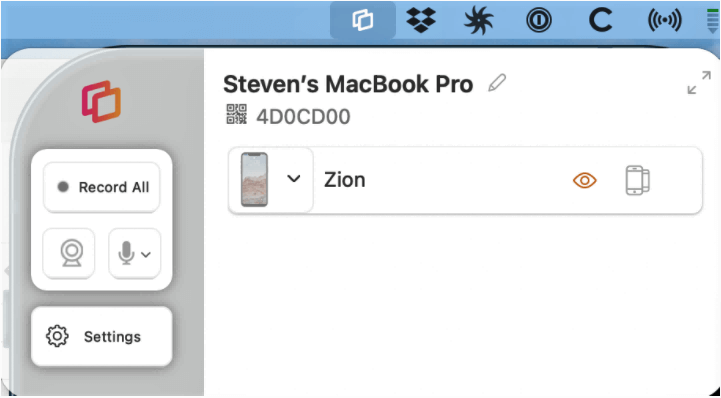
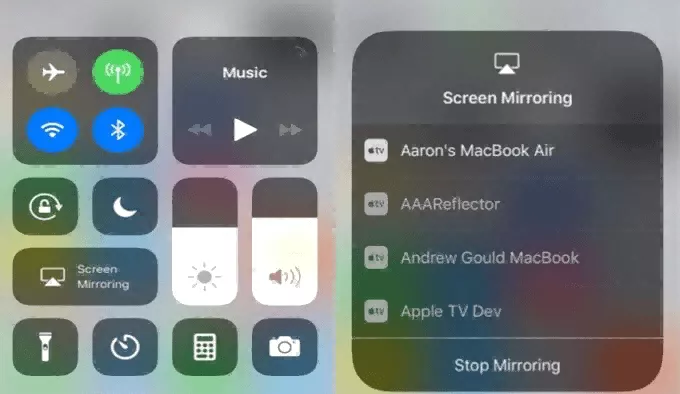
Étape 4. Ouvrez le Centre de contrôle sur votre iPhone et touchez "Recopie de l'écran".
Étape 5. Sélectionnez le nom de votre ordinateur dans la liste, et l'écran de votre iPhone s'affichera de manière fluide sur votre Mac.
Sous Windows :
Les préparatifs précédents restent les mêmes.
Étape 1. Lancez Reflector sur votre appareil Windows.
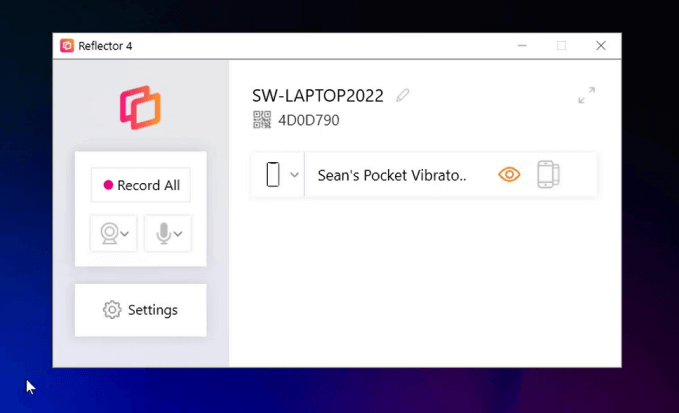
Étape 2. Sur votre iPhone, ouvrez le Centre de contrôle, touchez "Recopie de l'écran" et choisissez le nom de votre ordinateur.
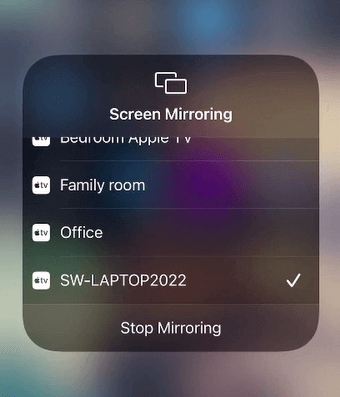
Étape 3. Windows affiche désormais l'écran de votre iPhone de manière fluide.
Option 5. AnyMirror
AnyMirror excelle dans la mise en miroir de l'écran, de la caméra, du microphone et des fichiers de votre iPhone vers votre ordinateur en toute simplicité. La reproduction de l'écran de votre iPhone sur un PC Windows devient un processus direct en quelques clics, ce qui en fait une excellente solution pour la mise en miroir d'écran.
Cependant, il est essentiel de noter que l'édition gratuite d'AnyMirror comporte des limitations, autorisant seulement 20 minutes d'utilisation quotidienne et se limitant à une seule source de mise en miroir. De plus, la version gratuite inclut un filigrane sur l'écran mis en miroir et fournit une qualité SD, ce qui affecte l'expérience utilisateur globale.
Étape 1. Installez AnyMirror sur votre iPhone et sur votre ordinateur.
Étape 2. Pour connecter votre iPhone à votre PC, utilisez un câble USB. Sur votre ordinateur, sélectionnez l'option de mise en miroir de l'écran et confirmez en cliquant sur "OK."

Étape 3. Sur votre iPhone, activez le mode de mise en miroir de l'écran, choisissez USB, cliquez sur le bouton Démarrer, puis touchez le bouton Lancer la diffusion.
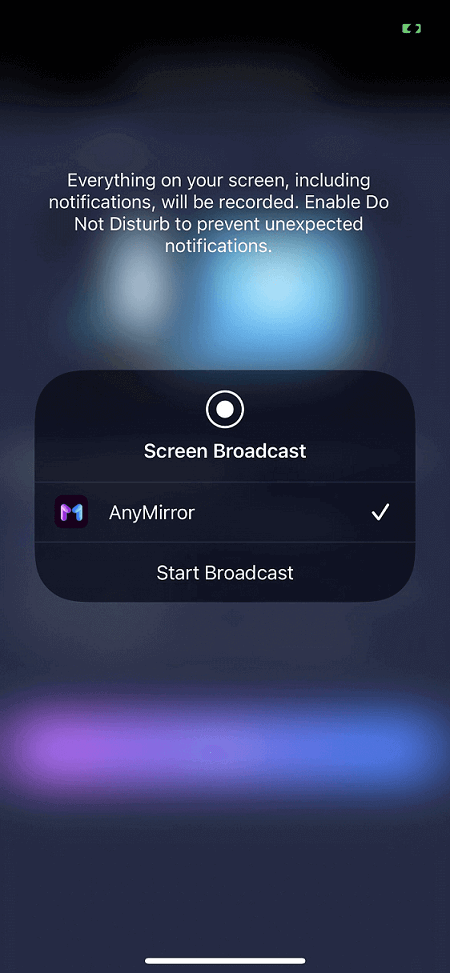
Étape 4. L'écran de votre iPhone est efficacement mis en miroir sur votre PC via la connexion USB.
Option 6. LonelyScreen
LonelyScreen transforme votre PC en récepteur AirPlay, permettant une synchronisation fluide avec votre smartphone pour une diffusion d'écran facile. Cela élimine le besoin d'applications tierces, offrant une solution simple pour partager facilement du contenu mobile sur votre PC.
Bien qu'il propose la mise en miroir AirPlay et l'enregistrement d'écran, LonelyScreen présente des inconvénients tels qu'des performances inconstantes, des ralentissements éventuels, des limitations sur le contenu mis en miroir et des problèmes de compatibilité potentiels. La version gratuite inclut des publicités, ce qui nuit à l'expérience utilisateur. Les utilisateurs doivent prendre en compte ces facteurs lors du choix de LonelyScreen pour la mise en miroir et l'enregistrement.
Étape 1. Téléchargez le logiciel LonelyScreen depuis leur site officiel.
Étape 2. Terminez l'installation du logiciel, puis double-cliquez sur son icône pour lancer l'application LonelyScreen.

Étape 3. Assurez-vous que votre iPhone et votre PC Windows sont connectés au même réseau Wi-Fi. Ouvrez le Centre de contrôle sur votre iPhone, sélectionnez "Recopie de l'écran" (ou Screen Mirroring) et choisissez votre PC Windows parmi les appareils disponibles. Cela établit la connexion pour la mise en miroir de l'écran.

Étape 4. Choisissez "LonelyScreen" dans la liste des appareils disponibles, et l'écran de votre iPhone sera rapidement mis en miroir sur votre PC Windows, permettant un partage fluide de votre contenu mobile.

Option 7. X-Mirage
X-Mirage s'impose comme un serveur AirPlay de premier ordre qui fonctionne de manière transparente avec les PC Windows et Mac. Il simplifie le processus d'affichage de vos appareils iOS sur un écran plus grand, offrant non seulement la possibilité de présenter votre contenu iOS, mais aussi une fonction d'enregistrement en un clic très pratique pour tout ce qui s'affiche sur votre écran.
Il est important de mentionner que X-Mirage ne propose pas de version gratuite, mais un essai gratuit de 15 jours. Au-delà de cette période d'essai, un achat est nécessaire pour continuer à utiliser le logiciel.
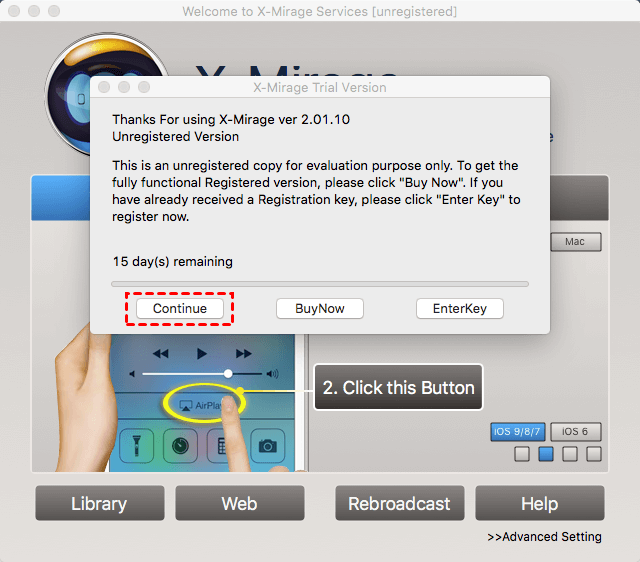
Étape 1. Tout d'abord, téléchargez, installez et lancez X-Mirage sur votre PC. Si vous souhaitez explorer la version d'évaluation, cliquez simplement sur "Continuer" pour lancer le processus.
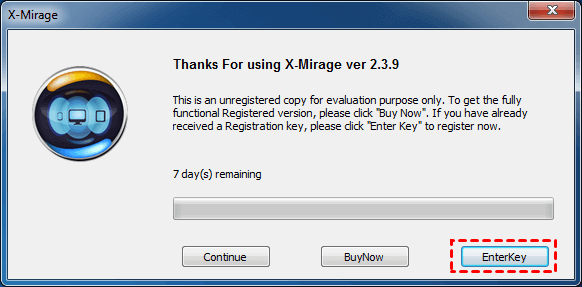
Étape 2. Pour terminer le processus d'enregistrement, cliquez sur "Entrer la clé".
Étape 3. Dans l'onglet Paramètres, vous pouvez personnaliser différents réglages AirPlay tels que la taille d'affichage, le nom AirPlay, le mot de passe, etc.
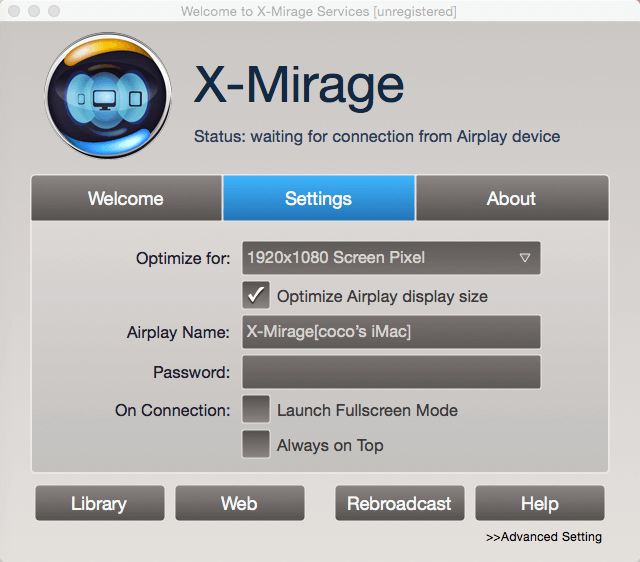
Étape 4. Assurez-vous que votre Mac/PC et vos appareils iOS sont connectés au même réseau Wi-Fi.
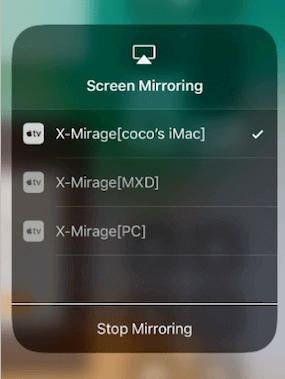
Étape 5. Ouvrez le centre de contrôle sur votre iPhone, choisissez "Recopie de l'écran" et sélectionnez le nom de l'ordinateur auquel vous souhaitez vous connecter.
Option 8. Zoom
Zoom, une plateforme largement utilisée pour la visioconférence et la collaboration à distance, offre diverses fonctionnalités, notamment des appels audio et vidéo de haute qualité, le partage d'écran et des fonctions de chat. Les hôtes de réunion peuvent attribuer des privilèges de partage d'écran à eux-mêmes ou à d'autres participants.
Cependant, il est important de noter que la version gratuite de Zoom impose une limite de temps de 40 minutes par réunion. Pour des réunions plus longues, les utilisateurs peuvent avoir besoin de choisir un forfait payant.
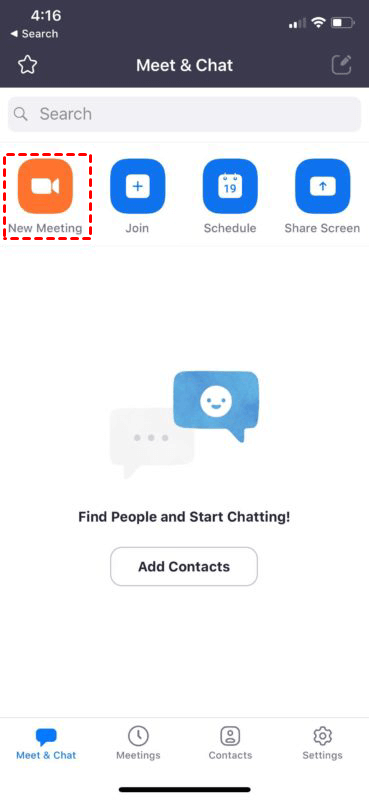
Étape 1. Pour commencer, lancez l'application Zoom sur votre iPhone. Après vous être connecté à votre compte Zoom, accédez au menu principal et sélectionnez "Nouvelle réunion".
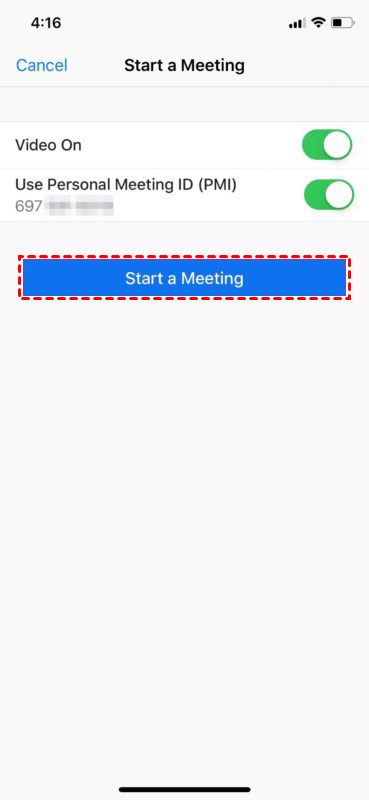
Étape 2. Assurez-vous que l'option "Utiliser l'ID personnel de réunion" est activée dans les paramètres de "Nouvelle réunion", puis touchez "Commencer une réunion" pour débuter.
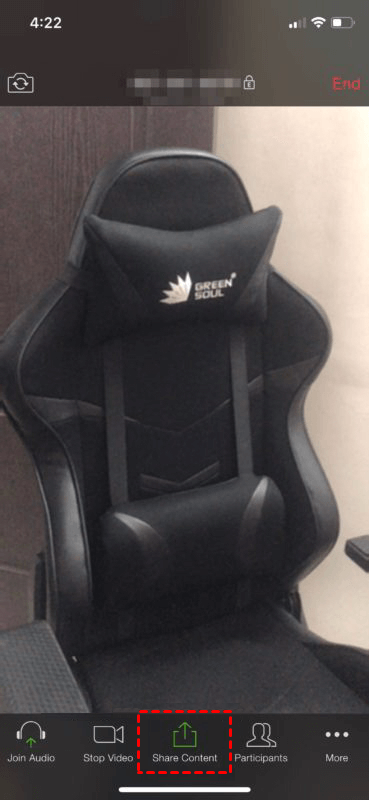
Étape 3. Cela lancera la conférence Zoom et activera la caméra de votre iPhone ou iPad. Pour commencer le partage d'écran, touchez simplement "Partager du contenu", situé idéalement au bas de votre écran.
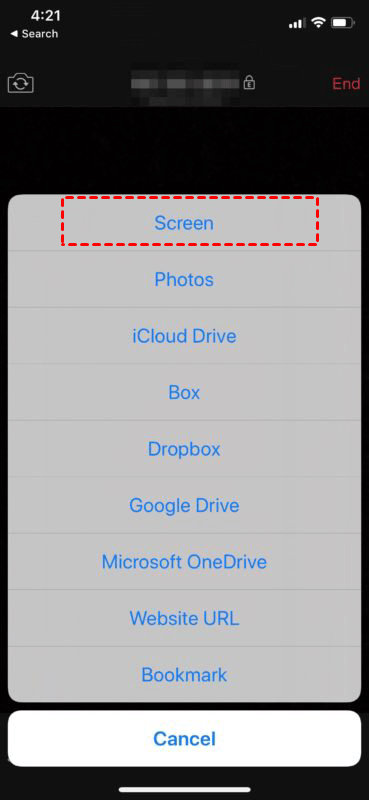
Étape 4. Concentrez-vous sur l'option principale, "Écran", comme indiqué dans la capture d'écran fournie, et touchez-la pour continuer.
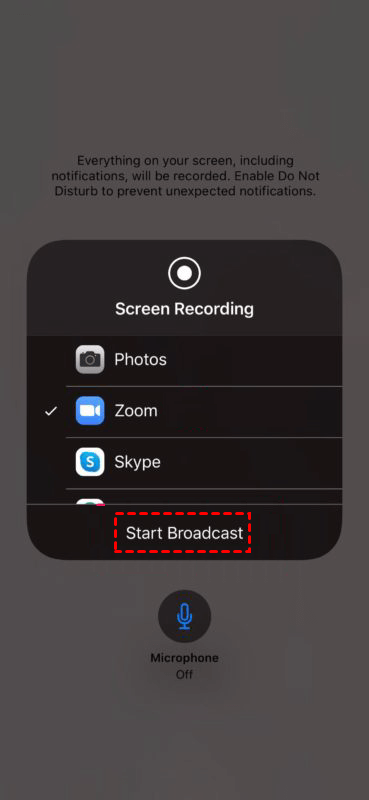
Étape 5. Assurez-vous que "Zoom" est bien sélectionné, puis lancez le partage d'écran en touchant "Lancer la diffusion." Si nécessaire, vous pouvez facilement gérer l'état de votre microphone à l'aide du commutateur adjacent.
Option 9. AirMore
AirMore est une application de gestion mobile basée sur le Web qui permet aux utilisateurs de gérer et de transférer sans fil des fichiers entre leurs appareils mobiles (en particulier Android et iOS) et leurs ordinateurs. Elle offre une plateforme pratique et conviviale pour des tâches telles que le transfert de fichiers, la gestion des médias et l'accès à diverses fonctions de l'appareil mobile via une interface de navigateur Web.
Cependant, bien qu'AirMore propose le transfert de fichiers sans fil et la gestion d'appareils, il présente des inconvénients tels que la dépendance à Internet, des problèmes de compatibilité avec les navigateurs et d'éventuels problèmes de sécurité. Les utilisateurs d'iOS peuvent rencontrer des limitations, et d'autres points sont à prendre en compte, notamment l'installation de l'application, les restrictions de taille de fichier et les publicités dans la version gratuite. Les utilisateurs doivent examiner les paramètres de confidentialité, évaluer les limitations et tenir compte de leurs préférences lors de l'utilisation d'AirMore.
Étape 1. Pour lancer AirMore sur votre iPhone, commencez par installer et ouvrir l'application.
Étape 2. Ensuite, rendez-vous sur le site Web d'AirMore depuis votre ordinateur.
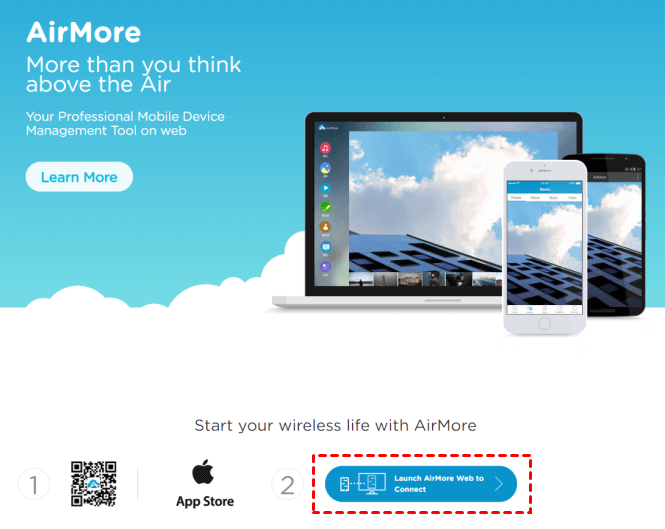
Étape 3. Ensuite, sur votre appareil mobile, cliquez sur le bouton "Scanner pour se connecter" dans l'application AirMore. Utilisez l'appareil photo de votre téléphone pour scanner le code QR affiché sur le site Web d'AirMore.
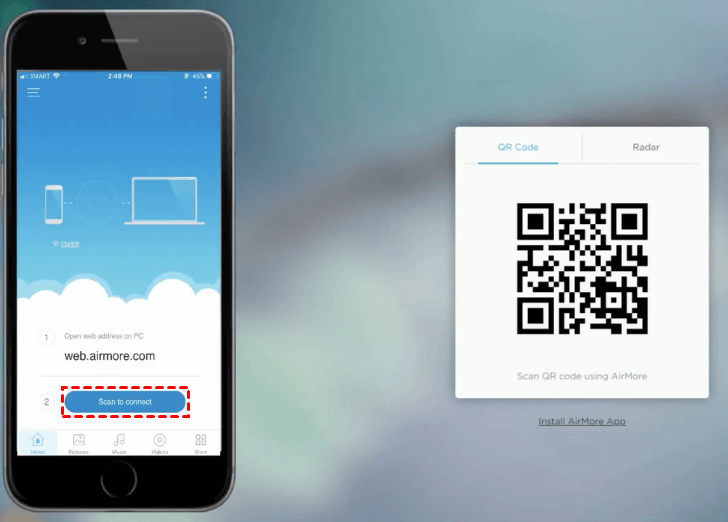
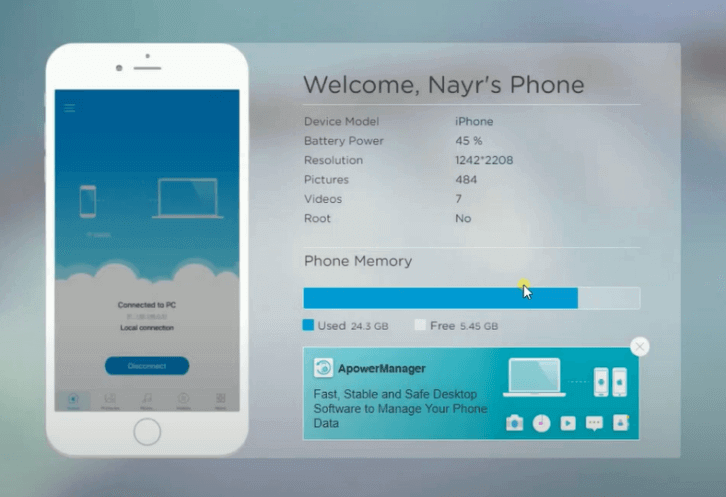
Étape 4. Après avoir scanné avec succès le code QR, votre téléphone établit une connexion avec votre ordinateur. Vous avez désormais accès à un ensemble de fonctionnalités, notamment le transfert de fichiers, la consultation de messages, la gestion des applications et l'option de mise en miroir de l'écran de votre téléphone sur votre ordinateur.
Conclusion
Quelles sont les alternatives à ApowerMirror ? Cet article présente 10 options, telles que LetsViewer, Reflector, X-Mirage, et bien d'autres. Bien que vous ayez divers choix, une comparaison approfondie révèle que le seul logiciel offrant à la fois des fonctionnalités étendues et un accès gratuit est AnyViewer. Choisir AnyViewer simplifie non seulement la connexion entre votre iPhone et votre ordinateur, mais garantit également une expérience utilisateur rapide et fluide.
De plus, AnyViewer propose non seulement des formules gratuites adaptées à un usage personnel et commercial, mais aussi un ensemble diversifié de fonctionnalités et d'autorisations qui répondent aux besoins des utilisateurs sans imposer de limitations excessives. En outre, AnyViewer est compatible non seulement avec iOS, mais aussi avec les plateformes Android et Windows.
En conclusion, AnyViewer s'impose incontestablement comme le choix privilégié pour les personnes recherchant les meilleures alternatives gratuites à ApowerMirror.



 en tant que source préférée
sur Google
en tant que source préférée
sur Google