

Tutoriel : Comment résoudre le problème de mise en miroir d'écran AirDroid qui ne fonctionne pas
Ce guide complet couvre tout ce dont vous avez besoin pour résoudre les problèmes de mise en miroir d'écran AirDroid, y compris les causes, les solutions et pourquoi AnyViewer pourrait être une meilleure option en cas de difficulté. Cet article contient des conseils pratiques et des solutions pour vous aider à obtenir la meilleure expérience de mise en miroir d'écran possible.

Par Tyler Publié le 10/10/2026


Pourquoi AirDroid ne se connecte-t-il pas ?
La mise en miroir de l'écran est une fonctionnalité essentielle qui permet aux utilisateurs d'afficher l'écran de leur appareil Android sur un écran plus grand, tel qu'un ordinateur ou une tablette. AirDroid est une application puissante qui vous permet de gérer votre appareil Android à distance. Grâce à des fonctionnalités telles que le transfert de fichiers, les notifications et la mise en miroir de l'écran, c'est un outil incontournable pour de nombreux utilisateurs. Mais, comme tout outil technologique, il peut rencontrer des difficultés, en particulier en ce qui concerne la mise en miroir de l'écran.
AirDroid peut ne pas se connecter pour plusieurs raisons, notamment des problèmes de réseau (par exemple, si les deux appareils ne sont pas connectés au même réseau Wi-Fi ou si les connexions sont instables), un logiciel obsolète nécessitant des mises à jour, des autorisations insuffisantes sur votre appareil mobile, ou des interférences dues à des paramètres de pare-feu ou d'antivirus bloquant la connexion. De plus, cela peut être lié à des problèmes de connexion ou à des problèmes de serveur temporaires du côté d'AirDroid. Le dépannage de ces éléments — en vérifiant les paramètres réseau, en mettant à jour l'application, en ajustant les autorisations et en vérifiant le logiciel de sécurité — peut aider à résoudre le problème de connectivité.
Ce guide vous aidera à résoudre les problèmes de dysfonctionnement de la mise en miroir d'écran AirDroid et vous recommandera AnyViewer comme la meilleure alternative si ces problèmes persistent.
Comment résoudre les problèmes de mise en miroir d'écran AirDroid
Si vous rencontrez des problèmes avec la mise en miroir AirDroid qui ne fonctionne pas, il existe plusieurs causes potentielles et solutions que vous pouvez explorer pour la refaire fonctionner.
- Vérifier la connexion réseau
Assurez-vous que votre appareil mobile et votre ordinateur sont connectés au même réseau Wi-Fi. Une connexion réseau stable et puissante est essentielle pour la mise en miroir de l'écran. - Mettre à jour AirDroid
Assurez-vous d'avoir installé la dernière version de l'application AirDroid sur votre appareil mobile et votre ordinateur. Les mises à jour incluent fréquemment des corrections de bugs et des améliorations pour de meilleures performances. - Activer les autorisations nécessaires
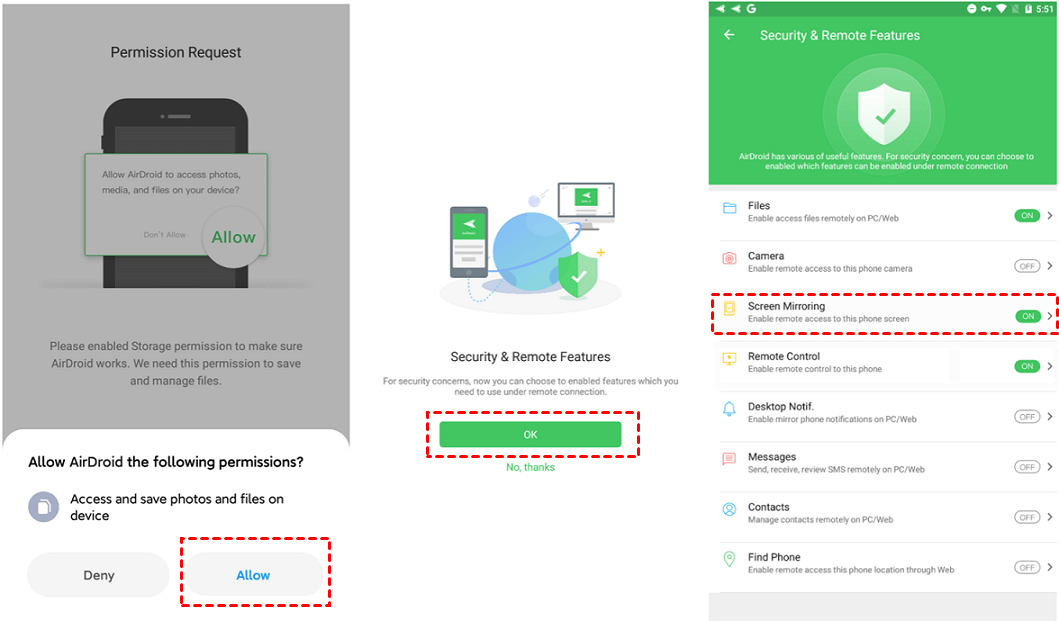
AirDroid nécessite certaines autorisations pour fonctionner correctement. Assurez-vous d'avoir accordé à l'application toutes les autorisations nécessaires sur votre appareil mobile, y compris l'accès à l'écran, aux notifications et au réseau.
- Redémarrer les appareils
Un simple redémarrage peut souvent résoudre de nombreux problèmes. Essayez de redémarrer votre appareil mobile et votre ordinateur, puis tentez à nouveau d'utiliser la mise en miroir de l'écran. - Vérifier les paramètres du pare-feu et de l'antivirus
Le pare-feu ou le logiciel antivirus de votre ordinateur peut bloquer la connexion d'AirDroid. Pour savoir si ces fonctionnalités de sécurité sont à l'origine du problème, désactivez-les temporairement. N'oubliez pas de les réactiver après le test. - Réinstaller AirDroid
Désinstallez puis réinstallez l'application AirDroid sur votre appareil mobile et votre ordinateur. Cela peut aider à restaurer les paramètres ou fichiers corrompus qui pourraient être à l'origine du problème. - Support AirDroid
Si aucune des solutions ne fonctionne et que le problème de mise en miroir d'écran AirDroid persiste, pensez à contacter l'équipe de support AirDroid ou à consulter les forums en ligne pour obtenir de l'aide.
Si la mise en miroir de l'écran AirDroid ne fonctionne pas, cela peut être dû à des problèmes réseau, à un logiciel obsolète ou à des autorisations bloquées. En suivant les étapes de dépannage ci-dessus, vous pouvez identifier et résoudre le problème, garantissant ainsi une mise en miroir d'écran fluide et efficace. Pour une alternative plus fiable, pensez à utiliser AnyViewer, qui offre d'excellentes fonctionnalités et un support pour la mise en miroir d'écran.
Astuce bonus : La meilleure alternative gratuite à AirDroid sans problème de mise en miroir d'écran
Si vous avez essayé toutes les étapes de dépannage et que la mise en miroir d'écran AirDroid ne fonctionne toujours pas, envisagez de passer à l'alternative à AirDroid. Votre premier choix est AnyViewer. AnyViewer est une alternative robuste et fiable pour la mise en miroir d'écran et l'accès à distance. Il offre une gamme de fonctionnalités, notamment l'accès à distance, le transfert de fichiers et une mise en miroir d'écran de haute qualité.
De plus, AnyViewer propose une version gratuite dotée de fonctionnalités complètes pour les utilisateurs personnels et professionnels, ce qui en fait une option très économique. Pour protéger vos informations, AnyViewer utilise des mesures de premier ordre, notamment un cryptage AES 256 bits et une authentification à deux facteurs pour des connexions sécurisées. Doté d'une haute compatibilité, AnyViewer prend en charge la mise en miroir transparente entre les appareils et offre un mode Ultra HD ainsi qu'une qualité allant jusqu'à 60 FPS. Qu'il s'agisse d'un usage personnel ou professionnel, AnyViewer offre une expérience de mise en miroir d'écran fiable et polyvalente.
En tant que logiciel de partage d'écran tout-en-un, AnyViewer dispose d'une interface conviviale pour une configuration et une utilisation faciles. Voici les étapes pour utiliser AnyViewer pour une mise en miroir d'écran transparente :
Étape 1. Commencez par télécharger, installer et activer AnyViewer sur les deux appareils. Pour créer un nouveau compte, accédez à la section "Connexion" et choisissez "S'inscrire". Assurez-vous d'utiliser le même compte sur les deux appareils.

Étape 2. Après la connexion, les deux appareils se synchroniseront automatiquement avec le même compte.

Étape 3. Sur votre appareil local, recherchez la section "Appareil", choisissez l'appareil cible, puis sélectionnez "Afficher l'écran" pour commencer à visualiser à distance l'écran de l'appareil distant.

Mettre en miroir l'écran mobile :
Étape 1. Suivez les étapes précédentes pour télécharger AnyViewer et vous y connecter sur votre ordinateur et votre téléphone portable.
Étape 2. Sur votre ordinateur, accédez à la section "Appareil" dans AnyViewer, sélectionnez votre appareil local, puis cliquez sur "Mise en miroir de l'écran mobile."

Étape 3. Sur votre appareil mobile, appuyez sur "Démarrer", scannez le code QR affiché sur l'écran de votre ordinateur, puis confirmez en sélectionnant "Commencer maintenant" lorsque vous y êtes invité.

Étape 4. L'écran de votre appareil mobile est désormais mis en miroir et affiché sur votre ordinateur.

- ★Conseils : Il est recommandé de passer à un forfait Professionnel ou Entreprise pour débloquer des avantages supplémentaires, tels que :
- Plus d'appareils assignés pour l'accès sans surveillance
- Sessions simultanées illimitées
- Vitesses de transfert de fichiers plus rapides
- Qualité d'image supérieure avec des couleurs fidèles
- Murs d'écrans pour une gestion améliorée des appareils
- ...
Conclusion
Vous rencontrez des difficultés avec la mise en miroir d'écran AirDroid ? Ce guide a abordé les causes potentielles et les solutions pour rétablir la mise en miroir d'écran AirDroid. Qu'il s'agisse de vérifier votre connexion réseau, de mettre à jour le logiciel, d'activer les autorisations ou d'ajuster les paramètres de sécurité, le suivi de ces étapes peut résoudre la plupart des problèmes. Si les problèmes persistent, pensez à passer à AnyViewer, une alternative fiable et robuste pour la mise en miroir d'écran et l'accès à distance. AnyViewer offre des fonctionnalités de premier ordre, une haute compatibilité et une interface conviviale, ce qui en fait une option fantastique pour une expérience de mise en miroir d'écran fluide. Bon partage d'écran !



 en tant que source préférée
sur Google
en tant que source préférée
sur Google