

Comment accéder à la caméra du Mac à distance : Guide simple
Ce guide explique comment accéder à la caméra de votre Mac à distance à l'aide de macOS Screen Sharing ou AnyViewer. Bien que Screen Sharing fonctionne pour les appareils Apple, AnyViewer vous permet d'accéder à la caméra de votre Mac depuis des appareils Apple et non-Apple. Suivez ces étapes simples pour commencer.

Par Tyler Publié le 10/10/2026


Pouvez-vous accéder à la caméra de votre MacBook à distance ?
L'accès à distance à la caméra de votre Mac est une fonctionnalité pratique dans de nombreuses situations. Que vous surveilliez votre domicile, votre lieu de travail ou que vous participiez à des réunions virtuelles en déplacement, il est essentiel de savoir comment procéder correctement. Ce guide vous fournira des étapes claires pour accéder à la caméra de votre Mac depuis n'importe où, garantissant une utilisation sûre et efficace de cette fonctionnalité.
Comment accéder à la caméra du Mac à distance
Pour ce faire en toute sécurité, vous pouvez utiliser la fonctionnalité intégrée Partage d'écran de macOS ou des applications tierces. Voici un guide étape par étape sur la façon d'accéder à distance à la caméra de votre Mac :
Méthode 1. Utilisation du Partage d'écran macOS
macOS propose une fonctionnalité intégrée appelée Partage d'écran, qui permet aux utilisateurs de contrôler et d'accéder à leur Mac à distance. Bien qu'elle soit principalement utilisée pour le dépannage ou l'accès à des fichiers, elle peut également servir à un objectif unique : accéder à distance à la caméra de votre Mac. Que vous ayez besoin d'utiliser la caméra de votre Mac pour un appel vidéo, de la surveillance ou simplement pour surveiller votre environnement, le Partage d'écran offre un moyen pratique de le faire.
Cependant, le Partage d'écran est exclusif aux produits Apple et ne fonctionne qu'entre appareils Apple. Si vous devez accéder à la caméra de votre Mac à distance depuis un PC Windows ou un appareil Android, vous aurez besoin d'une solution tierce comme AnyViewer.
Voici comment accéder à la caméra du Mac à distance à l'aide du Partage d'écran :
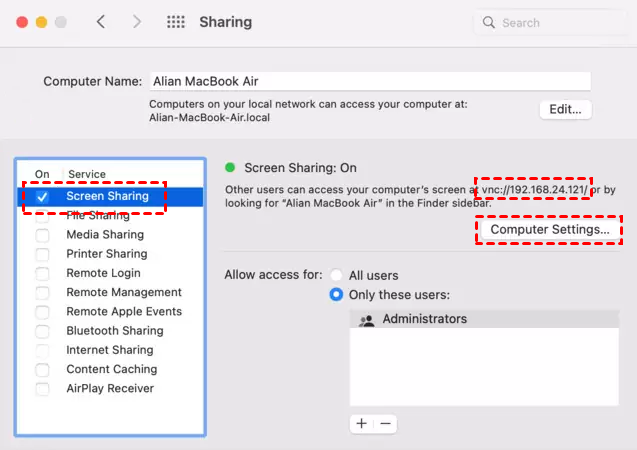
Étape 1. Sur votre Mac, allez dans "Préférences Système" > "Partage" et cochez la case "Partage d'écran" pour l'activer.
Étape 2. Cliquez sur "Réglages de l'ordinateur" et décidez qui peut contrôler votre écran à distance. Vous pouvez autoriser des utilisateurs spécifiques ou tout le monde à y accéder.
Étape 3. Dans les paramètres de "Partage d'écran", vous trouverez l'adresse de votre Mac (par ex. "vnc://votre-adresse-Mac"). Veillez à la noter, car elle est nécessaire pour l'accès à distance.
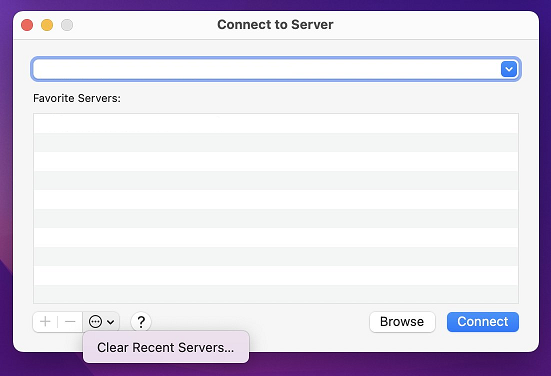
Étape 4. Sur un autre Mac ou appareil iOS, ouvrez "Finder", puis allez dans "Aller" > "Se connecter au serveur" (ou appuyez sur Commande+K). Entrez l'adresse de votre Mac et cliquez sur "Se connecter". Le nom d'utilisateur et le mot de passe de votre Mac vous seront demandés. Une fois connecté, vous pouvez contrôler votre Mac et accéder à sa caméra.
Méthode 2. Utilisation de l'application tierce AnyViewer
Si vous avez besoin d'une solution plus polyvalente fonctionnant sur différentes plateformes, AnyViewer est un excellent logiciel d'accès à distance tiers pour accéder à distance à la caméra de votre Mac. Contrairement au partage d'écran macOS, AnyViewer permet un accès à distance depuis des appareils Apple et non-Apple, y compris des PC Windows et des appareils Android. Il offre un moyen sécurisé, fiable et convivial d'accéder à votre Mac, y compris à sa caméra, depuis pratiquement n'importe où.
Pourquoi choisir AnyViewer pour l'accès à distance ?
- Compatibilité multiplateforme : contrairement au partage d'écran de macOS, AnyViewer fonctionne sur les appareils Windows, Android et iOS, vous permettant d'accéder à la caméra de votre Mac depuis presque n'importe quelle plateforme.
- Sécurité : AnyViewer utilise un chiffrement de bout en bout pour garantir la protection de vos données lors de l'accès à distance.
- Simplicité d'utilisation : doté d'une interface intuitive et d'un processus de configuration simple, AnyViewer est conçu pour être accessible aux utilisateurs novices comme aux plus expérimentés.
- Haute performance : AnyViewer offre une vidéo et un audio de haute qualité pendant les sessions à distance, ce qui le rend idéal pour utiliser la caméra de votre Mac pour diverses tâches.
Voici comment accéder à distance à la caméra de votre Mac à l'aide d'AnyViewer :
Étape 1. Téléchargez et installez AnyViewer sur votre Mac, ouvrez l'application et créez un nouveau compte.

Étape 2. Téléchargez et installez AnyViewer sur votre appareil Windows et connectez-vous avec le même compte.

Étape 3. Allez sur "Appareil", recherchez votre Mac, puis cliquez sur "Contrôle en un clic" pour démarrer l'accès distant sans surveillance au Mac.
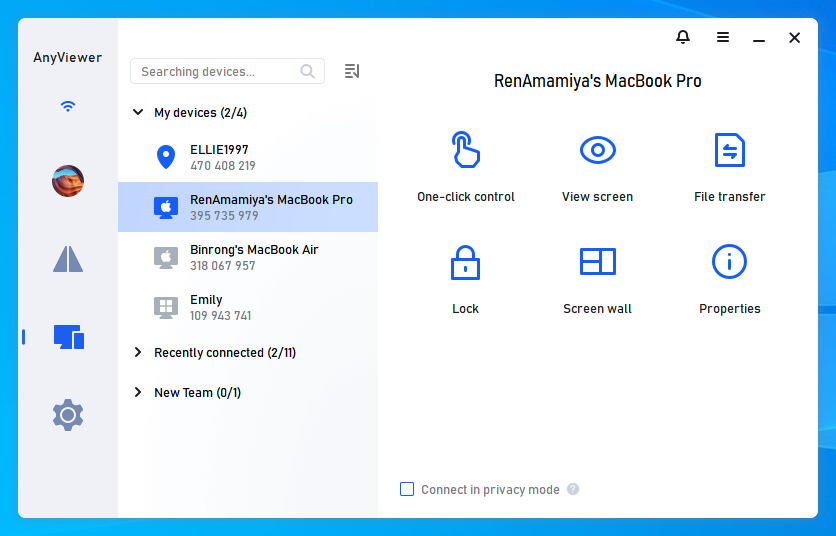
Étape 4. Une fois la connexion établie, vous aurez un accès complet au bureau de votre Mac et pourrez utiliser sa caméra à distance selon vos besoins.
Conseils : La mise à niveau vers un compte Professionnel ou Entreprise vous offre :
- Plus d'utilisateurs pour l'accès sans surveillance.
- Le contrôle d'un nombre illimité de Mac simultanément.
- Une meilleure qualité d'image pour le contrôle à distance et le partage d'écran.
- Des groupes d'appareils pour une gestion simplifiée.
- Des rôles et des autorisations personnalisables pour l'accès des utilisateurs.
Conclusion
En conclusion, apprendre à accéder à la caméra d'un Mac à distance offre un grand confort pour divers besoins, que ce soit pour la surveillance ou les réunions virtuelles. Bien que le partage d'écran macOS soit une option intégrée pour les appareils Apple, AnyViewer propose une solution plus flexible et sécurisée, permettant aux utilisateurs d'accéder à la caméra du Mac à distance depuis des appareils Apple et non-Apple. Grâce aux étapes simples fournies, vous pouvez surveiller et utiliser efficacement la caméra de votre Mac où que vous soyez.



 en tant que source préférée
sur Google
en tant que source préférée
sur Google