Cet article présente principalement comment accéder à un disque local depuis le Bureau à distance sur Windows 10, 11. Suivez les étapes ici pour rediriger les lecteurs de disque locaux, puis transférez des fichiers entre l'hôte local et l'ordinateur distant.
"Comment puis-je accéder à mes lecteurs de disque sur l"ordinateur local pendant une session Bureau à distance? Mon objectif final est de transférer des fichiers entre l"hôte local et l"ordinateur distant. Des suggestions?"
Accéder à un lecteur local depuis Bureau à distance sur Windows 10, 11 est simple. Vous pouvez également rediriger les lecteurs de disque locaux, tels que les lecteurs de disque dur, les lecteurs de disquette et les lecteurs de réseau mappés, pour permettre le transfert de fichiers entre l"hôte local et l"ordinateur distant. Voyons comment accéder à ces lecteurs locaux et les mapper dans Bureau à distance.
Étape 1. Sur l"ordinateur portable du bureau, recherchez Connexion Bureau à distance dans la zone de recherche. Ensuite, ouvrez-le.
Étape 2. Sur l"interface principale de Connexion Bureau à distance, basculez de l"onglet Général à l"onglet Ressources locales, et dans la colonne Appareils et ressources locaux, cliquez sur Plus.
Étape 3. Sur l"interface Appareils et ressources locaux, cochez Drives et cliquez sur OK. Vous pouvez également développer l"arborescence Drives et sélectionner des lecteurs locaux spécifiques auxquels vous souhaitez accéder, par exemple, accéder à distance au lecteur C.
Étape 4. Revenez à l"onglet Général. Entrez l"adresse IP et le nom d"utilisateur dans l"interface Connexion Bureau à distance pour établir la connexion.
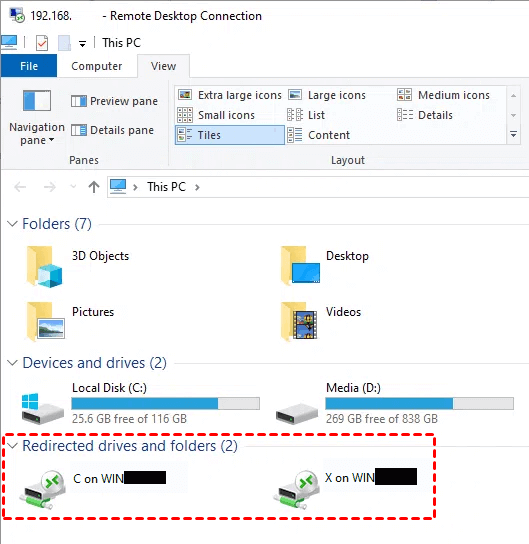
Étape 5. Vous pouvez afficher les lecteurs de disque et les fichiers des lecteurs de disque redirigés dans l"Explorateur Windows de Microsoft. Vous pouvez également afficher les fichiers de chaque lecteur de disque redirigé dans "Poste de travail". Dans l"Explorateur Windows ainsi que dans "Poste de travail", les lecteurs sont étiquetés "lettre_de_lecteur sur nom_du_client_du_serveur_terminal".
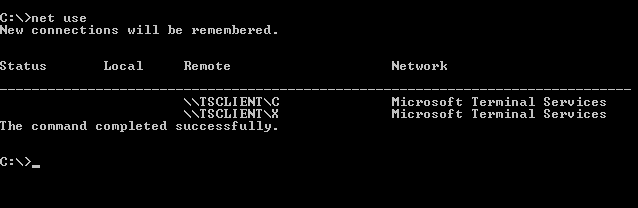
Étape 6. Exécutez PowerShell à l"intérieur de votre session RDP et exécutez une simple commande net use. Vous verrez les lecteurs redirigés apparaître.
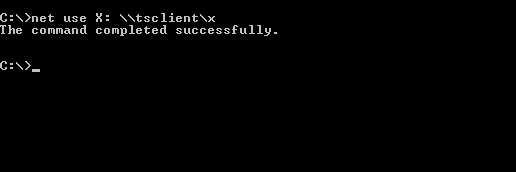
Étape 7. Exécutez une simple commande net use \tsclient pour mapper ces lecteurs dans le vrai sens à une lettre de lecteur réseau.
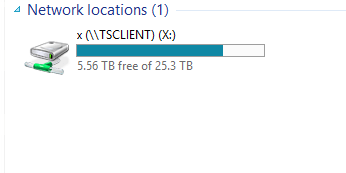
Étape 8. Maintenant, si vous regardez dans l"Explorateur Windows, vous verrez un vrai lecteur réseau mappé sous la section "Emplacements réseau". Si vous copiez des fichiers vers le lecteur mappé sur l"ordinateur distant, vous pouvez trouver les fichiers dans le même lecteur sur votre ordinateur local.
Nous aimerions vous montrer une manière plus facile d"accéder aux lecteurs locaux à partir d"un bureau à distance sur Windows 10, 11, et de transférer des fichiers entre deux ordinateurs. AnyViewer, un outil gratuit et rapide de transfert de fichiers, peut être utilisé. Il possède une vitesse de transfert bien plus rapide comparée à la lenteur du transfert des fichiers sur Bureau à distance. Par exemple, le transfert d"un fichier zip de 2 Go de l"ordinateur local à l"ordinateur distant prend seulement environ 20 secondes.
Étape 1. Téléchargez, installez et lancez AnyViewer 3.0 sur les deux ordinateurs Windows. Si votre version est inférieure, veuillez mettre à niveau d"abord.
Étape 2. Sur l"ordinateur local, allez sur Se connecter, puis cliquez sur S"inscrire. (Si vous vous êtes déjà inscrit sur son site officiel, vous pouvez vous connecter directement.)
Étape 3. Remplissez les informations d"inscription.
Étape 4. Ensuite, vous verrez que vous êtes connecté avec succès à AnyViewer. Votre appareil sera automatiquement assigné au compte auquel vous vous êtes connecté. N"oubliez pas de vous connecter avec le même compte AnyViewer sur l"ordinateur distant.
Étape 5. Sélectionnez votre ordinateur distant, puis cliquez sur Transfert de fichiers pour accéder à tous les fichiers sur les lecteurs locaux.
Étape 6. Ensuite, une boîte de dialogue Transfert de fichiers apparaîtra. Tous les fichiers sur l"appareil local et l"appareil distant seront affichés ici.
Étape 7. Cliquez sur les boutons bleus avec une flèche pour transférer des fichiers entre l"appareil local et l"appareil distant. Vous pouvez voir l"état de transfert en bas de la boîte de dialogue Transfert de fichiers. Cliquez avec le bouton droit pour mettre en pause ou supprimer la tâche de transfert. La boîte de dialogue peut être fermée lorsque le transfert est terminé.
Cet article présente principalement comment accéder au lecteur local depuis le bureau à distance sur Windows 10, 11. Les étapes détaillées sur la redirection des lecteurs de disque locaux et le transfert de fichiers entre l"hôte local et l"ordinateur distant sont fournies. Mis à part le RDP, il existe d"autres outils de transfert de fichiers. Par exemple, AnyViewer, un outil de transfert de fichiers parfait qui pourrait vous aider à transférer des fichiers à une vitesse plus rapide.