
Chrome Remote Desktop et Microsoft Remote Desktop en un coup d'œil
| Point de décision |  |  |
|---|---|---|
| Idéal pour | Accès rapide et support occasionnel | Performance native Windows |
| Système hôte | Windows, Mac, Linux | Windows Pro/Enterprise uniquement (pas la version Home) |
| Accès par navigateur | Oui (Intégré) | Aucune connexion directe |
| Réseau externe | Facile (Google gère le routage) | Complexe (Nécessite un VPN ou une passerelle) |
| Partage d'écran | Oui (Affichage d'écran partagé) | Non (Verrouille l'écran local) |
| Compromis | Simple et gratuit, mais avec moins de fonctionnalités | Excellentes performances, mais configuration plus difficile |
Aperçu
Si le PC cible exécute Windows Famille ou si vous souhaitez un accès à distance facile, utilisez Chrome Remote Desktop. Si vous avez besoin de performances optimales sur Windows Pro, utilisez Microsoft Remote Desktop.
Quels appareils pouvez-vous connecter et depuis lesquels ?
| Flux de travail |  |  |
|---|---|---|
| Se connecter à un PC Windows Home | Une installation Windows prise en charge peut utiliser l'hôte Chrome Remote Desktop. | Windows Home ne comprend pas l'hôte de bureau à distance intégré. |
| Se connecter depuis un PC Windows Home | Utiliser le flux de travail d'accès par navigateur pris en charge. | Windows Home peut être le client lorsque l'hôte distant est compatible. |
| Se connecter à un Mac | Pris en charge après l'installation de l'hôte et l'octroi des autorisations requises. | Un Mac n'est pas un hôte RDP Microsoft Windows intégré. |
| Se connecter à Linux | Une configuration prise en charge existe ; la configuration de la session de bureau diffère de celle de Windows et de macOS. | L'hébergement Linux via des serveurs RDP tiers est exclu de cette comparaison. |
| Se connecter depuis un Mac ou un appareil mobile | Utilisez l'option d'accès Web ou mobile prise en charge. | Utilisez un client Microsoft compatible, tel que Windows App, pour cette plateforme. |
| Contrôler un téléphone en tant qu'hôte distant | Ne déduisez pas le contrôle d'un téléphone en tant qu'hôte de la disponibilité d'un client mobile. | Un client mobile se connecte à un PC ; il ne transforme pas le téléphone en un hôte RDP Windows. |
Aperçu
Vérifiez le système d'exploitation de l'ordinateur que vous allez contrôler, et pas seulement l'appareil que vous avez en main.
Comparer les fonctionnalités du Bureau à distance au quotidien
Une comparaison côte à côte des fonctionnalités principales pour vous aider à choisir le bon outil à distance.
| Fonctionnalité / Capacité détaillée | | |
|---|---|---|
| Accès sans surveillance | ||
| Support assisté | ||
| Mise en miroir d'écran | ||
| Verrouillage de la console (verrouille l'écran local lors de la connexion) | ||
| Copier/coller du presse-papiers | ||
| Transfert de fichiers via le navigateur / panneau | ||
| Copier/Coller de fichiers natif | ||
| Mappage de lecteur / dossier local | ||
| Redirection d'imprimante locale | ||
| Redirection audio (de l'hôte vers le client) | ||
| Redirection du microphone (du client vers l'hôte) | ||
| Prise en charge de l'affichage multi-moniteur | ||
| Résolution à distance / Mise à l'échelle dynamique | ||
| Accès client par navigateur Web | ||
| Hôte multiplateforme (Linux / macOS / Windows) | ||
| Prise en charge de l'hôte Windows Édition Familiale | ||
| Traversal automatique NAT/Pare-feu (sans redirection de port) | ||
| Port personnalisé / Configuration de la passerelle RD | ||
| Authentification par carte à puce ou biométrie | ||
| Gestion complète du service d'assistance (Tickets/Files d'attente) |
Aperçu
Optez pour Chrome Remote Desktop pour un accès rapide et sans tracas sur toutes les plates-formes. Optez pour Microsoft Remote Desktop si vous avez besoin d'une intégration Windows complète avec le mappage de lecteurs et l'impression.
Configuration et connectivité réseau : Chrome Remote Desktop vs Microsoft Remote Desktop
Une comparaison architecturale des exigences de configuration, des méthodes d'authentification et du routage réseau pour les connexions à distance sécurisées.
| Domaine d'intérêt | | |
|---|---|---|
| Prérequis pour l'hôte | Installation d'applications multiplateformes + extension web | Édition Windows Pro/Enterprise + activation des fonctionnalités du système d'exploitation |
| Identité et authentification | Compte Google OAuth 2.0 + code PIN / temporaire | Comptes Windows locaux/de domaine, NTLM ou Kerberos |
| Accès au réseau externe | Relais sans configuration : négociation automatique via les serveurs STUN/TURN de Google | Passerelle d'entreprise : nécessite un VPN, une passerelle RD ou un tunnel SSH (évitez d'exposer le port 3389) |
| Options du client | Navigateur Web sur n'importe quel appareil, application Chrome ou application mobile | Clients RDP dédiés (Windows, macOS, iOS, Android) |
| Dépendance de l'état d'alimentation | L'hôte doit rester éveillé (pas de réveil par le réseau local - Wake-on-LAN - natif) | L'hôte doit rester éveillé (prend en charge le WoL si le réseau est configuré) |
| Contrôle et nettoyage des sessions | Révoquer l'accès de la machine via le tableau de bord du compte Google | Gérer les sessions actives/déconnectées via le Gestionnaire des tâches Windows ou Active Directory |
Aperçu
Chrome Remote Desktop est idéal pour des connexions rapides et sans configuration sur n'importe quel réseau grâce au relais sécurisé de Google. En revanche, Microsoft Remote Desktop nécessite un chemin d'entreprise correctement configuré (tel qu'un VPN ou une passerelle RD), mais offre un contrôle plus poussé au niveau du système d'exploitation et une gestion centralisée via Active Directory.
Le coût réel de Chrome Remote Desktop et Microsoft Remote Desktop
Une analyse des coûts opérationnels axée sur les exigences de licence du système d'exploitation, les frais généraux d'infrastructure et la portée de la conformité plutôt que sur des frais d'abonnement fixes.
| Facteur de coût | | |
|---|---|---|
| Licence client et application | Logiciel client gratuit fourni par Google | Applications clientes incluses pour Windows, macOS, iOS et Android |
| Système d'exploitation hôte | Fonctionne sur les systèmes Windows (Famille/Pro), macOS et Linux pris en charge | Nécessite une édition Windows Pro, Enterprise ou Server sur la machine hôte |
| Réseau et sécurité | Exploite les services de relais Google sans surcharge de matériel réseau | Peut nécessiter l'installation et la maintenance d'équipements VPN ou d'une passerelle RD |
| Charge administrative | Délégation de compte, enregistrement des hôtes et support utilisateur de base | Autorisations utilisateur Active Directory, politiques réseau et mises à jour de sécurité |
| Entreprise et conformité | Régis par les politiques Google Workspace / TOS ; aucune limite de postes | Soumis aux droits du système d'exploitation Windows ; les configurations multi-utilisateurs nécessitent des CAL RDS |
| Mise à l'échelle multi-utilisateur | Contrôle à distance individuel 1-à-1 ; non conçu pour des sessions multiples simultanées | Utilisateur unique sur Windows Desktop ; les sessions multiples nécessitent Windows Server RDS |
Aperçu
Si les machines hôtes fonctionnent sous Windows Home ou sur des systèmes autres que Windows, Bureau à distance Chrome évite les frais de mise à niveau du système d'exploitation et la surcharge liée aux VPN. Si votre organisation exploite déjà des stations de travail Windows Pro/Enterprise et un réseau d'entreprise géré, Bureau à distance Microsoft s'intègre directement dans votre écosystème actuel.
Comparaison de la sécurité et de la confidentialité entre CRD et RDP
Une comparaison des contrôles d'identité, de l'exposition réseau, de la confidentialité des sessions et des politiques de données pour un accès à distance sécurisé.
| Domaine de sécurité | | |
|---|---|---|
| Identité et accès | Authentification à deux facteurs du compte Google et code PIN ou code PIN d'assistance temporaire | Comptes Windows/Domaine ; prend en charge l'authentification NLA et par carte à puce |
| Chiffrement de session | Sessions chiffrées WebRTC gérées via l'infrastructure Google | Chiffrement TLS/RDP ; dépend des politiques de sécurité du système hôte |
| Exposition réseau | Relais sortant via Google ; aucun port de routeur entrant ouvert nécessaire | Chemin de connexion entrant ; nécessite un VPN ou une passerelle RD (ne jamais exposer directement le port 3389) |
| Confidentialité de l'écran | L'affichage local reste actif et visible pendant la session (mise en miroir de l'écran) | L'affichage local se verrouille automatiquement lors de l'authentification à distance |
| Contrôles des données et de la redirection | Limites du presse-papiers du panneau web et du transfert de fichiers de base | Politiques d'administration granulaires pour le presse-papiers, le lecteur local et la redirection d'imprimantes |
| Cycle de vie des accès | Rivoquez l'accès des machines instantanément via les autorisations du compte Google | Contrôle centralisé via les droits d'utilisateur Active Directory et les GPO |
Aperçu
Chrome Remote Desktop est plus sûr par défaut pour les configurations occasionnelles car il évite les ports ouverts. Microsoft Remote Desktop offre une meilleure confidentialité de l'écran et une meilleure gouvernance d'entreprise, mais nécessite un VPN ou une passerelle sécurisée.
Comparaison des performances et de la qualité d'affichage entre CRD et RDP
Une évaluation pratique des charges de travail comparant la réactivité, la gestion de l'affichage, le routage des périphériques et les performances à taux de rafraîchissement élevé.
| Charge de travail / Tâche | | |
|---|---|---|
| Documents et feuilles de calcul | Rendu de texte fluide ; léger pour les tâches quotidiennes basées sur le Web | Rendu de police natif ultra-net et réponse de frappe de l'interface utilisateur ultra-rapide |
| Multi-Moniteurs et Mise à l'échelle | Basculement d'affichage de navigateur de base et mise à l'échelle dynamique | Mise en page multi-moniteur native complète, DPI dynamique et résolutions personnalisées |
| Périphériques et audio | Flux audio standard de l'hôte vers le client ; pas de redirection d'imprimante ou de lecteur | Audio à faible latence et redirection granulaire des disques locaux/imprimantes |
| Vidéo et création artistique | Compression vidéo WebRTC ; peut présenter des artéfacts de compression | Accélération RemoteFX/GPU native ; rendu des couleurs net sur réseau local stable |
| Jeux à distance | Fonctionnel pour les jeux occasionnels/au tour par tour ; latence d'entrée plus élevée | Latence plus faible sur les réseaux locaux ; meilleur transfert des entrées brutes et des manettes |
Aperçu
Microsoft Remote Desktop offre une meilleure latence sur réseau local, la gestion de plusieurs moniteurs et l'accélération GPU pour les charges de travail lourdes. Chrome Remote Desktop offre des performances constantes et à faible surcharge sur les réseaux externes à haute latence, sans configuration complexe.
Voyage personnel et comparaison des accès multiplateformes
Contournement des barrières d'édition des systèmes d'exploitation et des configurations de routeur complexes lors de l'accès aux PC ou Mac personnels en déplacement.
| Catégorie | | |
|---|---|---|
| 5,05,0 sur 5 | 1.01,0 sur 5 | |
| 5,05,0 sur 5 | 2.02.0 sur 5 | |
| 5,05,0 sur 5 | 2.02.0 sur 5 | |
| 5,05,0 sur 5 | 4,04,0 sur 5 | |
| 5,05,0 sur 5 | 3,03,0 sur 5 |
Aperçu
Chrome Remote Desktop est le grand gagnant pour les voyages d'agrément et l'accès personnel, éliminant les coûts de licence de système d'exploitation et les configurations de réseau domestique complexes.
Comparaison du travail en entreprise et de l'accès au bureau à distance
Connexion sécurisée aux postes de travail professionnels Windows Pro via des réseaux d'entreprise gérés et des contrôles de politiques.
| Catégorie | | |
|---|---|---|
| 2.02.0 sur 5 | 5,05,0 sur 5 | |
| 3,03,0 sur 5 | 5,05,0 sur 5 | |
| 2.02.0 sur 5 | 5,05,0 sur 5 | |
| 2.02.0 sur 5 | 5,05,0 sur 5 | |
| 2.02.0 sur 5 | 5,05,0 sur 5 |
Aperçu
Microsoft Remote Desktop est la norme de l'industrie pour les environnements de bureau d'entreprise, offrant une gouvernance de sécurité robuste, une intégration native de Windows et une confidentialité complète des sessions.
Comparaison entre le support informatique occasionnel et le partage d'écran
Aider les membres de la famille, les collègues ou les clients en temps réel tout en leur permettant d'observer le dépannage à l'écran.
| Catégorie | | |
|---|---|---|
| 5,05,0 sur 5 | 1.01,0 sur 5 | |
| 5,05,0 sur 5 | 1.01,0 sur 5 | |
| 5,05,0 sur 5 | 2.02.0 sur 5 | |
| 5,05,0 sur 5 | 3,03,0 sur 5 | |
| 5,05,0 sur 5 | 3,03,0 sur 5 |
Aperçu
Le mode d'assistance de Chrome Remote Desktop est nettement supérieur pour l'assistance en personne, permettant un partage d'écran en direct et un guidage interactif sans interrompre la session de connexion de l'utilisateur local.
Comparaison du matériel spécialisé et des périphériques
Gestion de flux de travail qui dépendent fortement de la redirection d'imprimantes locales, de lecteurs réseau mappés et de configurations multi-écrans.
| Catégorie | | |
|---|---|---|
| 2.02.0 sur 5 | 5,05,0 sur 5 | |
| 3,03,0 sur 5 | 5,05,0 sur 5 | |
| 3,03,0 sur 5 | 5,05,0 sur 5 | |
| 1.01,0 sur 5 | 4,04,0 sur 5 | |
| 3,03,0 sur 5 | 5,05,0 sur 5 |
Aperçu
Microsoft Remote Desktop domine les flux de travail exigeants en matériel, offrant un mappage transparent des disques locaux, une redirection d'impression native et une mise à l'échelle multi-écran avancée.
FAQ sur la comparaison entre Chrome Remote Desktop et Microsoft Remote Desktop
Cela dépend de la tâche. Chrome Remote Desktop constitue un point de départ utile pour un accès simple et une assistance temporaire. Microsoft Remote Desktop convient aux hôtes Windows compatibles lorsque vous disposez d'un chemin réseau fonctionnel et que vous souhaitez une session RDP.
Windows Édition Familiale peut être l'appareil à partir duquel vous vous connectez. Il ne peut pas servir d'hôte de Bureau à distance intégré. Vérifiez l'édition de Windows sur l'ordinateur que vous souhaitez contrôler.
Les noms couvrent différentes parties de l'historique des clients de Microsoft. L'application Windows est le client actuel pour plusieurs types de connexion, tandis que l'application intégrée Connexion Bureau à distance reste pertinente pour les connexions de Windows à PC.
Non directement à un PC distant ordinaire. Microsoft indique la prise en charge des navigateurs pour des services cloud spécifiques, et non pour les connexions directes à un PC distant. Choisissez le client natif approprié pour la connexion souhaitée.
Oui, à condition que leurs exigences soient remplies. Chrome Remote Desktop nécessite un accès au service et au réseau. Le protocole RDP nécessite que l'hôte soit accessible via un chemin réseau approprié, tel qu'un VPN approuvé ou une passerelle.
Non. Chrome Remote Desktop met en miroir l'écran distant, ce qui le laisse visible pour quiconque se trouve physiquement à proximité de la machine hôte. Le Bureau à distance Microsoft verrouille automatiquement la console de l'hôte distant lors de la connexion, garantissant ainsi la confidentialité de la session dans les lieux de travail publics ou ouverts.
Microsoft Remote Desktop offre une gestion supérieure des configurations à plusieurs écrans avec une véritable extension d'écran, des résolutions de moniteur indépendantes et une mise à l'échelle dynamique des DPI. Chrome Remote Desktop ne propose qu'une commutation d'affichage de base ou une vue mise à l'échelle dans une fenêtre de navigateur.
Microsoft Remote Desktop prend en charge le copier-coller de fichiers de manière transparente via le presse-papiers et le mappage direct des lecteurs locaux dans l'Explorateur de fichiers. Chrome Remote Desktop nécessite l'utilisation d'un panneau Web dédié pour télécharger ou verser manuellement les fichiers un par un.
Non. Chrome Remote Desktop gère automatiquement le pare-feu et la traversée NAT via les serveurs relais de Google, sans nécessiter de VPN ni de redirection de port sur le routeur. Le protocole RDP standard requiert généralement un VPN sécurisé ou une passerelle Bureau à distance (Remote Desktop Gateway) pour un accès hors réseau.
Oui, les deux solutions proposent des applications mobiles. Chrome Remote Desktop fonctionne via l'application mobile CRD, tandis que Microsoft Remote Desktop utilise l'application officielle Microsoft Remote Desktop / Windows App pour iOS et Android.
Chrome Remote Desktop diffuse la sortie audio de l'hôte vers le client, mais ne prend pas en charge le transfert du microphone. Microsoft Remote Desktop prend en charge l'audio bidirectionnel, vous permettant d'utiliser votre microphone local dans l'environnement Windows distant.
Oui, à condition que l'hôte soit allumé et configuré pour ne pas se mettre en veille. Le protocole RDP se connecte directement à l'écran de connexion, tandis que CRD se reconnecte dès que son service d'arrière-plan démarre.
Quel outil répond à vos besoins ? CRD ou RDP ?
Sélectionnez l'outil de bureau à distance qui correspond le mieux à vos besoins de déploiement spécifiques et à votre flux de travail.
Choisissez Chrome Remote Desktop pour :
- Accès sans configuration aux hôtes Windows Home, macOS ou Linux
- Partage d'écran rapide et temporaire et assistance assistée pour la famille et les pairs
- Accès direct depuis le navigateur Web sur n'importe quel client, sans logiciel dédié
- Traversée automatique du pare-feu et du NAT sans modification du routeur
Choisissez Microsoft Remote Desktop pour :
- Hébergement de stations de travail Windows Pro, Enterprise et Server natif
- Sécurité d'entreprise via Active Directory, NLA et VPN d'entreprise/passerelles RD
- Redirection transparente des imprimantes locales, mappage des lecteurs et copie-colle de fichiers
- Verrouillage automatique de l'écran de la console pour une confidentialité absolue du poste de travail physique
Considérez AnyViewer pour combler les limites de CRD et RDP
AnyViewer comble le fossé entre les fonctionnalités limitées de Chrome Remote Desktop et la configuration complexe de Microsoft Remote Desktop, offrant une solution complète pour l'accès à distance, le support et la gestion de fichiers.
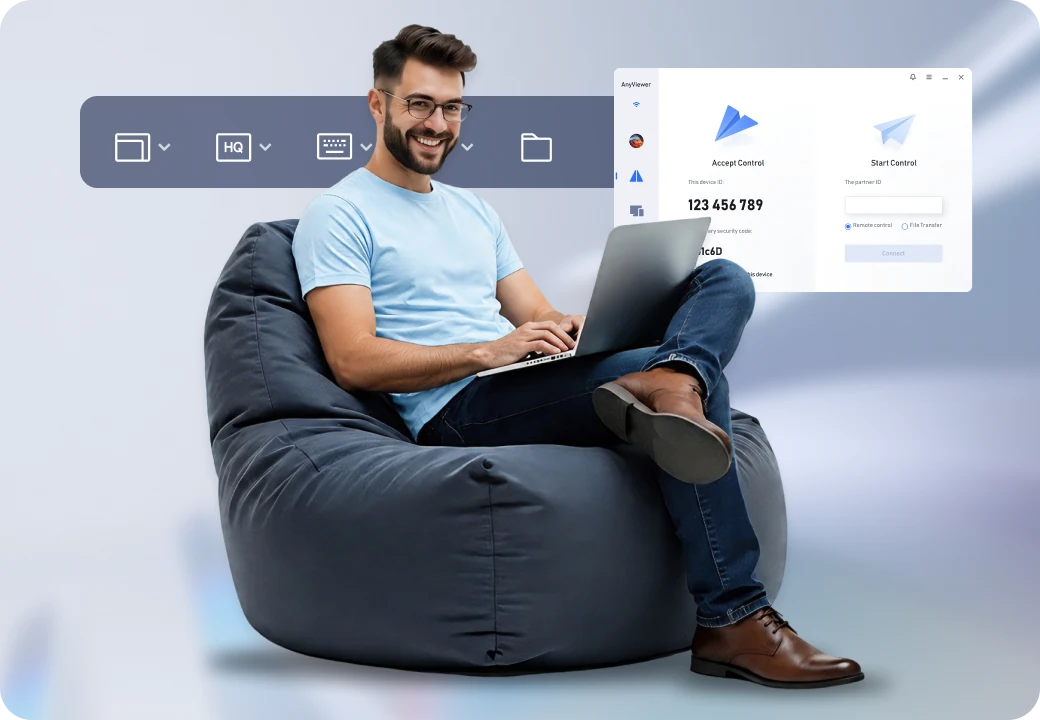
Choisissez AnyViewer pour
- Accès complet à Windows Home, Pro et Server sans VPN ni redirection de port
- Transferts de fichiers directs et haut débit sans ouvrir de session à distance complète
- Accès sans surveillance en un clic et support basé sur un code avec chat en direct
- Écran distant assombri et verrouillage des saisies locales pour la confidentialité de la session
Choisissez un outil de bureau à distance adapté à votre travail quotidien
Commencez par l'ordinateur que vous devez atteindre et la tâche que vous devez accomplir. Évaluez ces solutions en fonction de vos critères techniques, de flux de travail et de déploiement spécifiques :
- Chrome Remote Desktop est idéal pour un accès simple et multiplateforme ainsi que pour le partage d'écran rapide basé sur un navigateur.
- Microsoft Remote Desktop est idéal pour l'intégration native de Windows Pro/Enterprise, la sécurité et la redirection de matériel.
- AnyViewer est idéal pour l'accès à distance quotidien, l'assistance autorisée et les transferts de fichiers rapides sur toutes les éditions de Windows.