

2026 Zoom vs Webex: ¿Cuál es mejor?
¿Sientes curiosidad por elegir entre Zoom y Webex? Este artículo profundiza en una comparación de Zoom vs Webex en varios aspectos. Si buscas software de escritorio remoto, sigue leyendo para descubrir cuál se adapta mejor a tus necesidades.

Por Tyler Publicado en 19/08/2026


Cuál es mejor, Zoom o Webex?
En el panorama en constante expansión de las soluciones para compartir pantalla, Zoom y Webex destacan como dos gigantes, cada uno con un sólido conjunto de funciones para una colaboración virtual fluida. Este artículo profundiza en la comparación de Zoom vs Webex, explorando sus principales fortalezas, diferencias, y consideraciones para ayudar a los usuarios a tomar decisiones informadas según sus necesidades específicas.
Qué es Zoom?
Zoom sirve como una plataforma versátil para videoconferencias, accesible tanto en computadoras como en dispositivos móviles. Facilita conexiones en línea para videoconferencias, seminarios web, y chat en vivo. Además, el cliente de escritorio de Zoom incorpora una función de control remoto, que permite a los usuarios solicitar o conceder control remoto durante las sesiones de uso compartido de pantalla.

Qué es Webex?
Webex, desarrollado por Cisco, está a la vanguardia de las herramientas de comunicación colaborativa, ofreciendo no solo capacidades de videoconferencia, sino también un software robusto para compartir pantalla. Desde sus inicios, Webex se ha convertido en sinónimo de colaboración en línea sin interrupciones, proporcionando a los usuarios una plataforma rica en funciones para compartir contenido, y presentaciones, y facilitar la interacción en tiempo real.
Comparación de Zoom vs Webex
Al considerar Zoom vs Webex, el proceso de toma de decisiones puede simplificarse comparándolos en varios parámetros. Este artículo tiene como objetivo evaluar la diferencia entre Zoom y Webex según criterios específicos, proporcionando información para ayudarle a tomar una decisión informada entre estas dos herramientas.
Compatibilidad
Zoom y Webex son compatibles con varios sistemas operativos populares, lo que garantiza flexibilidad y accesibilidad.
Sistema operativo | Zoom | Webex |
Windows | √ | √ |
MacOS | √ | √ |
Android | √ | √ |
iOS | √ | √ |
Linux | √ | √ |
Características
Zoom y Webex ofrecen una variedad de funciones para hacer que compartir pantalla sea más efectivo. Estas son las funciones básicas de compartir pantalla que ofrecen. Sin embargo, la mayoría de las funciones solo están disponibles en los planes de suscripción.
| Zoom | Webex |
Compartir pantalla | √ | √ |
Salas para grupos | √ | √ |
Transcripción de audio | √ | √ |
Chat en vivo | √ | √ |
Retoque y filtros de apariencia | × | √ |
Control remoto | √ | × |
Acceso remoto sin supervisión | × | × |
Seguridad
La seguridad es una preocupación primordial para los usuarios de la tecnología remota. Al comparar Zoom vs Webex, es esencial evaluar sus respectivas características y medidas de seguridad.
Zoom
Zoom no solo admite videoconferencias en línea y compartir pantalla, sino que también admite control remoto, ¿es seguro el control remoto de Zoom? Zoom ofrece funciones de seguridad sólidas para garantizar la confidencialidad y la integridad de las comunicaciones. Utiliza cifrado TLS para establecer conexiones seguras y emplea cifrado AES-256 para el contenido en tiempo real, lo que añade una capa adicional de protección. Las reuniones están además protegidas mediante contraseña, lo que permite a los anfitriones controlar el acceso. Los anfitriones pueden implementar salas de espera, verificando la identidad de los usuarios antes de concederles la entrada, y mantener un control total sobre los permisos para compartir pantalla.
Webex
Webex es reconocido por priorizar la seguridad en las videoconferencias. Garantiza un entorno seguro mediante diversas medidas. Estas incluyen reuniones de sala personal bloqueadas, donde el acceso está restringido, y la aplicación de contraseñas para las conexiones de reuniones, lo que añade una capa adicional de protección. Las grabaciones en la nube cifradas protegen aún más los datos sensibles. La función de vestíbulo de Webex permite a los anfitriones de reuniones controlar la entrada, decidiendo quién puede unirse y cuándo. Los anfitriones y administradores conservan la autoridad para otorgar o revocar el acceso de los participantes en cualquier momento durante las reuniones.
Precios
El precio es un factor crucial al evaluar soluciones de acceso remoto. Tanto Zoom como Webex presentan diversas opciones de precios. Al comparar estas opciones, puede identificar la que se ajusta a su presupuesto y requisitos.
Zoom
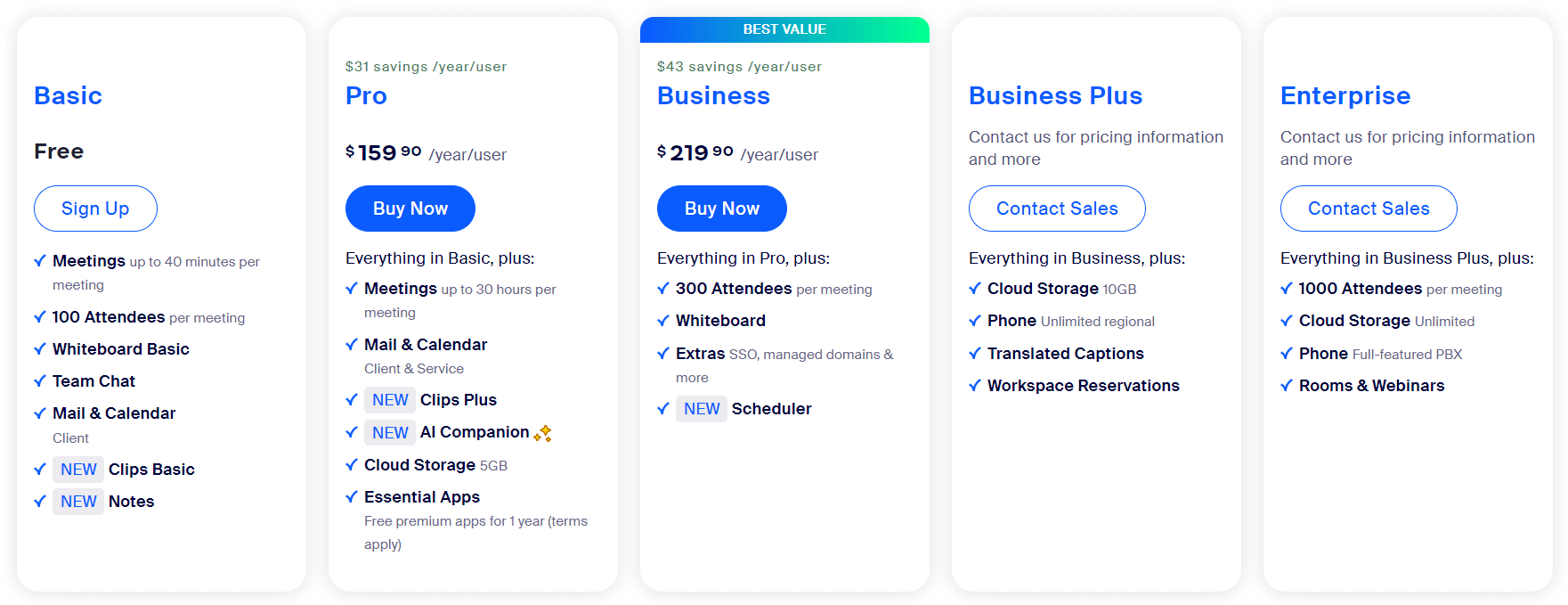
Zoom ofrece una versión gratuita de su plataforma de videoconferencias. La versión gratuita permite a los usuarios alojar un máximo de 100 participantes en reuniones grupales con un límite de tiempo de 40 minutos. Además, si desea obtener más tiempo y un mayor número de participantes, Zoom también ofrece las siguientes opciones de pago:
Webex
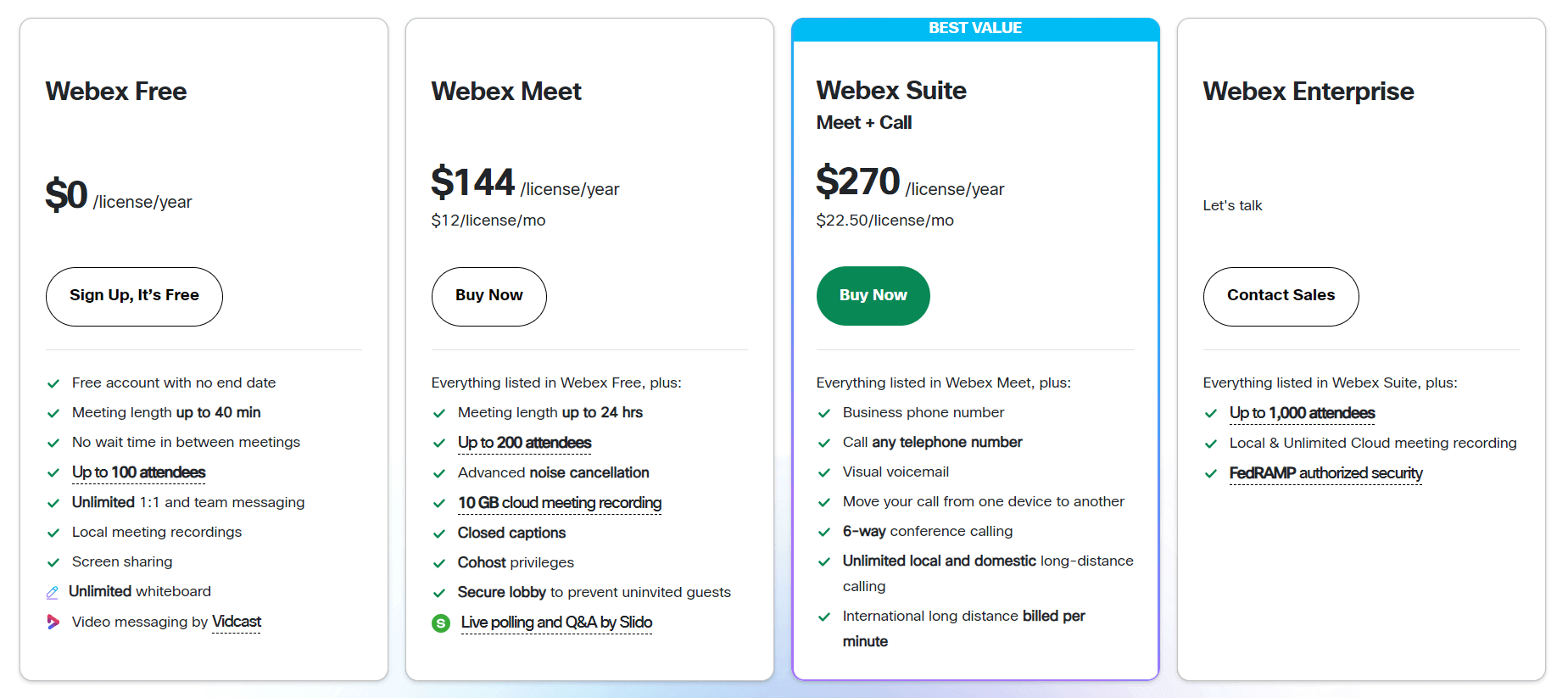
Webex ofrece una versión gratuita de su plataforma de videoconferencias y colaboración. El plan gratuito permite a los usuarios alojar reuniones de 40 minutos con hasta 100 participantes. Además, si desea obtener más tiempo para compartir pantalla y un mayor número de participantes, debe realizar una compra de pago. Webex ofrece a los usuarios las siguientes opciones de pago:
AnyViewer: la mejor alternativa gratuita a Zoom & Webex
Si desea una experiencia gratuita de compartir pantalla sin límite de tiempo, ni Zoom ni Webex son sus mejores opciones, ya que sus planes gratuitos tienen límites de tiempo y de participantes más altos. ¿Qué es mejor que Zoom y Webex? Se recomienda encarecidamente el software profesional para compartir pantalla. ¡AnyViewer es su mejor opción!
AnyViewer es un software gratuito para compartir pantalla, todo en uno y seguro, y con la versión gratuita de AnyViewer puede disfrutar de muchas funciones excelentes. AnyViewer se presenta como un sólido competidor en el ámbito de compartir pantalla y el acceso remoto, con numerosas ventajas en comparación con Zoom y Webex.
Su repertorio incluye un rendimiento incomparable, seguridad reforzada en las conexiones, capacidades óptimas de transferencia de archivos, accesibilidad móvil sin esfuerzo y una interfaz de usuario caracterizada por su diseño fácil de usar. Con un conjunto de funciones que destacan, AnyViewer se posiciona como una opción atractiva en el mercado.
- Compartir pantalla: AnyViewer ofrece a los usuarios la función de compartir pantalla sin límite de tiempo. Puede activar el uso compartido de pantalla con un simple clic, lo que hará que su uso sea más cómodo y rápido.
- Control remoto: Además de compartir pantalla, AnyViewer también permite a los usuarios controlar el dispositivo de forma remota. Esto amplía la funcionalidad del software y mejora la diversidad y flexibilidad del uso por parte del usuario.
- Acceso remoto sin supervisión: El acceso remoto sin supervisión se destaca, ya que permite compartir pantalla y trabajar sin problemas en equipos desatendidos sin necesidad de autenticación desde el extremo remoto.
- Múltiples sesiones: La capacidad de múltiples sesiones añade versatilidad, facilitando el control de varios equipos a la vez con transiciones rápidas entre las ventanas de control remoto.
- Transferencia de archivos: La flexibilidad en la transferencia de archivos es una característica clave, que permite el intercambio rápido de múltiples archivos entre escritorios remotos y locales.
- Chat: La integración de una función de chat en AnyViewer mejora la eficiencia del soporte remoto al permitir la comunicación en tiempo real.
- Sonido remoto: AnyViewer admite la sincronización en tiempo real del sonido de los dispositivos remotos durante las sesiones remotas, lo que mejora la precisión del procesamiento de tareas remotas y hace que el trabajo remoto sea más conveniente para los usuarios.
Paso 1. Comience el proceso descargando e iniciando AnyViewer en ambos dispositivos. Elija "Iniciar sesión" y luego "Registrarse" para crear una cuenta nueva. Asegúrese de iniciar sesión con la misma cuenta en ambos dispositivos.

Paso 2. Una vez que haya iniciado sesión correctamente en AnyViewer, observe la finalización de su inicio de sesión, con su dispositivo vinculado automáticamente a la cuenta con la que inició sesión.

Paso 3. En su dispositivo local, navegue hasta "Dispositivo" y seleccione el dispositivo de destino deseado. Opte por "Ver pantalla" para iniciar el uso compartido de pantalla sin necesidad de permiso explícito. Este proceso simplificado mejora la experiencia del usuario al acceder y compartir pantallas sin esfuerzo.

- ★Consejos: Mejore su cuenta optando por un plan Profesional o Empresarial para desbloquear privilegios adicionales:
- Asigne dispositivos adicionales para compartir pantalla sin interrupciones.
- Experimente el acceso remoto en Modo de privacidad, lo que garantiza un mayor nivel de confidencialidad.
- Elimine las restricciones sobre la cantidad de dispositivos controlados simultáneamente por una sola computadora.
- Benefíciese de velocidades de transferencia de archivos aceleradas para una mayor eficiencia.
- Mejore la gestión de dispositivos con fines organizativos creando grupos y agilizando la supervisión de un número considerable de dispositivos.
- ...
Conclusión
Este artículo compara principalmente Zoom vs Webex. Si bien Zoom y Webex son opciones sólidas para videoconferencias, la ventaja única de AnyViewer como solución de escritorio remoto proporciona a los usuarios una plataforma integral y versátil. Según las necesidades de un individuo u organización, las ventajas únicas de AnyViewer en acceso y control remotos pueden ofrecer razones convincentes para considerarlo una opción principal para la colaboración virtual.



 como fuente preferida en Google