

2026 Solución fácil: problemas de latencia en Zoom [6 soluciones]
¿Te preguntas cómo solucionar los problemas de latencia en Zoom? No te preocupes, has llegado al lugar indicado; este artículo revela la solución a este problema. Para encontrar la mejor respuesta, sigue leyendo.

Por Tyler Publicado en 07/09/2026


¿Cómo soluciono la latencia en Zoom?
No hay nada más frustrante que estar en medio de una reunión importante y experimentar problemas de latencia en Zoom. Esto puede causar retrasos en la comunicación e interrumpir el flujo del diálogo. Además, los usuarios suelen experimentar problemas con el sonido de Zoom que no funciona al usar la aplicación. Entonces, ¿qué se puede hacer para solucionar los problemas de latencia en Zoom?

Afortunadamente, existen estrategias para evitar estos inconvenientes. A continuación, le mostraremos cómo solucionar esos molestos problemas de latencia con Zoom. Por favor, siga leyendo.
Cómo solucionar problemas de latencia en Zoom [6 soluciones]
La razón de los problemas de latencia en Zoom puede ser que su conexión a internet sea inestable, que haya un error de red o que el programa Zoom no se haya actualizado a tiempo. Pero no se preocupe, a continuación le ofrecemos 6 soluciones para que elija la que mejor se adapte a sus necesidades.
Solución 1. Compruebe su conexión a internet
Para mitigar los problemas de latencia en Zoom, es fundamental evaluar la calidad de su conexión a internet, especialmente si utiliza una red Wi-Fi. Puede diagnosticar posibles problemas de conectividad realizando una prueba con otra aplicación o siguiendo los pasos a continuación.
Paso 1. En el menú de Configuración de Windows, elija "Red e Internet".

Paso 2. Puede acceder al estado actual de la conexión seleccionando la pestaña "Estado" a la izquierda.

Paso 3. En caso de encontrar problemas relacionados con la red, desplácese hacia abajo en la pantalla de "Estado" hasta localizar la opción "Solucionador de problemas de red". Al hacer clic en esta opción, Windows iniciará sus herramientas de diagnóstico, destinadas a identificar y rectificar cualquier problema que afecte a su conexión de red.

Solución 2. Cierre aplicaciones y configuraciones innecesarias
Zoom ofrece una serie de configuraciones predeterminadas diseñadas para mejorar la experiencia de video del usuario promedio. Aunque estas configuraciones son beneficiosas, es importante tener en cuenta que pueden consumir recursos significativos de la CPU y provocar retrasos en el rendimiento.
En primer lugar, cierre cualquier aplicación en segundo plano o pestaña del navegador que pueda estar utilizando su ancho de banda de internet. Esto liberará más ancho de banda para Zoom. Luego, siga los pasos a continuación para desactivar algunas configuraciones.
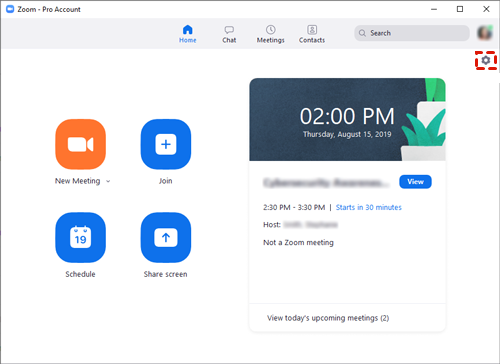
Paso 1. Instale e inicie Zoom, luego seleccione el "icono de engranaje" ubicado en la esquina superior derecha para acceder a la Configuración.
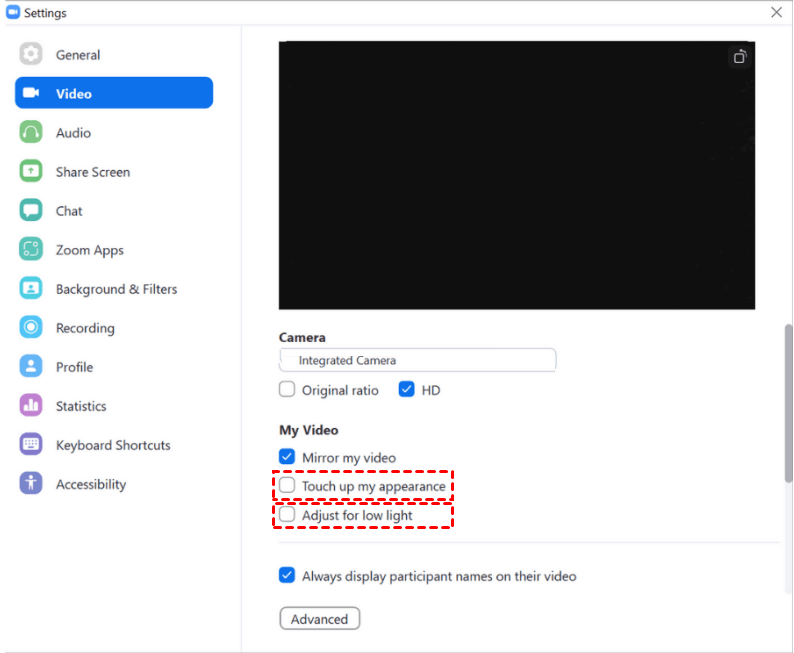
Paso 2. Haga clic en la opción Video para abrirla y luego deshabilite "Retocar mi apariencia" así como "Ajustar para poca luz".
Solución 3. Cierre otros dispositivos
Es posible que tenga velocidades de internet altas, pero si varios dispositivos comparten esa velocidad con usted, no podrá aprovecharla. Si otras personas en su hogar están usando internet, pídales que limiten su uso durante su llamada de Zoom. Varios dispositivos transmitiendo o descargando contenido pueden causar latencia.
Solución 4. Actualice Zoom
Verifique que está utilizando la versión más reciente de Zoom. Zoom lanza actualizaciones con frecuencia que pueden incluir mejoras de rendimiento y correcciones de errores. Si está ejecutando una versión anterior de la aplicación Zoom, es posible que experimente problemas de latencia.
Paso 1. Haga clic en su foto de perfil y seleccione "Buscar actualizaciones" para verificar si hay una versión más reciente de Zoom disponible para descargar.
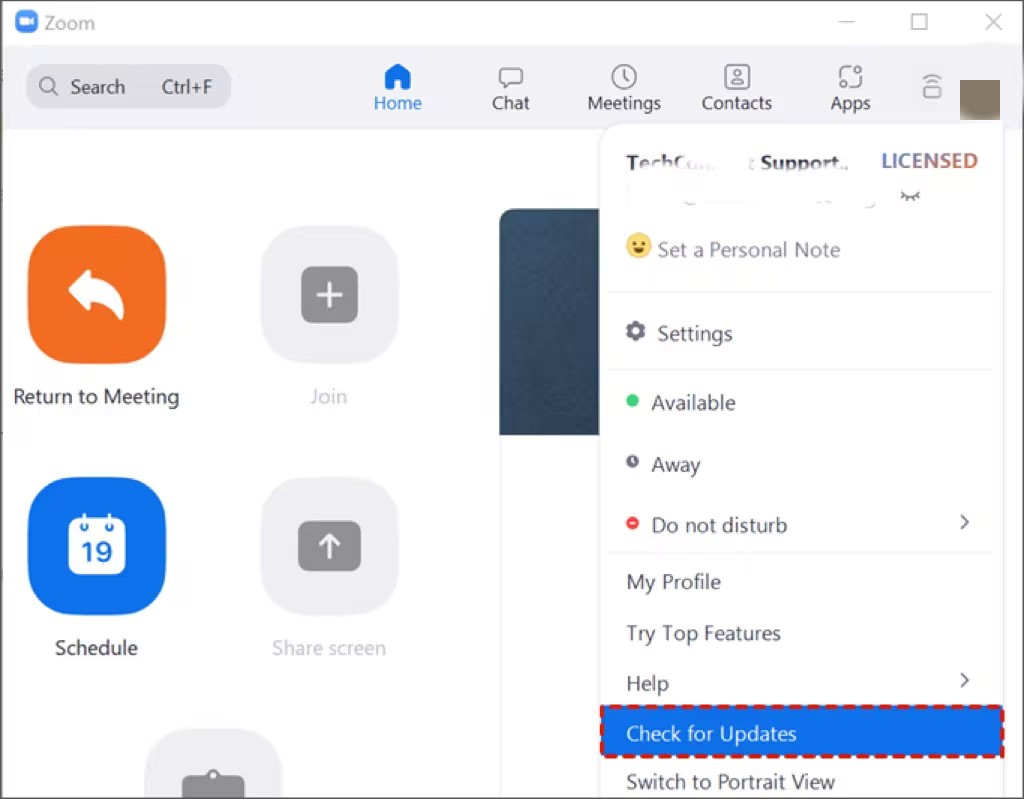
Paso 2. En caso de que haya una versión más reciente de Zoom disponible para descargar, proceda a actualizar y descargar la última versión antes de reiniciar Zoom.
Solución 5. Ajustar la calidad de video
Reduzca la calidad de video si es necesario. Puede hacerlo haciendo clic en el icono de la cámara de video en la reunión de Zoom y ajustando la configuración de video. El video de menor calidad requiere menos ancho de banda.
Paso 1. Después de iniciar Zoom, haga clic en el "icono de engranaje" en la esquina superior derecha para abrir la Configuración.
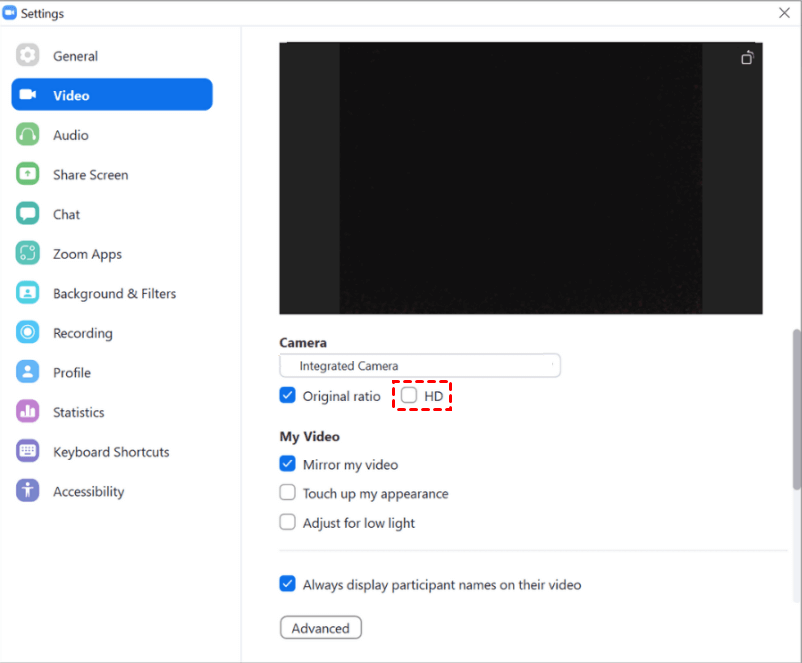
Paso 2. Haga clic en la opción Video para abrirla y luego desmarque la casilla junto a “HD”.
Solución 6. Actualizar su computadora
Si experimenta latencia con frecuencia, podría ser el momento de considerar actualizar su computadora, enrutador o módem para manejar mejor las demandas de las videoconferencias.
Paso 1. Seleccione "Actualización y seguridad" en el menú de "Configuración".

Paso 2. Luego haga clic en “Windows Update” para abrirlo y haga clic en “Buscar actualizaciones” a la derecha.
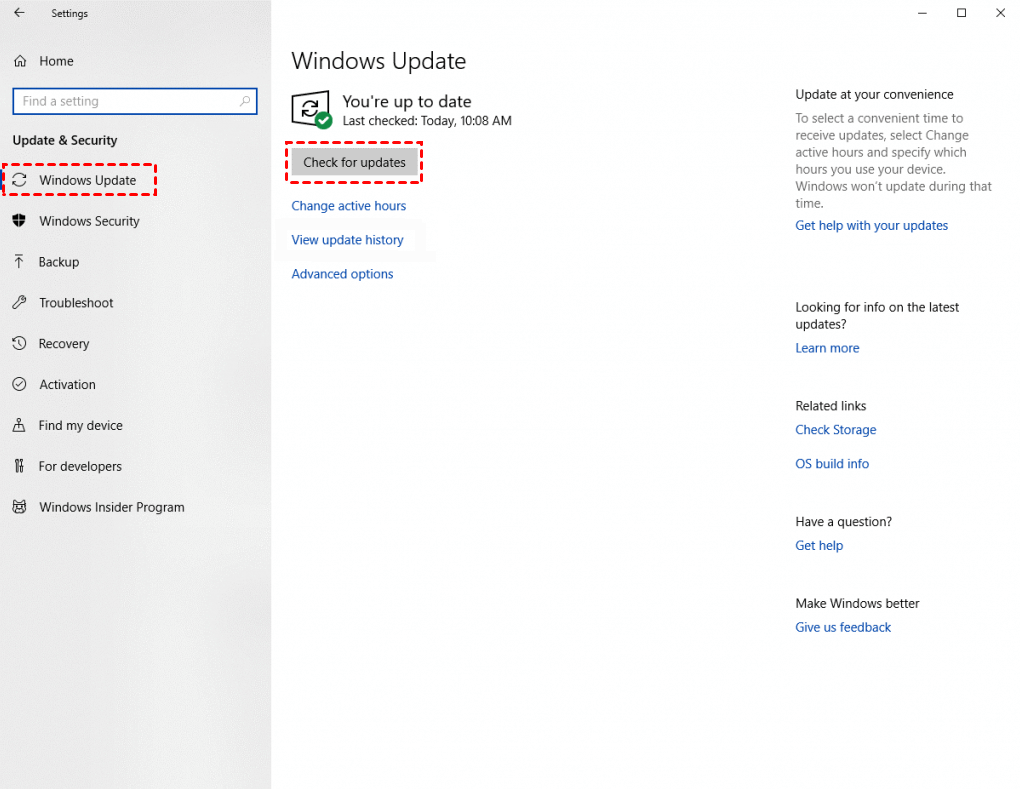
Si hay una nueva versión disponible, siga las instrucciones de su computadora para actualizar y, una vez completada la actualización, reinicie su computadora e inicie Zoom nuevamente para probar.
AnyViewer: La mejor alternativa a Zoom sin latencia
Si después de intentar los seis métodos mencionados anteriormente descubre que los problemas de latencia de Zoom persisten, puede ser un buen momento para considerar explorar alternativas. Recomendamos encarecidamente optar por AnyViewer, un software de control remoto gratuito rápido, estable y prácticamente sin latencia, como una alternativa sólida.
AnyViewer utiliza una tecnología de conectividad avanzada y potente para determinar automáticamente la mejor conexión al servidor, logrando una latencia mínima y una capacidad de respuesta superior en tiempo real. Un sólido soporte técnico garantiza conexiones remotas seguras. Además, la interfaz de usuario es amigable y limpia, lo que garantiza una experiencia fluida y facilita el control remoto de la conexión.
Además, AnyViewer cuenta con una serie de otras características notables, que incluyen control con un solo clic, transferencia de archivos sin interrupciones, sincronización de sonido remoto en tiempo real, capacidades de chat de texto instantáneo, duplicación de pantalla de iPhone y navegación sencilla entre múltiples monitores, entre otras.
No permita que la latencia obstaculice su progreso por más tiempo. Tome medidas inmediatas y descargue AnyViewer para desbloquear conexiones remotas rápidas y fluidas.
Paso 1. Una vez que haya instalado e iniciado AnyViewer en ambos dispositivos, navegue a "Iniciar sesión" y seleccione "Registrarse."

Paso 2. Finalice el proceso de registro y haga clic en "Registrarse" para crear una nueva cuenta de AnyViewer. Asegúrese de iniciar sesión en esta cuenta en todos sus dispositivos para obtener un acceso fluido.

Paso 3. Una vez que haya iniciado sesión en la misma cuenta, su dispositivo se asociará automáticamente a la cuenta en la que ha iniciado sesión actualmente.

Paso 4. Navegue a la sección "Dispositivo" y elija el equipo específico al que desea conectarse de la lista proporcionada. A continuación, seleccione la opción "Control con un clic" para iniciar el acceso remoto desatendido.

- ★Consejos: Para desbloquear ventajas adicionales, considere actualizar su cuenta a un plan Profesional o Enterprise:
- Capacidad para conectar más dispositivos con control con un clic.
- Habilite conexiones remotas en Modo de privacidad para una mayor seguridad de los datos.
- Un solo equipo tiene la capacidad de controlar un número ilimitado de dispositivos simultáneamente.
- Disfrute de velocidades de transferencia de archivos más rápidas.
- Cree grupos para empresas para gestionar de forma más eficiente un gran número de dispositivos.
- ...
Conclusión
Ahora que ha obtenido información sobre cómo solucionar los problemas de latencia de Zoom, queda claro que estos problemas pueden ser bastante molestos para muchos usuarios, y las soluciones no siempre dan los resultados deseados. Para una experiencia de acceso remoto verdaderamente fluida, le recomendamos encarecidamente que explore AnyViewer. Su rendimiento optimizado está diseñado para aliviar las preocupaciones por el retraso y ofrecer una conexión constantemente fluida y eficiente. AnyViewer destaca como la mejor opción para sus necesidades de acceso remoto.



 como fuente preferida en Google