

Comprender los límites de transferencia de archivos de Zoom y explorar alternativas
Zoom admite la transferencia de archivos más allá de compartir pantalla y el control remoto. Esta publicación explora principalmente los límites de transferencia de archivos de Zoom e introduce una alternativa a Zoom para la transferencia de archivos grandes. Siga leyendo si le interesa.

Por Tyler Publicado en 07/09/2026


¿Zoom permite la transferencia de archivos?
¿Zoom permite la transferencia de archivos? ¡Por supuesto! Zoom va más allá de sus funcionalidades principales de compartir pantalla para permitir la transferencia de archivos entre los participantes de la reunión. Esta función de chat durante reuniones y seminarios web facilita el intercambio de archivos, permitiendo a los participantes enviar archivos directamente a personas, grupos o a todos los participantes. Cabe destacar que los archivos pueden dirigirse incluso a grupos predefinidos específicos, como los panelistas de un seminario web.

¿Cuáles son los límites de transferencia de archivos de Zoom?
¿Qué son las transferencias de archivos de Zoom? Zoom impone límites en el tamaño de los archivos transferidos, lo que puede suponer un desafío al enviar archivos de mayor tamaño. Según la información oficial, el tamaño máximo de archivo admitido para la transferencia es de 1 GB.
Además del límite de tamaño de transferencia de archivos de Zoom, es importante tener en cuenta que Zoom solo admite transferencias de archivos dentro de reuniones y seminarios web. La funcionalidad de transferencia de archivos sin conexión no está disponible.
Cómo transferir archivos a través de Zoom
Transferir archivos durante una reunión o seminario web de Zoom es un proceso sencillo. Aquí tiene una guía concisa para ayudarle a seguir los pasos:
Paso 1. Inicie o únase a una reunión o seminario web.
Paso 2. Acceda a la función de Chat.
Paso 3. Haga clic en Archivo y, a continuación, en Su ordenador para seleccionar un archivo local para la transferencia. Se mostrará una confirmación una vez que el archivo se haya enviado correctamente.
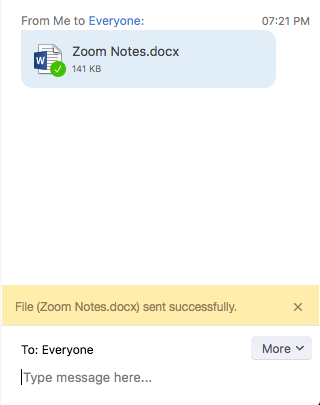
Paso 4. Los participantes recibirán una notificación una vez que se envíe el archivo y podrán descargarlo y abrirlo posteriormente.
Consejo adicional: La mejor alternativa para transferencias grandes en Zoom
Si está cansado del límite de transferencia de archivos del chat de Zoom, es hora de probar una alternativa de transferencia de archivos grandes. AnyViewer presenta una solución convincente. AnyViewer es una herramienta de transferencia de archivos profesional y gratuita que cuenta con velocidades de transferencia rápidas y funciones prácticas.
En su edición gratuita, AnyViewer permite a los usuarios cargar hasta 100 archivos simultáneamente, con cada transferencia de archivo limitada a un tamaño máximo de 100 MB. Cabe destacar que aprovecha dos hilos de transferencia de archivos, lo que garantiza transferencias rápidas y fluidas, mejorando la experiencia del usuario.
Para aquellos que buscan una mayor flexibilidad, AnyViewer ofrece una actualización a la versión Professional, que desbloquea una gran cantidad de beneficios:
- Enviar archivos más grandes: Con esta actualización, puede enviar archivos individuales de hasta 1 TB de tamaño.
- Transferencias rápidas: Experimente transferencias de archivos rápidas, alcanzando velocidades de hasta 10 MB/s.
- Multitarea sencilla: Gestione múltiples transferencias de archivos simultáneamente gracias a la función de subprocesos múltiples.
- Sin límites: No hay límite en la cantidad de archivos que puede enviar a la vez, lo que le brinda una flexibilidad ilimitada.
- Económico: Lo mejor de todo es que esta actualización tiene un precio asequible de solo $49.95 al año, lo que la convierte en una opción muy económica.
Paso 1. Comience descargando, instalando e iniciando AnyViewer en sus dispositivos.
Paso 2. Cree una cuenta de AnyViewer e inicie sesión en ambos dispositivos.

Paso 3. En su dispositivo local, diríjase a la sección "Dispositivo" para ver los dispositivos disponibles.
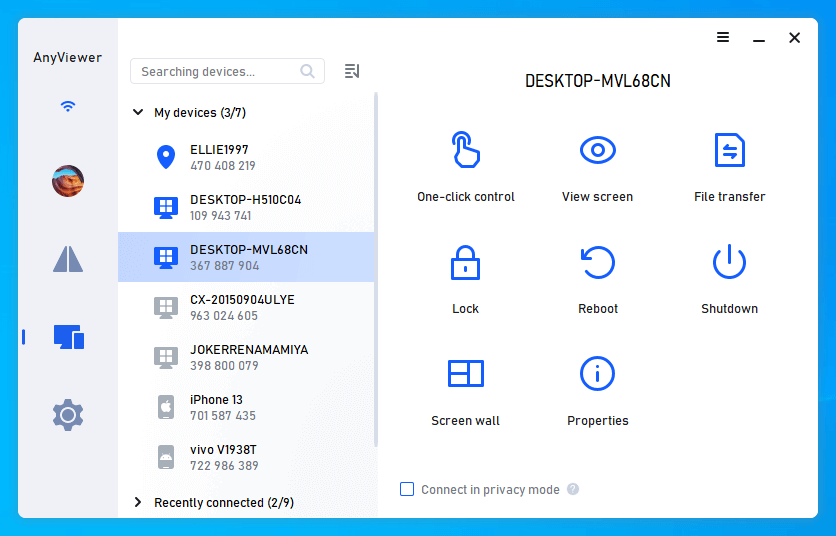
Ahora, exploremos dos formas de transferir archivos:
Forma 1. Transferir archivos fuera de la sesión
Paso 1. Elija la computadora de destino de la lista y haga clic en "Transferencia de archivos". Esta acción abre el administrador de archivos.

Paso 2. El administrador de archivos muestra dos paneles. El izquierdo muestra la ruta de archivo de su equipo local, mientras que el derecho muestra la ruta de archivo del equipo remoto. Para transferir archivos, seleccione los archivos deseados y utilice los botones de flecha para realizar la transferencia.
Forma 2. Transferencia de archivos durante una sesión remota
Paso 1. AnyViewer permite transferir archivos durante una sesión remota. Para acceder al equipo remoto sin supervisión, seleccione "Control con un clic."
Paso 2. En la barra de menús, haga clic en el botón "Archivos" para iniciar la transferencia de archivos.

Alternativamente, puede simplemente arrastrar y soltar archivos durante la sesión para realizar transferencias fluidas.

AnyViewer es más que una herramienta de transferencia de archivos
AnyViewer va más allá de la simple transferencia de archivos, ofreciendo un conjunto de funciones que lo convierten en una alternativa de primer nivel a Zoom. Exploremos estas capacidades adicionales:
- Control remoto desatendido. AnyViewer proporciona una conexión a equipos desatendidos fluida, lo que le permite trabajar de manera eficiente desde cualquier ubicación sin necesidad de supervisión constante.
- Uso compartido de pantalla. Obtenga acceso a sistemas remotos y comparta su pantalla, facilitando los esfuerzos de colaboración y mejorando la comunicación.
- Chat instantáneo. Durante las sesiones remotas, AnyViewer ofrece una función de chat instantáneo integrada, lo que permite la comunicación basada en texto en tiempo real. Esto fomenta una colaboración eficaz y proporciona soporte al usuario.
- Gestión remota. AnyViewer permite a los usuarios gestionar equipos desatendidos de forma remota. Esto incluye acciones como bloquear, reiniciar o apagar el equipo remoto, ofreciendo comodidad y control sobre el dispositivo de destino.
Estas funciones adicionales hacen de AnyViewer una herramienta versátil y completa para diversas necesidades de colaboración y control remoto.
En conclusión
El límite de transferencia de archivos de Zoom puede dificultar el intercambio de archivos más grandes, pero existen formas de gestionarlo. Puede comprimir archivos, utilizar almacenamiento en la nube o explorar plataformas alternativas. El objetivo es mantener una colaboración fluida mientras se adapta a la tecnología en constante evolución. Manténgase informado y adáptese para hacer que el intercambio virtual de archivos sea más eficiente.



 como fuente preferida en Google