

Contestado: ¿Puedes usar el Escritorio Remoto de Windows 10 Home?
¿Es posible usar el Escritorio Remoto de Windows 10 Home? Esta publicación responde a la pregunta. Además, explora opciones alternativas para ti. ¡Sigue leyendo para obtener más información!

Por Tyler Actualizado en 10/01/2025


¿Windows 10 Home admite el Escritorio remoto?
El Escritorio remoto es una función en los sistemas operativos Windows que te permite acceder y controlar una computadora desde otro dispositivo a través de una red o internet. El cliente y el host de Escritorio remoto son dos componentes clave del Escritorio remoto. El dispositivo cliente de Escritorio remoto es el dispositivo que utilizas para conectarte a otra computadora de forma remota. El dispositivo host de Escritorio remoto, por otro lado, es la computadora a la que te estás conectando de forma remota.

¿Windows 10 Home admite el Escritorio remoto? Sí, Windows 10 Home admite la funcionalidad del cliente de Escritorio remoto, lo que significa que puedes conectarte a otras computadoras utilizando el Escritorio remoto, pero no admite actuar como host de Escritorio remoto. En otras palabras, no puedes utilizar Windows 10 Home para permitir que otras computadoras se conecten a ella a través del Escritorio remoto. Esa función está disponible en Windows 10 Pro y en ediciones superiores.
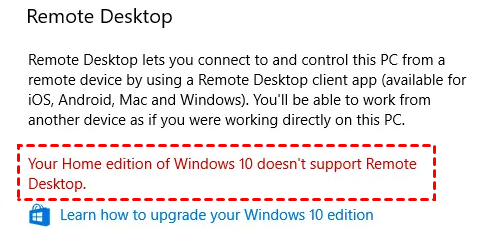
Principales 2 alternativas de Escritorio remoto para Windows 10 Home
¿Buscas alternativas al Escritorio remoto de Windows 10 Home para establecer conexiones remotas? Dado que el Escritorio remoto no es compatible con Windows 10/11 Home, aquí tienes dos alternativas que puedes considerar. Si estás interesado, prueba con ellas.
Opción 1. AnyViewer [altamente recomendado]
Para conectarte a Windows 10/11 Home, recomendamos encarecidamente AnyViewer como una alternativa efectiva y práctica al Escritorio remoto de Windows 10/11 Home. AnyViewer es una de las mejores soluciones de acceso remoto que ha recibido considerable atención por su interfaz fácil de usar, velocidad de conexión rápida y excelente capacidad de respuesta.
- ★ Características:
- Acceso remoto sin supervisión: Conéctate a servidores no supervisados de forma remota con solo un clic.
- Sesiones múltiples: Controla de forma remota varios equipos simultáneamente.
- Transferencia de archivos grandes: Soporte de métodos flexibles y de alta velocidad para transferencia de archivos.
- Pantallas múltiples: Monitorea y administra varios dispositivos simultáneamente en una sola ventana.
- Grupos de dispositivos: Crea convenientemente grupos para administrar grandes cantidades de dispositivos.
- Modo privado: Accede a servidores remotos mientras oscureces sus pantallas físicas y desactivas sus teclados físicos para garantizar la privacidad y seguridad.
- Soporte multi-monitor: Visualiza y controla servidores con múltiples monitores de forma fluida.
- Chat: Intercambia mensajes instantáneos mediante una caja de chat disponible durante las sesiones remotas.
Haz clic en el botón de descarga y pruébalo. AnyViewer también tiene una versión para iOS, también puedes controlar tu PC de forma remota desde tu iPhone o iPad.
Paso 1. En el equipo remoto con Windows 10/11 Home, ve a Iniciar sesión y luego haz clic en Registrarse.

Paso 2. Inicia sesión con la misma cuenta de AnyViewer en el dispositivo local.
Paso 3. Ve a la pestaña Dispositivo, elige el dispositivo Windows Home objetivo y luego haz clic en Control con un solo clic para lograr acceso remoto sin supervisión.
- ✎ Nota:
- Algunas funciones de gestión de AnyViewer son exclusivas de los planes Profesional o Empresa. Haz clic para actualizar tu cuenta y disfrutar de acceso a estas funciones.
Opción 2. Chrome Remote Desktop
Chrome Remote Desktop es una herramienta de acceso remoto desarrollada por Google, que también se puede considerar como una extensión de Google. Permite al usuario acceder de forma remota a una PC desde otra PC sin estar limitado a las ubicaciones. Lo más importante es asegurarse de que ambas PC sean Windows 10 y estés utilizando el navegador Chrome.
Paso 1. Haz clic en Remote Access primero y luego haz clic en el botón azul de descarga.
Paso 2. Haz clic en Agregar a Chrome para agregar Chrome Remote Desktop a tu navegador Chrome.
Paso 3. Haz clic en Agregar extensión para confirmar la descarga.
Paso 4. Haz clic en Aceptar e instalar.
Paso 5. Ingresa un nombre para tu computadora y luego haz clic en Siguiente.
Paso 6. Elige un PIN con al menos 6 números y luego ingrésalo dos veces para iniciar el programa.
Paso 7. Después de que ambas computadoras hayan creado exitosamente sus PINs, puedes ver las computadoras disponibles aquí en la computadora cliente. Haz clic en la computadora a la que deseas conectar.
Paso 8. Ingresa el PIN de la computadora anfitrión y luego haz clic en la flecha azul. Después puedes empezar a controlarla.
Nota: Si no utiliza el navegador Chrome y los dispositivos no son Windows 10, o si se encuentra con el error de Chrome Remote Desktop última vez en línea, puede echar un vistazo a la siguiente opción.
Conclusión
¿Puede utilizar el Escritorio remoto en Windows 10 Home? En conclusión, si bien Windows 10 Home admite la funcionalidad del cliente de Escritorio remoto, carece de la capacidad de actuar como un host de Escritorio remoto.
Para aquellos usuarios que buscan alternativas de Escritorio remoto en Windows 10 Home, AnyViewer se presenta como una opción altamente recomendada por su interfaz fácil de usar, velocidad de conexión rápida y amplio conjunto de características, que incluyen acceso remoto sin supervisión y soporte de múltiples monitores. Chrome Remote Desktop también ofrece alternativas viables, cada una con su propio conjunto de características y procedimientos de instalación.
Independientemente de la elección, estas alternativas ofrecen soluciones confiables para establecer conexiones remotas, atendiendo a diversas necesidades y preferencias de los usuarios.



 como fuente preferida en Google