

Corregido: Windows no pudo aplicar la configuración de la directiva MDM
Esta descripción general explica en detalle el código de error 0x8018000a de Windows no pudo aplicar la configuración de la directiva MDM. Presenta soluciones para ayudar a restaurar la funcionalidad estándar de administración de dispositivos.

Por Iota Actualizado en 10/03/2026


🌟Resumen rápido:
El error Windows no pudo aplicar la configuración de la directiva MDM, a menudo acompañado del código de error 0x8018000a, suele ocurrir cuando un dispositivo no logra sincronizarse con plataformas de administración como Microsoft Intune. Este conflicto generalmente proviene de datos residuales de inscripciones anteriores, registros del Registro dañados o permisos de usuario insuficientes. Debido a que estas directivas suelen manejar perfiles de VPN y certificados de seguridad, un fallo puede bloquear el acceso remoto esencial a los recursos corporativos.
Para resolver estos conflictos de inscripción, los usuarios deben seguir estos pasos:
Desconectar cuentas: Elimine cualquier cuenta laboral o educativa existente a través del menú Configuración de Windows para borrar los vínculos de administración anteriores.
Limpiar el Registro: Elimine carpetas GUID específicas bajo la ruta Enrollments en el Editor del Registro para borrar metadatos estancados.
Restablecer tareas programadas: Borre las carpetas antiguas de Enterprise Management dentro del Programador de tareas para permitir una nueva sincronización.
Si la solución de problemas de MDM causa retrasos en el trabajo, AnyViewer sirve como una solución efectiva. Proporciona una conexión de escritorio remoto segura que opera independientemente de la implementación de directivas MDM. Esta herramienta es particularmente útil para mantener la productividad mientras se reparan el estado de administración y cumplimiento del sistema.
¿Qué es el error "Windows no pudo aplicar la configuración de la directiva MDM"?
El error "Windows no pudo aplicar la configuración de la directiva MDM" ocurre cuando un dispositivo Windows no puede aplicar correctamente las políticas de configuración entregadas por una plataforma de administración de dispositivos móviles (MDM) como Microsoft Intune. Esto suele suceder cuando el dispositivo intenta sincronizarse con el servicio de administración de la organización pero encuentra problemas que impiden la implementación de las políticas.
Es decir, cuando Windows no puede interpretar o aplicar las instrucciones enviadas desde el servidor de administración, el proceso de configuración se detiene y el sistema informa del fallo. Un problema relacionado es el error 0x8018000a, que suele aparecer durante la inscripción del dispositivo e indica que el sistema no puede completar el registro con el servicio MDM.
Esto puede ocurrir si el dispositivo estuvo inscrito previamente en otra plataforma de administración, si los registros de inscripción están dañados o si la cuenta de usuario no tiene los permisos correctos. Ambos errores están estrechamente relacionados con la funcionalidad de acceso remoto en entornos empresariales.
Las organizaciones suelen depender de plataformas MDM para configurar automáticamente los dispositivos con los ajustes de acceso remoto requeridos, incluidos perfiles de VPN, certificados de seguridad y parámetros para herramientas como Microsoft Remote Desktop. Si las políticas MDM no se aplican o el dispositivo no puede completar la inscripción, estas configuraciones de acceso remoto podrían no instalarse nunca.
Como resultado, es posible que el equipo no tenga la autenticación o los ajustes de red necesarios para conectarse de forma segura a los recursos de la empresa desde fuera de la oficina. Además, muchas empresas utilizan comprobaciones de cumplimiento que permiten conexiones remotas solo desde dispositivos gestionados correctamente. Cuando la implementación de políticas falla, el dispositivo puede marcarse como no conforme, lo que puede provocar que los sistemas corporativos bloqueen el acceso remoto hasta que las políticas de gestión se apliquen con éxito.
¿Cómo solucionar el error de Windows "No se pudieron aplicar los ajustes de política MDM 0x8018000a"?
Método 1. Desconectar las cuentas laborales o educativas existentes
Este error suele aparecer cuando Windows cree que el dispositivo ya está inscrito en un sistema de gestión de dispositivos móviles como Microsoft Intune. Cuando la información de inscripción antigua permanece en el dispositivo, Windows no puede aplicar las nuevas políticas MDM y muestra el error 0x8018000a. Desconectar la cuenta laboral o educativa anterior es la forma más fácil de resolver este conflicto. Este proceso elimina el antiguo vínculo de gestión para que el dispositivo pueda inscribirse de nuevo y recibir las políticas de seguridad que permiten el acceso remoto a los recursos de la empresa.
Paso 1. Presiona Win I para abrir la Configuración en tu equipo.
Paso 2. Ve a Cuentas y luego selecciona Acceder al trabajo o centro educativo.
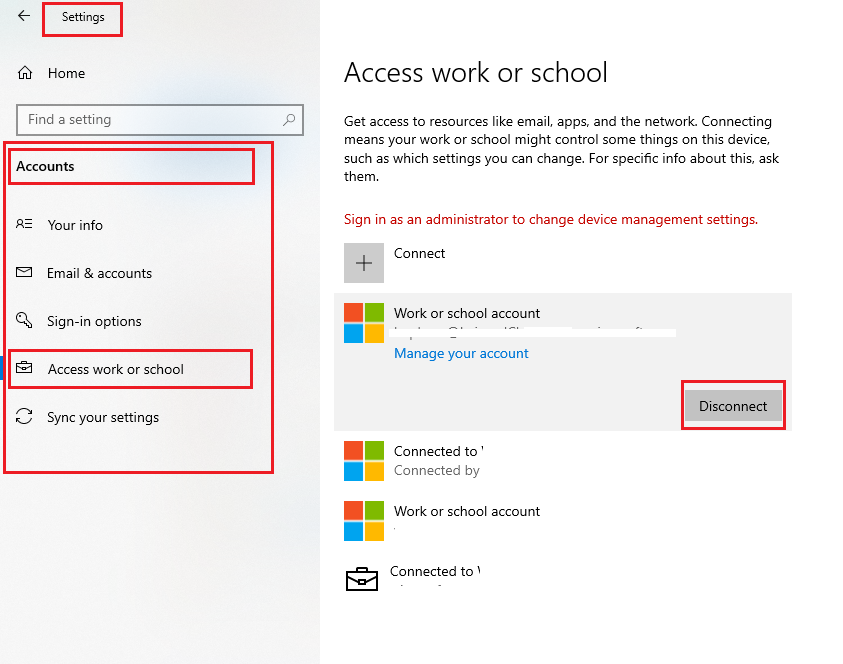
Paso 3. Busca cualquier cuenta laboral o educativa conectada que aparezca en la ventana.
Paso 4. Haz clic en la cuenta y elige Desconectar.
Paso 5. Reinicia tu equipo para borrar el estado de inscripción local.
Después del reinicio, intenta inscribir el dispositivo de nuevo. Si el error persiste, puede que necesites eliminar registros de inscripción residuales del sistema.
Método 2. Eliminar entradas de inscripción MDM antiguas del Registro
A veces, desconectar la cuenta no elimina completamente los datos de inscripción MDM antiguos. En este caso, Windows puede seguir pensando que el dispositivo está administrado porque permanecen registros en el registro. Limpiar estas entradas residuales puede resolver el error 0x8018000a y permitir que el sistema aplique correctamente la configuración de políticas MDM. Ten cuidado al editar el registro y siempre crea una copia de seguridad antes de realizar cambios para evitar dañar configuraciones importantes del sistema.
Paso 1. Presiona Win R, escribe regedit y presiona Enter.
Paso 2. Navega a la siguiente ruta:
HKEY_LOCAL_MACHINE\SOFTWARE\Microsoft\Enrollments
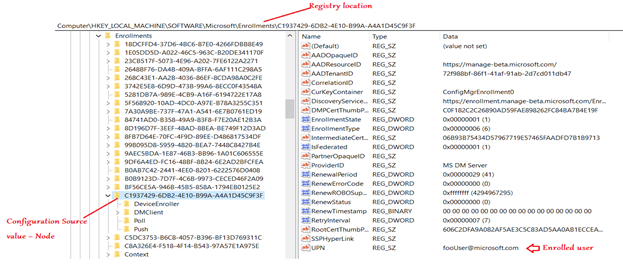
Paso 3. Haz clic con el botón derecho en la carpeta Enrollments y elige Exportar para crear una copia de seguridad.
Paso 4. Expande la carpeta y busca subcarpetas con nombres largos de GUID.
Paso 5. Encuentra la carpeta que contiene información de inscripción como DiscoveryServiceFullURL.
Paso 6. Haz clic con el botón derecho en esa carpeta GUID específica y elimínala.
Reinicia el equipo después de eliminar la entrada. Si el problema continúa, borrar las tareas programadas relacionadas con la inscripción del dispositivo puede ayudar.
Método 3. Eliminar tareas programadas antiguas de Enterprise Management
Windows utiliza tareas programadas para manejar la sincronización en segundo plano entre el dispositivo y el servicio MDM. Si las tareas de una inscripción anterior permanecen en el sistema, pueden impedir que se aplique la nueva política. Eliminar estas tareas reinicia el proceso de sincronización de la administración y puede corregir el error "Windows no pudo aplicar la configuración de políticas MDM 0x8018000a". Esto permite que el dispositivo complete la inscripción y reciba las políticas necesarias para el acceso remoto seguro.
Paso 1. Escribe Programador de tareas en el cuadro de búsqueda de Windows y ábrelo.
Paso 2. En el panel izquierdo, ve a Biblioteca del Programador de tareas.
Paso 3. Navega a Microsoft > Windows > EnterpriseMgmt.
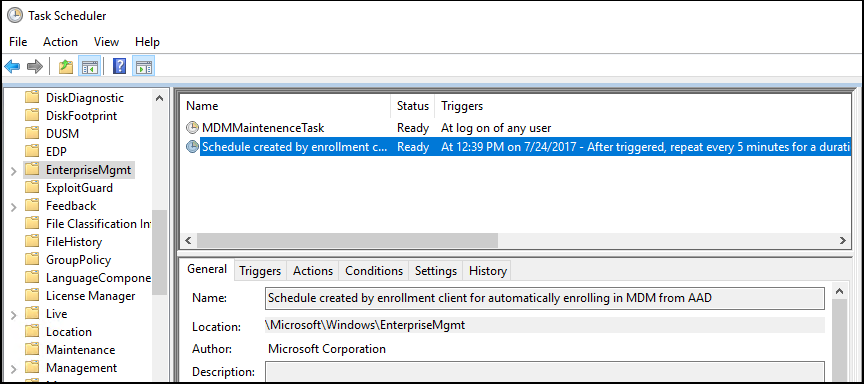
Paso 4. Busca carpetas con nombres largos de GUID.
Paso 5. Haz clic con el botón derecho en esas carpetas y elimínalas.
Paso 6. Reinicia tu computadora e intenta la inscripción MDM nuevamente.
Una vez que se eliminan las tareas antiguas, Windows puede crear nuevas tareas de sincronización y aplicar correctamente las políticas MDM.
👍Solución definitiva: Ejecuta AnyViewer para un acceso remoto fácil
El error "Windows no pudo aplicar la configuración de la política MDM 0x8018000a" suele ocurrir cuando un dispositivo no puede completar la inscripción en un sistema MDM como Microsoft Intune. Cuando la inscripción falla, es posible que el dispositivo no reciba las políticas de acceso remoto o las configuraciones de seguridad necesarias para conectarse a los recursos corporativos. Si el problema bloquea el trabajo remoto, usar AnyViewer puede ser una solución práctica. Proporciona una conexión de escritorio remoto estable que no depende de la sincronización de políticas MDM.
- ★Por qué AnyViewer es una buena opción para el acceso remoto:
- Permite conexiones remotas sin depender de la inscripción MDM o del despliegue de políticas corporativas.
- Puedes acceder remotamente a computadoras simplemente iniciando sesión en la misma cuenta de AnyViewer y seleccionando el dispositivo objetivo.
- Proporciona sesiones remotas fluidas con una calidad de imagen ultra alta y una visualización de color real, mejorando la experiencia de trabajo remoto.
- Se admite la transferencia de archivos de alta velocidad, con velocidades de hasta 10 MB/s y múltiples hilos de transferencia, facilitando el movimiento de archivos grandes durante las sesiones remotas.
- El software admite sesiones simultáneas ilimitadas en los planes superiores, lo que es útil para gestionar múltiples computadoras remotas.
- Ofrece diferentes planes para distintas necesidades, incluyendo planes Solo para usuarios personales, planes Team para pequeñas empresas y planes Enterprise para grandes organizaciones que gestionan muchos dispositivos.
- Funciones empresariales como la gestión de permisos por roles, la agrupación de dispositivos y la supervisión de múltiples computadoras ayudan a los equipos a gestionar grandes redes de manera eficiente.
Aunque solucionar el error de inscripción MDM es importante para una correcta gestión de dispositivos, puede llevar tiempo resolver el conflicto de políticas. Durante este período, AnyViewer proporciona una alternativa confiable de acceso remoto. Con planes flexibles para individuos, equipos y empresas, junto con sesiones remotas de alta calidad y potentes funciones de gestión, ofrece un rendimiento sólido tanto para uso personal como empresarial, incluso cuando las políticas MDM no se aplican correctamente.
Paso 1. Descarga, instala e inicia AnyViewer en ambas computadoras. Ve a Iniciar sesión y luego haz clic en Registrarse. (Si ya te has registrado en su sitio web oficial, puedes iniciar sesión directamente).

Paso 2. Completa la información de registro.

Paso 3. Luego podrás ver que has iniciado sesión en AnyViewer correctamente. Tu dispositivo se asignará automáticamente a la cuenta en la que hayas iniciado sesión.
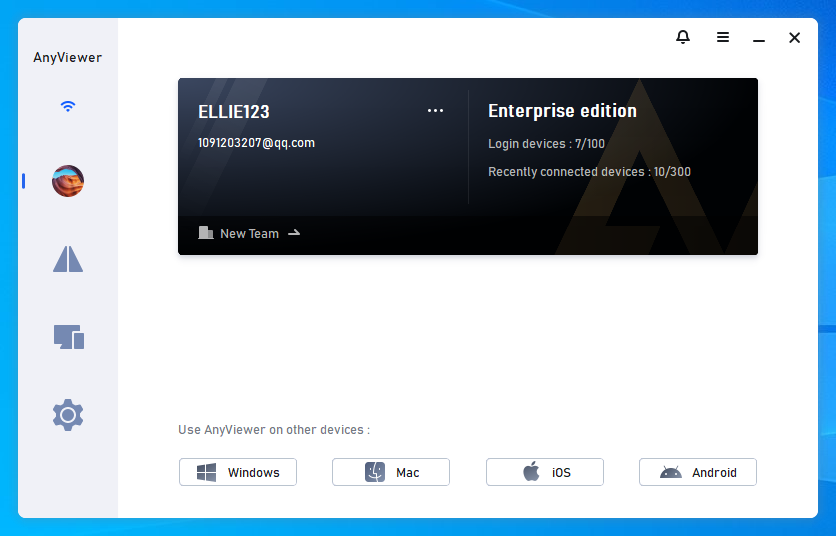
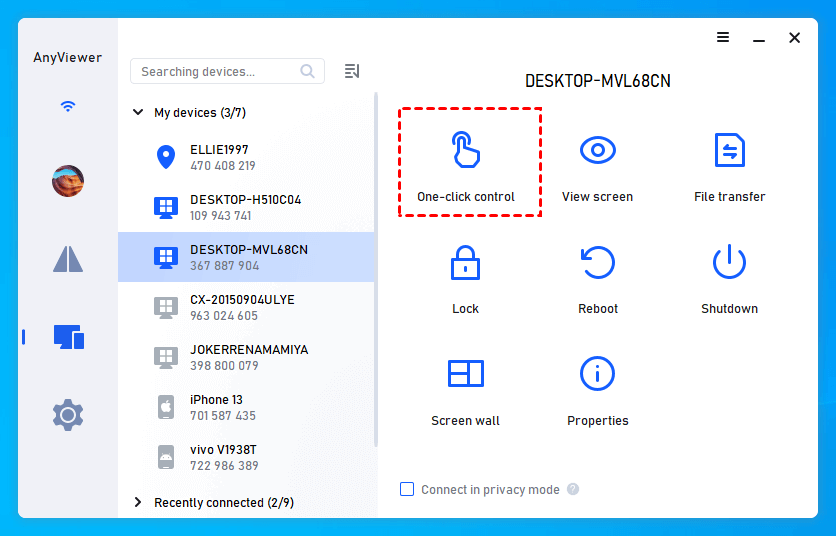
Paso 4. Inicia sesión en la misma cuenta de AnyViewer en otros dispositivos, luego podrás lograr una conexión directa haciendo clic en Control con un clic.
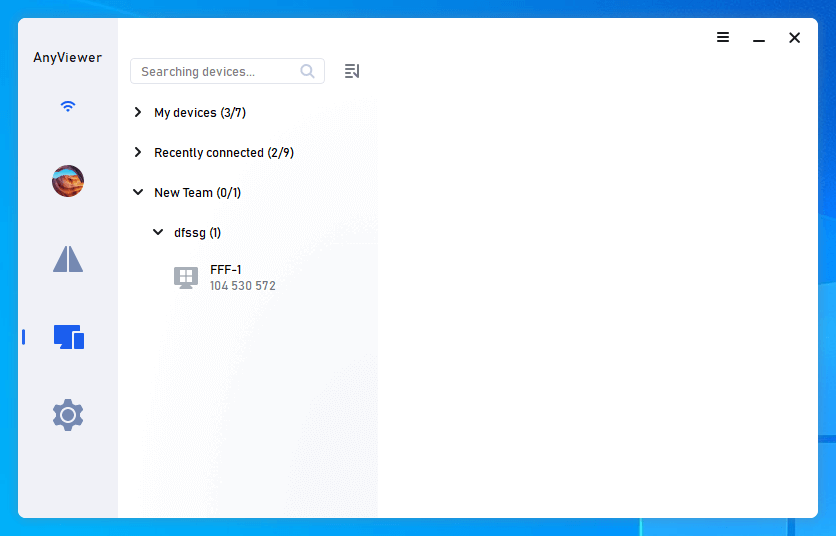
Paso 5. Además, al iniciar sesión en la página web de AnyViewer y navegar a Gestión de dispositivos > Lista de dispositivos, puedes crear grupos y categorizar dispositivos en equipos o categorías distintos, facilitando así prácticas de gestión más eficientes.
Conclusión
En resumen, el error "Windows no pudo aplicar la configuración de políticas de MDM" y el problema relacionado 0x8018000a suelen aparecer cuando un dispositivo no puede inscribirse o sincronizarse correctamente con un servicio MDM. Esto impide que Windows aplique las políticas de administración y también puede bloquear las configuraciones de acceso remoto requeridas por las organizaciones. Al desconectar cuentas laborales antiguas, eliminar registros de inscripción residuales y limpiar tareas programadas obsoletas, la mayoría de los usuarios pueden resolver el conflicto y permitir que el dispositivo se inscriba correctamente. Si se requiere trabajo remoto con urgencia mientras se soluciona el problema, usar AnyViewer puede proporcionar una forma simple y confiable de acceder a computadoras de forma remota sin depender del despliegue de políticas MDM.
Preguntas frecuentes
🗨️ ¿Cómo habilitar MDM en Windows?
Puedes habilitar MDM inscribiendo el dispositivo con una cuenta de la organización. Ve a Configuración > Cuentas > Acceder al trabajo o la escuela, haz clic en Conectar e inicia sesión con tus credenciales laborales o escolares. El dispositivo se registrará entonces con el servicio MDM de la organización y recibirá las políticas de administración.
🗨️ ¿Cómo eliminar MDM de una PC con Windows?
Abre Configuración > Cuentas > Acceder al trabajo o la escuela, selecciona la cuenta laboral o escolar conectada y haz clic en Desconectar. Esto elimina el dispositivo del sistema MDM y detiene la aplicación de las políticas de administración.
🗨️ ¿Cómo solucionar el código de error 8018000a?
Este error suele aparecer durante la inscripción del dispositivo. Puedes solucionarlo desconectando las cuentas laborales o escolares existentes, eliminando los registros de inscripción MDM antiguos del registro y quitando las tareas programadas de Administración Empresarial obsoletas antes de intentar la inscripción nuevamente.
🗨️ ¿Qué es el error MDM 0x80180022?
El error MDM 0x80180022 típicamente ocurre cuando un dispositivo no puede inscribirse porque no cumple con los requisitos de inscripción de la organización, como restricciones del dispositivo, límites de licencias o conflictos de políticas establecidos por el administrador.



 como fuente preferida en Google