

Cómo ver varias pantallas de escritorio desde un solo ordenador
¿Buscas una forma de ver varias pantallas de escritorio desde un solo ordenador? En este artículo encontrarás la mejor respuesta.

Por Shirley Actualizado en 14/07/2025


¿Cómo puedo ver varios escritorios en mi ordenador?
En la era digital actual, la multitarea y la productividad van de la mano. Ya sea que esté gestionando varios proyectos, colaborando con miembros del equipo, supervisando varias actividades informáticas de forma remota o simplemente realizando varias tareas a la vez, la capacidad de ver varias pantallas de escritorio desde un solo ordenador puede optimizar significativamente su flujo de trabajo y mejorar la eficiencia. Afortunadamente, existen varios métodos y herramientas que permiten a los usuarios acceder y supervisar varios escritorios simultáneamente, lo que permite a las personas y a las organizaciones lograr más en menos tiempo.
Cómo ver varias pantallas de escritorio desde un solo ordenador
¿Quieres saber cómo ver varias pantallas de escritorio desde un solo ordenador? En este artículo te presentamos tres opciones. Sigue leyendo para resolver tus problemas.
Opción 1. AnyViewer
Una solución que destaca en el ámbito del acceso remoto a escritorios es AnyViewer. Reconocido por su versatilidad, fiabilidad y interfaz fácil de usar, AnyViewer ofrece un completo conjunto de funciones diseñadas para permitir a los usuarios ver y controlar múltiples pantallas de escritorio desde un solo ordenador sin esfuerzo.
La función Screen Wall de AnyViewer simplifica la tarea de supervisar las actividades en varios ordenadores al mismo tiempo. Al crear pantallas personalizadas e integrar los dispositivos preferidos, los usuarios pueden observar y gestionar las pantallas sin esfuerzo con un solo clic, lo que mejora la eficiencia del proceso de gestión. Tanto si es técnico informático como jefe de equipo, AnyViewer le permite supervisar y resolver actividades o problemas en varios ordenadores al mismo tiempo.
Paso 1. Inicie el proceso descargando y ejecutando AnyViewer en ambos dispositivos. Vaya a la opción "Iniciar de sesión" y, a continuación, siga con "Registrarse" para crear una nueva cuenta. Asegúrese de que ambas cuentas sean idénticas en ambos dispositivos.

Paso 2. Una vez que haya iniciado sesión correctamente en AnyViewer, compruebe que se ha confirmado su inicio de sesión y observe que su dispositivo se ha vinculado automáticamente a la cuenta con la que ha iniciado sesión.

Paso 3. Ve a la sección "Dispositivo" y selecciona tu dispositivo local, luego elige "Pared de pantalla".

Paso 4. Haz clic en "Crear Pared de pantalla".
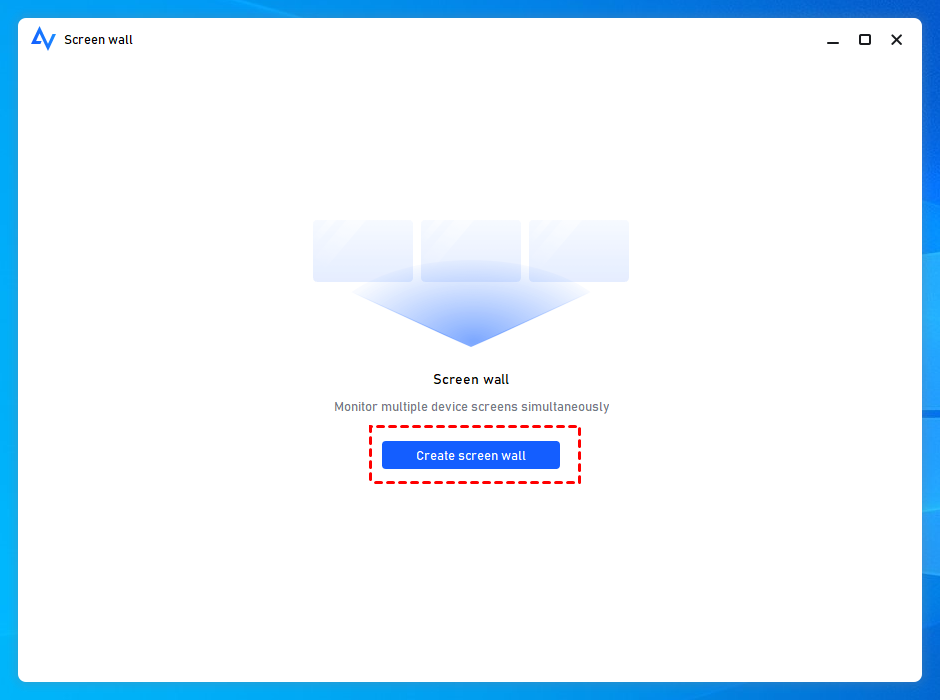
Paso 5. Seleccione todas las computadoras que desea monitorear simultáneamente y luego haga clic en "Agregar".

Paso 6. Ahora, puede supervisar las actividades de todos los dispositivos incluidos en una ventana consolidada, lo que le permite ejercer control sobre ellos según sus preferencias.

- ★Consejos: Las empresas con mayores exigencias pueden pasarse al plan Profesional o Empresarial. Esta mejora te permite ver varias pantallas de escritorio al mismo tiempo, facilitar la gestión de grupos, hacer implementaciones masivas y desbloquear funciones adicionales.
AnyViewer también permite mostrar varias pantallas remotas en ventanas separadas. Solo tienes que abrir varias sesiones remotas y arrastrar una de las pestañas fuera de la ventana. Con esta función, puedes controlar varias sesiones RDP simultáneamente sin cambiar de ventana.

Opción 2. Escritorio remoto de Microsoft
Microsoft Remote Desktop es una función integrada en Windows que permite a los usuarios acceder y controlar escritorios remotos desde otras computadoras con Windows. Es compatible con configuraciones multimonitor y ofrece conexiones seguras mediante el Protocolo de escritorio remoto (RDP). Tiene la opción de utilizar la línea de comandos para establecer una conexión de escritorio remoto con varios monitores.
Paso 1. Presione "Win + R" al mismo tiempo y escriba "cmd" en el cuadro de diálogo.

Paso 2. Escriba "mstsc.exe -multimon" y presione Intro.
Paso 3. Introduzca la dirección IP de la PC remota y haga clic en "Conectar".

Paso 4. Proporcione las credenciales del equipo remoto y se establecerá la conexión remota. Ahora puede ver varios monitores simultáneamente con Escritorio remoto.
Opción 3. TeamViewer
TeamViewer es un software de escritorio remoto muy utilizado que permite a los usuarios acceder y controlar varios escritorios desde una sola computadora. Ofrece funciones como compartir pantalla, transferencia de archivos y control remoto, lo que lo hace ideal para entornos de trabajo colaborativo.
Paso 1. Inicie TeamViewer en nuestra computadora local.
Paso 2. Haz clic en el ícono de configuración en la esquina superior derecha.
Paso 3. Busque "Control remoto" a la izquierda y haga clic en él.
Paso 4. Después de hacer clic, busca "Abrir nuevas conexiones en pestañas" a la derecha y marca la casilla para habilitarlo. A continuación, haz clic en "Aceptar".
Paso 5. A continuación, proceda a abrir su conexión inicial. Posteriormente, vuelva a la interfaz de TeamViewer e inicie la segunda conexión. Se abrirá en la misma ventana que la primera.
Conclusión
En conclusión, la capacidad de ver varias pantallas de escritorio desde una sola computadora es indispensable para las empresas modernas que buscan optimizar la productividad y fomentar la colaboración. Con su completo conjunto de funciones, su interfaz intuitiva y su fiabilidad sin igual, AnyViewer se perfila como la mejor opción para el acceso remoto al escritorio.
Tanto si es propietario de una pequeña empresa, profesional de TI o trabajador remoto, AnyViewer le permite optimizar su flujo de trabajo, mejorar la colaboración y alcanzar sus objetivos empresariales con facilidad. Lleve su productividad a nuevas cotas con AnyViewer y aproveche todo el potencial de la visualización de escritorios remotos.



 como fuente preferida en Google