

5 formas comprobadas de transferir archivos de una laptop a Android
Aprende 5 formas eficientes de transferir archivos de una laptop a dispositivos Android. Esta guía cubre métodos tanto por cable como inalámbricos para ayudarte a mover datos a tu teléfono o tablet de forma rápida y segura.

Por Tyler Actualizado en 05/02/2026


¿Cómo transfiero archivos de mi portátil a mi teléfono Android?
En nuestro mundo multi-dispositivo, la necesidad de transferir archivos del portátil a Android es algo cotidiano. Ya sea que seas un profesional que necesita revisar un documento sobre la marcha, un estudiante que transfiere material de estudio, o alguien que simplemente quiere mover fotos y videos de alta calidad a su teléfono, conocer los métodos más eficientes es esencial.

Si te has encontrado preguntando, "¿Cómo transfiero archivos de mi portátil a mi teléfono Android?", no estás solo. Aunque el proceso es generalmente sencillo, el método "mejor" depende de tu hardware, del tamaño del archivo y de si tienes una conexión a internet estable.
Esta guía completa cubre cinco formas distintas de transferir archivos de un portátil a una tableta o teléfono Android, desde conexiones por cable hasta soluciones basadas en la nube.
Cómo transferir archivos del portátil a Android [5 Métodos Comprobados]
Explora los siguientes cinco métodos confiables para encontrar el que mejor se adapte a tus necesidades actuales de transferencia de archivos.
Opción 1: Transfiere archivos de forma inalámbrica con AnyViewer (Ideal para acceso remoto)
Cuando necesitas transferir archivos de forma inalámbrica de tu portátil a tu teléfono o tableta Android sin estar en la misma habitación, o incluso en el mismo edificio, software de escritorio remoto como AnyViewer es una excelente opción. Aunque tradicionalmente se usa para soporte remoto y trabajo a distancia, cuenta con un protocolo de transferencia de archivos robusto que es rápido y seguro.
¿Por qué elegir AnyViewer?
- Sin Límite de Distancia: Transfiere archivos incluso si tu portátil está en casa y tú estás en la oficina.
- Alta Velocidad: Optimizado para transferencias de archivos grandes en comparación con las subidas estándar a la nube.
- Seguridad: Utiliza cifrado ECC (Criptografía de Curva Elíptica) para mantener tus datos seguros durante el tránsito.
Cómo usarlo:
Paso 1. Descarga e instala AnyViewer tanto en tu portátil con Windows como en tu teléfono Android.
Paso 2. Crea una cuenta e inicia sesión en ambos dispositivos.

Paso 3. En tu aplicación de Android, encuentra tu portátil en la lista "Dispositivo" > Elige la opción "Transferencia de archivos".
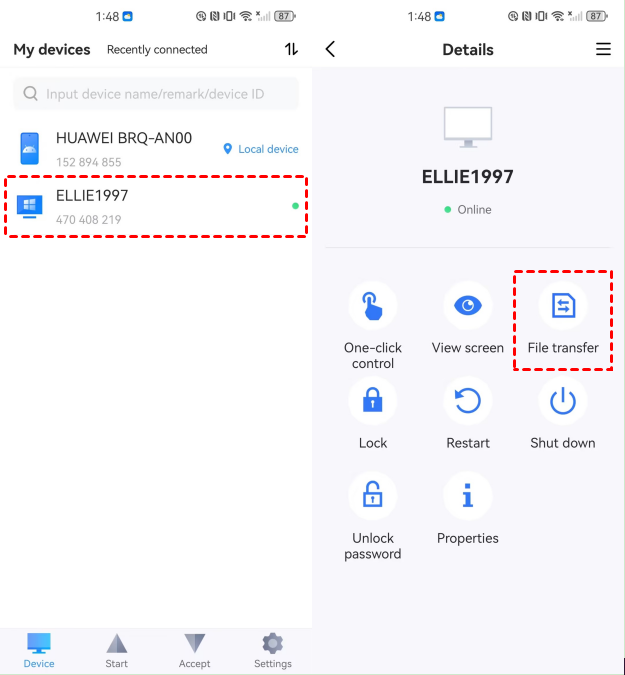
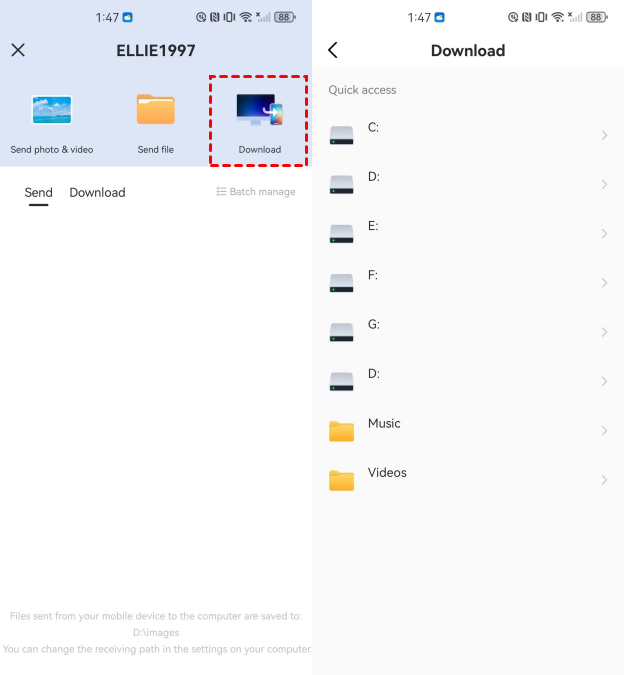
Paso 4. Toca Descargar. Ahora puedes navegar por las carpetas de tu portátil desde la pantalla de tu teléfono y "extraer" los archivos que necesitas directamente al almacenamiento de tu móvil.
Opción 2: Mover archivos con tu cuenta de Google (Ideal para sincronización)
Dado que Android es un ecosistema basado en Google, usar tu Cuenta de Google es quizás la forma más fluida de mantener los archivos sincronizados entre dispositivos. Este método se basa en la nube, lo que significa que siempre que subas un archivo desde tu portátil, aparecerá automáticamente en tu teléfono.
Método 1. Mover archivos generales: Google Drive
Para archivos PDF, documentos de Word o archivos ZIP, Google Drive es el estándar de referencia.
- En el portátil: Ve a [drive.google.com](https://drive.google.com) y arrastra tus archivos a la ventana del navegador.
- En Android: Abre la aplicación Google Drive. Tus archivos aparecerán en la pestaña "Recientes" o "Archivos". Puedes tocar los tres puntos junto a un archivo y seleccionar "Descargar" para guardar una copia en el almacenamiento local de tu teléfono.

Método 2. Mover música: YouTube Music
Si tienes una biblioteca de archivos MP3 locales en tu portátil:
- En el portátil: Visita el reproductor web de YouTube Music. Puedes arrastrar y soltar tus archivos de música en cualquier parte de la pantalla para subirlos a tu biblioteca privada en la nube.
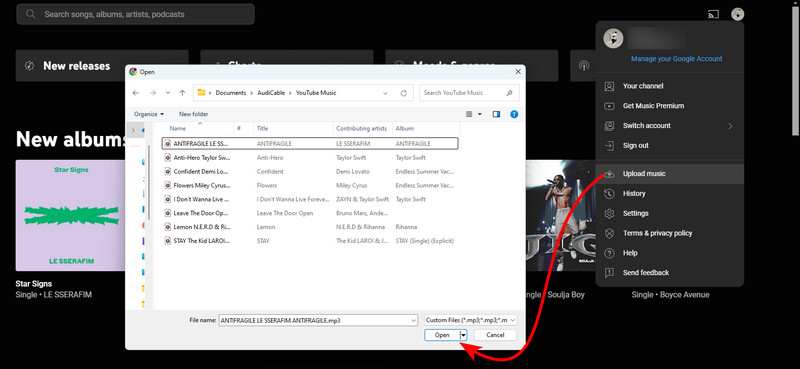
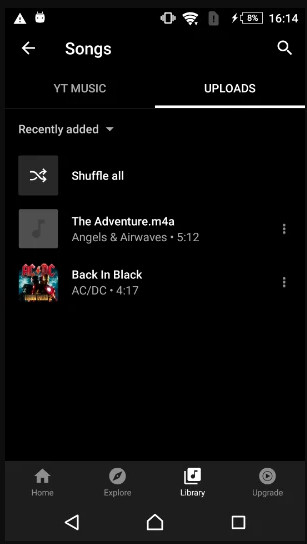
- En Android: Abre la aplicación YouTube Music, ve a Biblioteca > Canciones > Subidas para transmitir o descargar tu música.
Método 3. Mover fotos y vídeos: Google Fotos
Para conservar espacio de almacenamiento en tu teléfono y aún así tener acceso a la galería de tu portátil:
- En el Portátil: Ve a [photos.google.com](https://photos.google.com) y haz clic en "Subir".
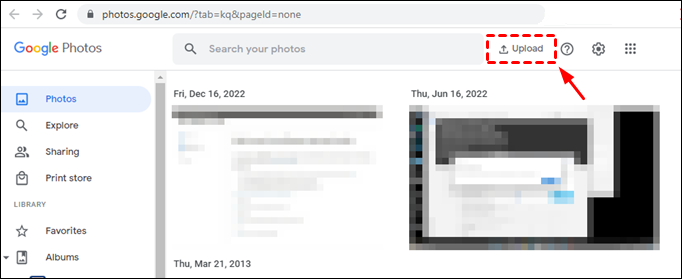
- En Android: Abre la aplicación Google Fotos. Las fotos de tu portátil se organizarán por fecha junto a las tomas de tu móvil.
Opción 3: Mover archivos con un cable USB (Ideal para grandes volúmenes)
Si vas a transferir varios gigabytes de datos (como películas en 4K o archivos obb de juegos grandes), una conexión física es el método más rápido y fiable. No requiere conexión a internet y ofrece las tasas de transferencia de datos más altas.
Para ordenadores con Windows
Paso 1. Desbloquea tu dispositivo: Tu teléfono Android debe estar desbloqueado para que el ordenador "vea" las carpetas internas.
Paso 2. Conecta: Usa un cable USB-C o Micro-USB de alta calidad para conectar tu teléfono al portátil.
Paso 3. Cambia las Preferencias USB: En tu dispositivo Android, desliza el dedo hacia abajo desde la parte superior de la pantalla para ver las notificaciones. Toca la que dice "Cargando este dispositivo vía USB".
Paso 4. Selecciona Transferencia de Archivos: En el menú "Usar USB para", selecciona Transferencia de archivos (o MTP).

Paso 5. Arrastrar y Soltar: Una ventana del explorador de archivos aparecerá automáticamente en tu portátil con Windows (apareciendo como una nueva unidad). Ahora puedes copiar y pegar archivos entre el portátil y las carpetas "Almacenamiento Interno" o "Tarjeta SD" del teléfono.

Paso 6. Expulsa y Desconecta: Una vez terminado, es una buena práctica hacer clic con el botón derecho en la unidad en Windows y seleccionar "Expulsar" antes de desconectar el cable para evitar la corrupción de datos.
Para Chromebooks
Los Chromebooks y los teléfonos Android funcionan muy bien juntos. Simplemente conecta el cable, y la aplicación "Archivos" en el Chromebook mostrará tu teléfono Android como un dispositivo vinculado. Puedes mover archivos tan fácilmente como lo harías entre dos carpetas en un solo ordenador.
Opción 4: Mover archivos con Quick Share para Windows (Ideal para transferencias inalámbricas rápidas)
Anteriormente conocido como "Nearby Share", Quick Share es la respuesta de Google al AirDrop de Apple. Es la forma más eficiente de transferir archivos del portátil a Android de forma inalámbrica cuando los dispositivos están cerca entre sí, utilizando una combinación de Bluetooth y Wi-Fi Direct.
Cómo usar Quick Share:
Paso 1. Descarga la aplicación: Instala Quick Share para Windows desde el sitio web oficial de Android en tu portátil.
Paso 2. Configura la visibilidad: Abre la aplicación en tu portátil y selecciona Recibir de todos en el panel izquierdo. Asegúrate de que Bluetooth y Wi-Fi estén activados tanto en tu portátil como en tu teléfono Android.

Paso 3. Prepara tu teléfono: En tu dispositivo Android, abre la aplicación Quick Share y configura el uso compartido en Todos.
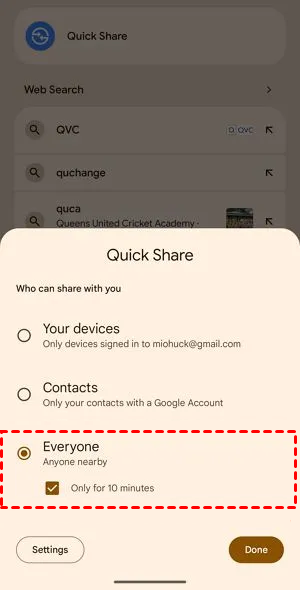
Paso 4. Envía desde el portátil: En Windows 11, haz clic en Seleccionar en la aplicación, elige los archivos que quieras compartir y luego haz clic en Abrir.
Paso 5. Elige el dispositivo: Tu teléfono Android aparecerá en la lista de dispositivos cercanos. Haz clic en él.
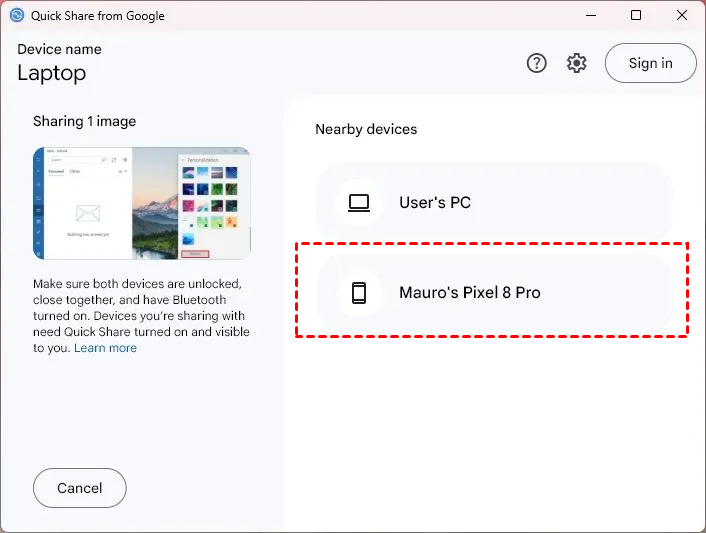
Paso 6. Acepta la transferencia: Cuando se te solicite en tu teléfono, toca Aceptar para recibir los archivos de forma inalámbrica a alta velocidad.
Opción 5: Transferir archivos mediante aplicaciones de chat (Mejor para archivos pequeños e inmediatos)
A veces, la forma más fácil de transferir un solo documento del portátil a una tableta o teléfono Android es usando aplicaciones que ya tienes abiertas. En estos casos, usar una aplicación de mensajería que ya utilizas suele ser el camino de menor resistencia.
- Telegram: Telegram cuenta con un chat de "Mensajes guardados", que actúa como una nube personal. Sube un archivo (hasta 2 GB) desde la aplicación de Telegram en tu portátil y estará disponible al instante en tu aplicación móvil.
- WhatsApp: Puedes usar "WhatsApp Web" en tu portátil para enviar un archivo a tu propio número o a un contacto de confianza, y luego descargarlo en tu teléfono.
- Slack/Discord: De manera similar, publicar un archivo en un canal privado o en un "mensaje directo personal" en estas plataformas permite una recuperación fácil entre plataformas.

Conclusión
Transferir archivos de un portátil a Android no tiene por qué ser un dolor de cabeza. Para resumir:
- Usa AnyViewer si necesitas acceder a los archivos de tu portátil desde una ubicación remota.
- Usa cables USB para carpetas grandes y velocidad.
- Usa Google Drive o Google Photos para sincronización constante.
- Usa Quick Share para una experiencia inalámbrica moderna, similar a AirDrop.
- Usa aplicaciones de chat para documentos rápidos y puntuales.
Al elegir la herramienta adecuada para la tarea, puedes asegurarte de que tus datos siempre estén donde los necesitas, cuando los necesitas.



 como fuente preferida en Google