

[Resuelto] El servicio Plug and Play no está disponible en la máquina remota
Muchos usuarios encuentran que plug and play no funciona en Windows 10. Esta descripción general explora por qué el servicio no se inicia y comparte información útil para restaurar con éxito estas conexiones importantes.

Por Iota Actualizado en 06/03/2026


🌟Resumen rápido:
El servicio Plug and Play en Windows permite al sistema detectar y configurar automáticamente los dispositivos de hardware cuando se conectan. Gracias a esta función, la mayoría de dispositivos como unidades USB, teclados e impresoras pueden funcionar inmediatamente después de enchufarse. Si el servicio está deshabilitado o no funciona correctamente, Windows podría no reconocer nuevo hardware.
Existen varias formas de habilitar o restaurar el servicio Plug and Play:
• Usar el Editor de directivas de grupo local para permitir el acceso remoto a la interfaz Plug and Play en ediciones de Windows compatibles como Pro, Enterprise y Education.
• Modificar el Registro de Windows para habilitar la misma configuración cuando la Directiva de grupo no esté disponible.
• Iniciar o configurar el servicio Plug and Play mediante la herramienta de administración de Servicios de Windows.
• Restaurar la configuración de inicio predeterminada del servicio usando el Símbolo del sistema si la configuración se cambió incorrectamente.
Si la solución de problemas es difícil o no se puede acceder directamente al equipo, herramientas de acceso remoto como AnyViewer pueden ayudar. Permiten a usuarios o administradores conectarse al equipo desde otro dispositivo, gestionar la configuración del sistema y solucionar problemas relacionados con servicios de forma remota.
¿Cómo habilitar el servicio plug and play?
Método 1. Permitir acceso remoto a la interfaz Plug and Play mediante Directiva de grupo
El servicio Plug and Play en Windows gestiona los dispositivos de hardware automáticamente, permitiendo al sistema detectar y configurar dispositivos cuando se conectan. En algunos casos, los administradores pueden necesitar habilitar el acceso remoto a la interfaz Plug and Play para que los dispositivos puedan gestionarse a través de la red. Una forma común de configurar este ajuste es mediante el Editor de directivas de grupo local. Este método es adecuado para sistemas Windows 10 o Windows 11 que admitan Directiva de grupo, como las ediciones Pro, Enterprise o Education.
Paso 1. Presiona Win R para abrir el cuadro de diálogo Ejecutar, escribe gpedit.msc y luego presiona Entrar para abrir el Editor de directivas de grupo local.

Paso 2. En el panel izquierdo, navega a Configuración del equipo > Plantillas administrativas > Sistema > Instalación de dispositivos > Permitir acceso remoto a la interfaz Plug and Play.
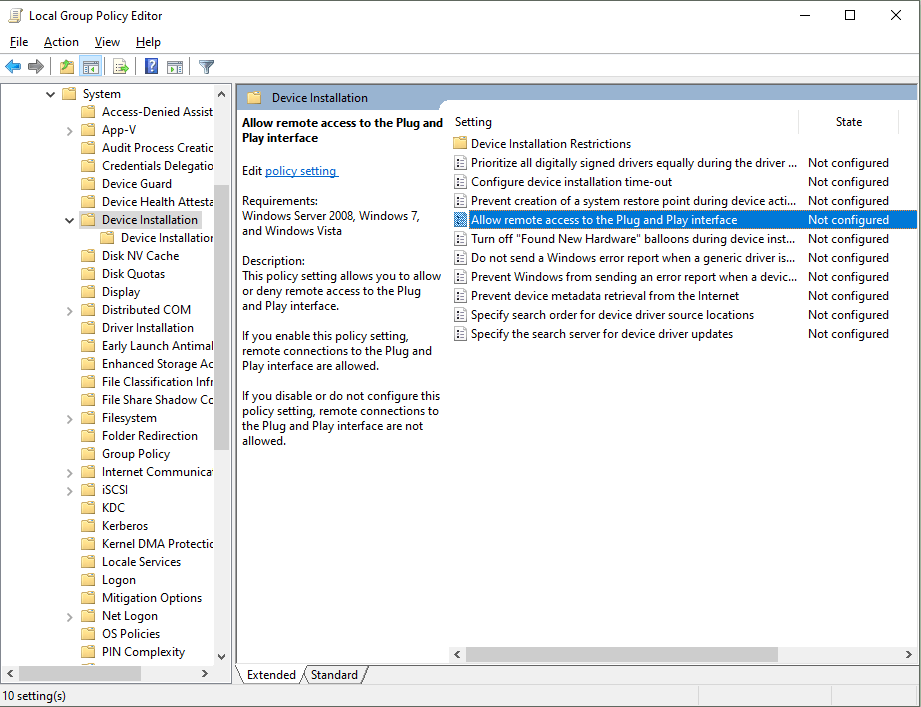
Paso 3. Haz doble clic en la configuración de la directiva, luego elige Habilitado o Deshabilitado según tus necesidades, y haz clic en Aceptar para aplicar el cambio.
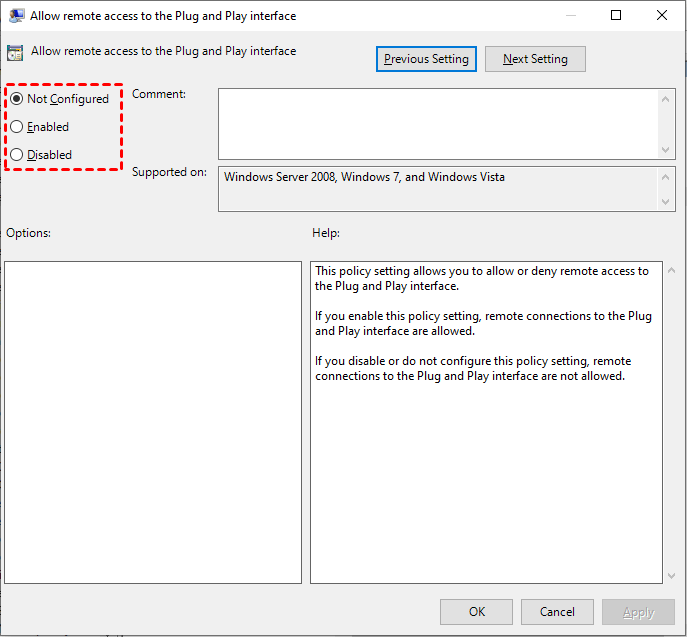
Si tu edición de Windows no incluye el Editor de directivas de grupo, aún puedes habilitar o deshabilitar esta configuración usando otra herramienta integrada. El siguiente método explica cómo configurarlo a través del Registro de Windows.
Método 2. Permitir el acceso remoto a la interfaz Plug and Play mediante el Registro
Otra forma de habilitar la interfaz Plug and Play para acceso remoto es modificando el Registro de Windows. El Registro almacena muchas configuraciones del sistema, incluidos los permisos de dispositivos y servicios. Este método funciona en la mayoría de las versiones de Windows, incluidas aquellas sin el Editor de directivas de grupo. Sin embargo, dado que el Registro controla directamente el comportamiento del sistema, es importante seguir los pasos con cuidado para evitar cambiar la configuración incorrecta o causar problemas en el sistema.
Paso 1. Presiona Win R, escribe regedit y presiona Enter para abrir el Editor del Registro.

Paso 2. Navega a HKEY_LOCAL_MACHINE > SYSTEM > CurrentControlSet > Control > Terminal Server, luego localiza AllowRemoteRPC.
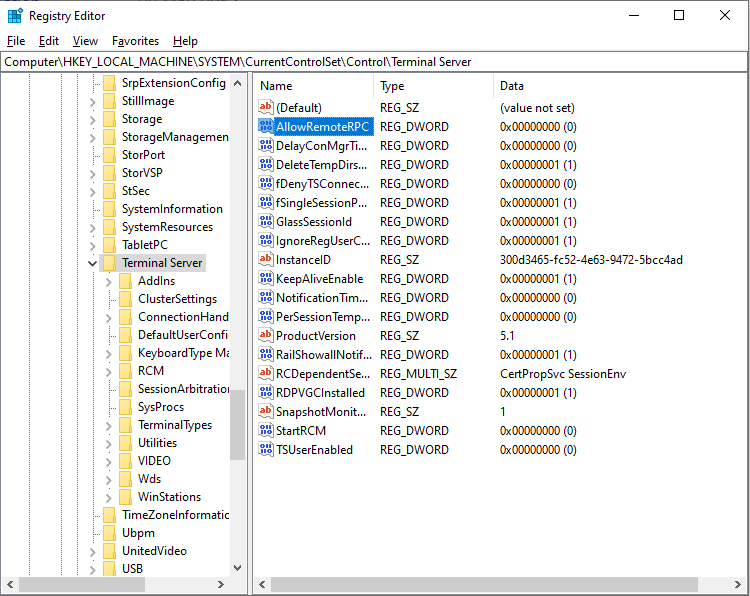
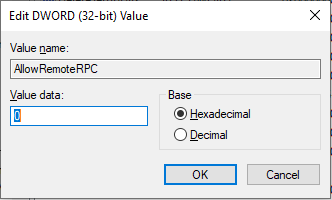
Paso 3. Haz doble clic en AllowRemoteRPC, cambia los datos del valor a 1 para habilitar la configuración o a 0 para deshabilitarla, y luego haz clic en Aceptar para guardar el cambio.
Después de completar cualquiera de los métodos, reinicia el equipo para asegurarte de que los cambios surtan efecto. Una vez habilitado, Windows permitirá que los sistemas remotos interactúen con la interfaz Plug and Play para tareas de administración de dispositivos.
Método 3. Habilitar el servicio Plug and Play en Servicios de Windows
El servicio Plug and Play en Windows 10 permite al sistema detectar y configurar automáticamente dispositivos de hardware como unidades USB, teclados e impresoras. Si este servicio está deshabilitado o no se está ejecutando, algunas funciones de hardware pueden no funcionar correctamente, e iconos como "Quitar hardware de forma segura" podrían desaparecer. Afortunadamente, habilitar este servicio es sencillo mediante la herramienta de administración de Servicios de Windows. Los siguientes pasos explican cómo iniciar el servicio Plug and Play y configurarlo para que se ejecute automáticamente, de modo que tus dispositivos funcionen correctamente.
Paso 1. Presiona Win R al mismo tiempo para abrir el cuadro de diálogo Ejecutar.
Paso 2. Escribe services.msc en el cuadro y haz clic en Aceptar para abrir la ventana de Servicios.
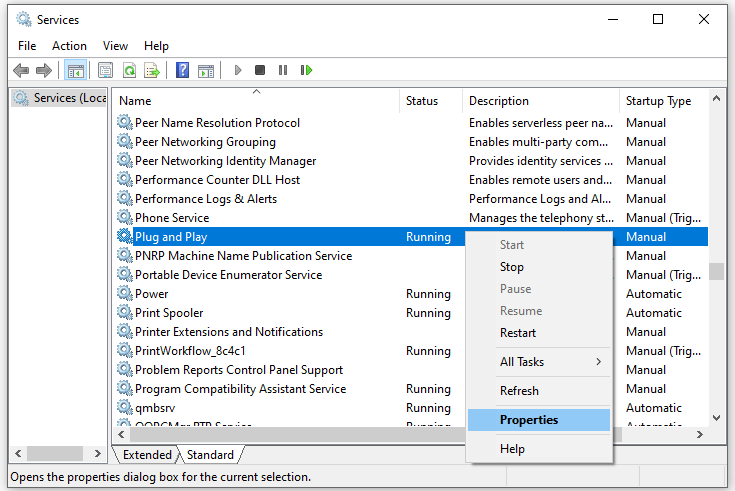
Paso 3. Desplázate hacia abajo en la lista para encontrar Plug and Play, luego haz clic derecho sobre él y selecciona Propiedades.
Paso 4. En la ventana Propiedades, establece el Tipo de inicio en Automático, luego haz clic en Iniciar para ejecutar el servicio.
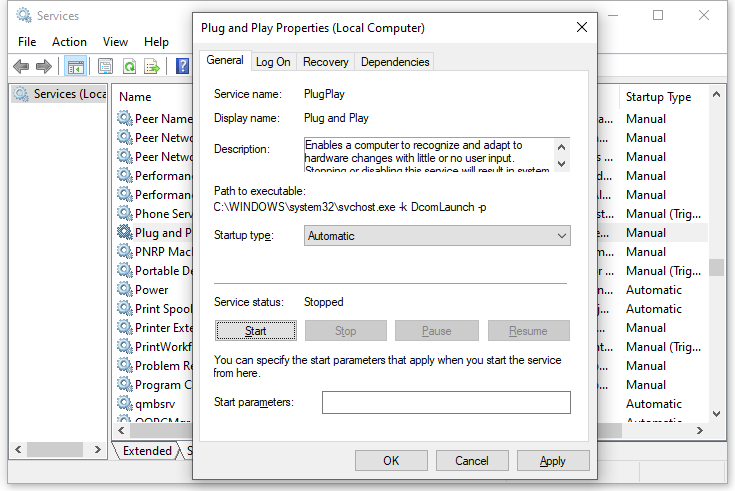
Paso 5. Haz clic en Aplicar y Aceptar para guardar los cambios.
Si la configuración del servicio Plug and Play se modificó previamente o dejó de funcionar correctamente, es posible que desees restaurar su configuración de inicio original. El siguiente método explica cómo restablecer la configuración predeterminada usando el Símbolo del sistema.
Método 4. Restaurar la configuración de inicio predeterminada del servicio plug and play
Si el servicio Plug and Play se ha configurado incorrectamente, restaurar su configuración de inicio predeterminada puede ayudar a solucionar problemas relacionados con la detección de dispositivos. Windows te permite restablecer la configuración de los servicios usando el Símbolo del sistema con privilegios de administrador. Este método utiliza un comando del sistema para devolver el servicio Plug and Play a su modo de inicio original. Una vez completado el proceso, reiniciar la computadora garantiza que los cambios surtan efecto y que el servicio se ejecute normalmente nuevamente.
Paso 1. Presiona Win S para abrir la barra de búsqueda de Windows.
Paso 2. Escribe cmd, luego haz clic derecho en Símbolo del sistema y selecciona Ejecutar como administrador.
Paso 3. En la ventana de comandos, escribe el siguiente comando y presiona Entrar:
sc config PlugPlay start= demand
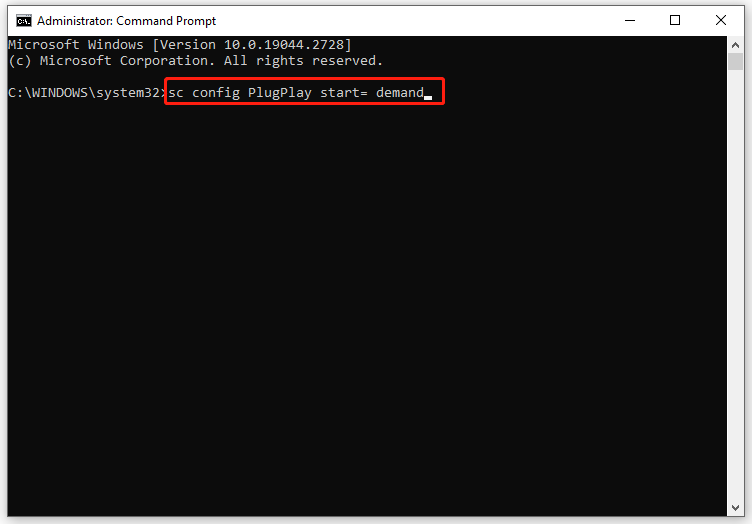
Paso 4. Después de que el comando se ejecute correctamente, escribe exit y presiona Entrar para cerrar el Símbolo del sistema.
Paso 5. Reinicia tu computadora para aplicar la nueva configuración.
Una vez que el sistema se reinicie, Windows utilizará la configuración de inicio predeterminada para el servicio Plug and Play. Esto ayuda a garantizar que los dispositivos de hardware puedan detectarse y configurarse correctamente cada vez que se conecten.
La alternativa de acceso remoto confiable cuando ocurren problemas de plug and play
Cuando el servicio Plug and Play no se inicia, algunas funciones de hardware y administración de dispositivos en Windows pueden dejar de funcionar correctamente. Esto puede dificultar la solución local de problemas, especialmente si la computadora está ubicada en otro lugar o no hay nadie disponible para operarla. En esta situación, utilizar una herramienta de acceso remoto confiable como AnyViewer puede ayudar a administradores o usuarios a conectarse a la computadora de forma remota y solucionar problemas sin necesidad de acceso físico.
Ventajas clave de usar AnyViewer
Acceso remoto fácil
Después de iniciar sesión con la misma cuenta, puedes conectarte rápidamente a dispositivos asignados y controlar la computadora remota desde cualquier lugar.Realizar administración del sistema de forma remota
Una vez conectado, puedes verificar configuraciones del sistema, reiniciar servicios, ejecutar herramientas de solución de problemas y transferir archivos directamente desde la sesión remota.Sin configuración de red complicada
AnyViewer funciona sin configuración compleja, lo que lo hace adecuado tanto para profesionales de TI como para usuarios generales.Soporte multiplataforma
AnyViewer está disponible en Windows, iOS y Android, permitiéndote acceder y administrar una PC incluso desde un teléfono móvil.
AnyViewer es un software de asistencia remota gratuito para Windows, iOS y Android. Después de instalarlo e iniciar sesión con la misma cuenta en diferentes dispositivos, puedes conectarte y administrar tus computadoras rápidamente desde cualquier lugar. Incluso te permite controlar una PC desde un iPhone o un teléfono Android, haciendo que la solución remota de problemas sea mucho más flexible.
Paso 1. En ambas computadoras, descarga, instala e inicia AnyViewer. Ve a Iniciar sesión en la computadora controladora y luego haz clic en Registrarse (si ya te has registrado en su sitio web oficial, puedes iniciar sesión directamente).

Paso 2. Completa el formulario de registro.

Paso 3. Ahora deberías ver que has iniciado sesión en AnyViewer correctamente. Tu dispositivo se asignará automáticamente a la cuenta en la que has iniciado sesión.

Paso 4. Inicia sesión con la misma cuenta de AnyViewer en ambas computadoras, luego haz clic en Control con un clic para acceso remoto desatendido.

Paso 5. El escritorio remoto aparecerá una vez establecida la conexión. Después de eso, tendrás control total sobre él.
Para profesionales y empresas, actualizar a un plan más potente desbloquea funciones avanzadas como transferencia de archivos de alta velocidad, soporte para múltiples monitores y Modo Privacidad (que oscurece la pantalla remota para mantener tu trabajo en privado).
¿Qué es el servicio plug and play en Windows?
El servicio Plug and Play (PnP) en Windows es un servicio del sistema que detecta y configura automáticamente los dispositivos de hardware cuando se conectan a la computadora. Permite que dispositivos como unidades USB, discos duros externos, teclados, ratones y otros periféricos funcionen de inmediato sin necesidad de configuración manual.
Cuando se conecta un nuevo dispositivo, el servicio Plug and Play identifica el hardware, carga el controlador apropiado y configura los recursos del sistema para que el dispositivo pueda funcionar correctamente. Este proceso ocurre automáticamente, razón por la cual la mayoría de los dispositivos modernos pueden usarse simplemente conectándolos.
En Windows, el servicio Plug and Play se ejecuta en segundo plano como parte de los servicios del sistema. Opera bajo la cuenta LocalSystem y se ejecuta dentro del proceso svchost.exe junto con otros servicios de Windows. Si este servicio se detiene o deshabilita, es posible que Windows no detecte correctamente el hardware recién conectado.
¿Qué significa Permitir acceso remoto a la interfaz Plug and Play?
Permitir acceso remoto a la interfaz Plug and Play es una configuración de Política de Grupo que determina si el servicio Plug and Play puede ser accedido de forma remota desde otro equipo.
Cuando esta configuración está habilitada, las herramientas de administración remota pueden comunicarse con el servicio Plug and Play para recuperar información de hardware o administrar dispositivos, o puede que reciba mensajes de error. Por ejemplo, los administradores pueden necesitar este acceso al usar herramientas como el Administrador de dispositivos a través de la Consola de administración de Microsoft (MMC) para gestionar hardware en un equipo remoto.
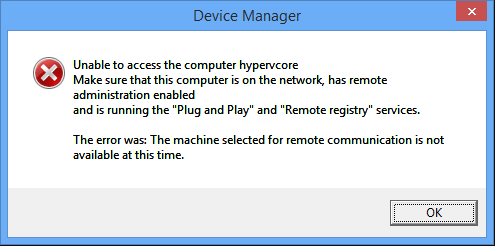
Si la política está deshabilitada, los sistemas remotos no pueden interactuar con la interfaz Plug and Play, lo que aumenta la seguridad pero puede limitar las capacidades de administración remota de dispositivos.
¿Debe habilitarla o deshabilitarla?
Si se debe habilitar esta configuración depende de sus necesidades.
Habilítela si los administradores necesitan gestionar dispositivos de hardware de forma remota.
Deshabilítela si no se requiere administración remota de hardware, ya que esto puede reducir los riesgos de seguridad potenciales.
Una práctica común es habilitar la configuración solo cuando sea necesario y deshabilitarla después para mantener un mejor equilibrio entre funcionalidad y seguridad.
Conclusión
En conclusión, el servicio Plug and Play es una parte importante de Windows porque permite al sistema detectar y configurar automáticamente los dispositivos de hardware. Si el servicio está deshabilitado o no funciona correctamente, los dispositivos pueden fallar o no ser reconocidos por el sistema. Afortunadamente, puede habilitar o restaurar el servicio Plug and Play utilizando herramientas como la Directiva de Grupo, el Registro de Windows, Servicios o el Símbolo del sistema.
Si la solución de problemas se vuelve difícil, especialmente cuando el equipo no es físicamente accesible, una herramienta de acceso remoto como AnyViewer puede proporcionar una solución conveniente. Le permite conectarse al equipo desde otro dispositivo y administrar la configuración del sistema o los servicios de forma remota. Al comprender cómo habilitar el servicio Plug and Play y utilizar un acceso remoto confiable cuando sea necesario, puede mantener su sistema Windows funcionando sin problemas y asegurarse de que los dispositivos de hardware funcionen correctamente.
Preguntas frecuentes
🗨️ ¿Cómo permito el acceso remoto a la interfaz Plug and Play?
Puede habilitarlo a través del Editor de directivas de grupo local. Abra Ejecutar, escriba gpedit.msc, luego vaya a Configuración del equipo > Plantillas administrativas > Sistema > Instalación de dispositivos. Abra Permitir acceso remoto a la interfaz Plug and Play, establézcalo en Habilitado y aplique el cambio.
🗨️ ¿Cómo solucionar que el acceso remoto al PC no se conecte?
Primero verifique su conexión a Internet y asegúrese de que el acceso remoto esté habilitado en el equipo de destino. También confirme que el firewall no esté bloqueando la conexión y que el servicio de escritorio remoto esté en ejecución. Si los problemas continúan, usar una herramienta de acceso remoto estable como AnyViewer puede ayudar a establecer una conexión más fácilmente.
🗨️ ¿Qué es el servicio Plug and Play en Windows 11?
El servicio Plug and Play detecta y configura automáticamente los dispositivos de hardware cuando se conectan al equipo. Permite que dispositivos como unidades USB, teclados e impresoras funcionen sin necesidad de instalación manual.
🗨️ ¿Cómo habilitar Universal Plug and Play en PC?
Abre el Panel de control, ve al Centro de redes y recursos compartidos, luego abre Configuración avanzada de uso compartido. Habilita la Detección de redes, lo que permite que los dispositivos compatibles con Universal Plug and Play en la red sean detectados automáticamente.



 como fuente preferida en Google