

Tutorial 2026: TeamViewer Desactivar Nueva Interfaz [3 Formas]
¿Buscas la forma de desactivar la nueva interfaz de TeamViewer? Consulta esta guía detallada paso a paso y podrás encontrar fácilmente cómo desactivar la nueva interfaz de TeamViewer. Comienza a leer ahora para descubrirlo.

Por Tyler Publicado en 09/10/2026


¿Cómo vuelvo a cambiar a la antigua interfaz de TeamViewer?
La interfaz reciente es bastante desagradable. Al principio, acepté la pequeña ventana emergente que sugería probarla, pero ahora deseo volver a la versión anterior y no encuentro la opción para hacerlo.
- Pregunta de la comunidad de TeamViewer

TeamViewer es un nombre líder en soluciones de escritorio remoto que evoluciona constantemente para mejorar la experiencia del usuario. TeamViewer no solo puede acceder a ordenadores de forma remota, sino también compartir pantallas de Android. Además, actualiza el software constantemente; sin embargo, tras la última actualización, algunos usuarios pueden preferir la interfaz clásica y familiar a la nueva. En este artículo, exploraremos los pasos para cerrar la nueva interfaz de TeamViewer, lo que permite a los usuarios personalizar su experiencia a su gusto.
TeamViewer desactivar la nueva interfaz [3 formas]
TeamViewer lanza actualizaciones regularmente para mejorar la funcionalidad y el diseño de la interfaz de usuario. La nueva interfaz está diseñada para ofrecer una experiencia moderna y optimizada, pero muchos usuarios han informado de que es difícil de usar y les genera una experiencia negativa. No te preocupes, este artículo te trae tres métodos para solucionar cómo deshabilitar la nueva interfaz en TeamViewer.
Método 1. Haga clic en Nueva versión
Este es el método más simple y directo, y la primera solución que debe probar. Aquí tiene los sencillos pasos.
Paso 1. Inicie TeamViewer en su dispositivo.
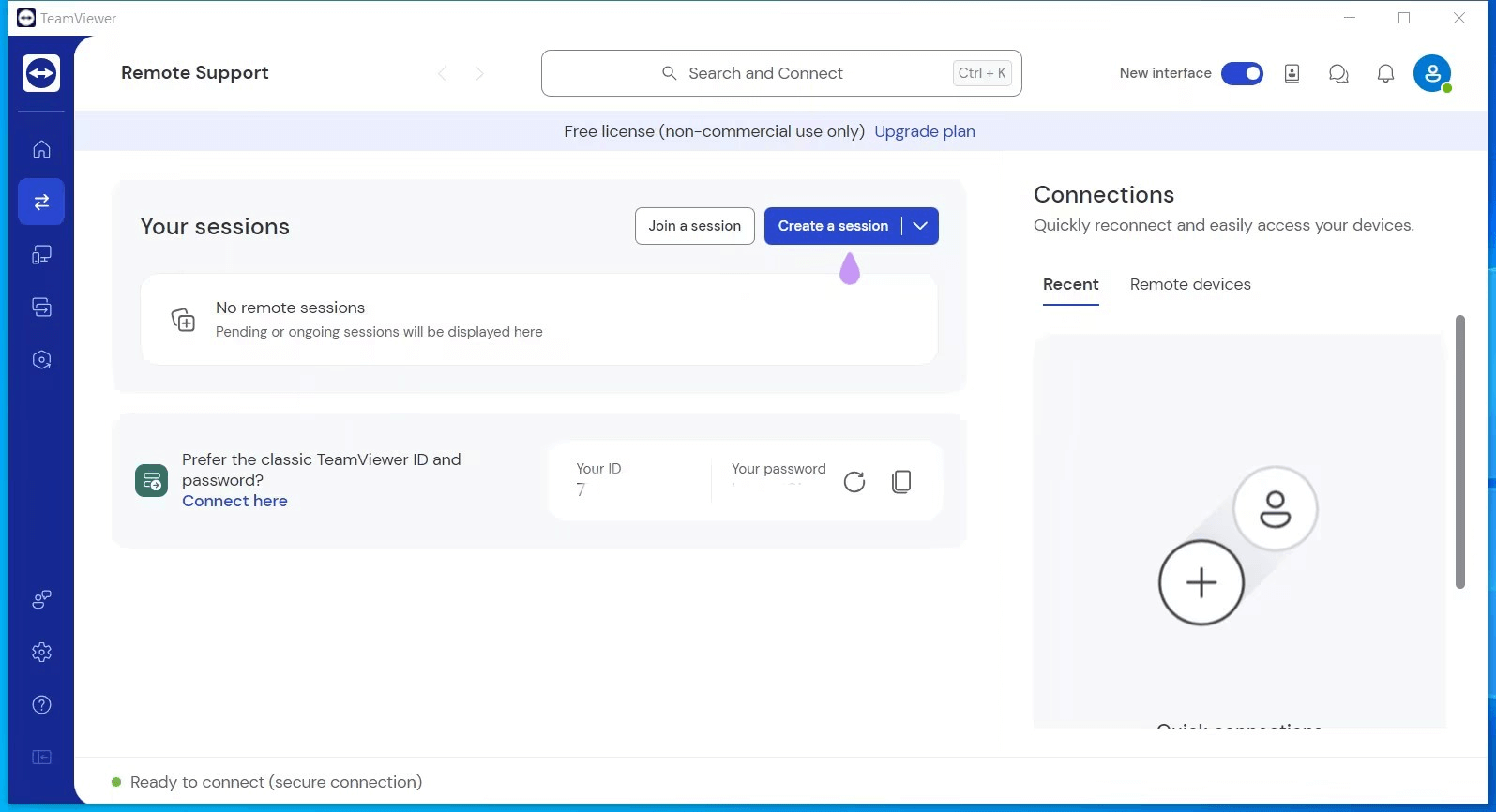
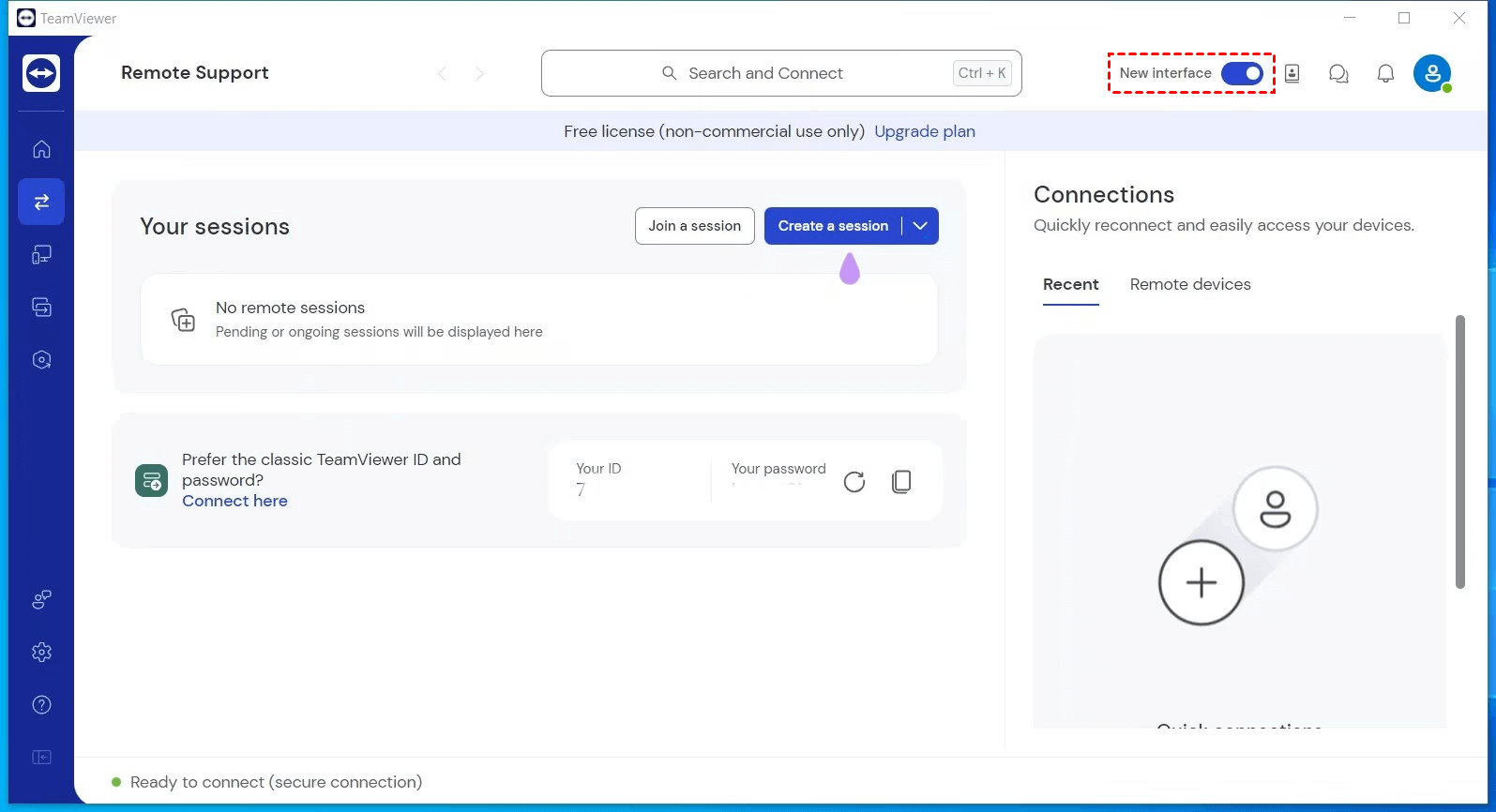
Paso 2. Busque el botón "Nueva interfaz" en la esquina superior derecha y haga clic para cerrarlo.
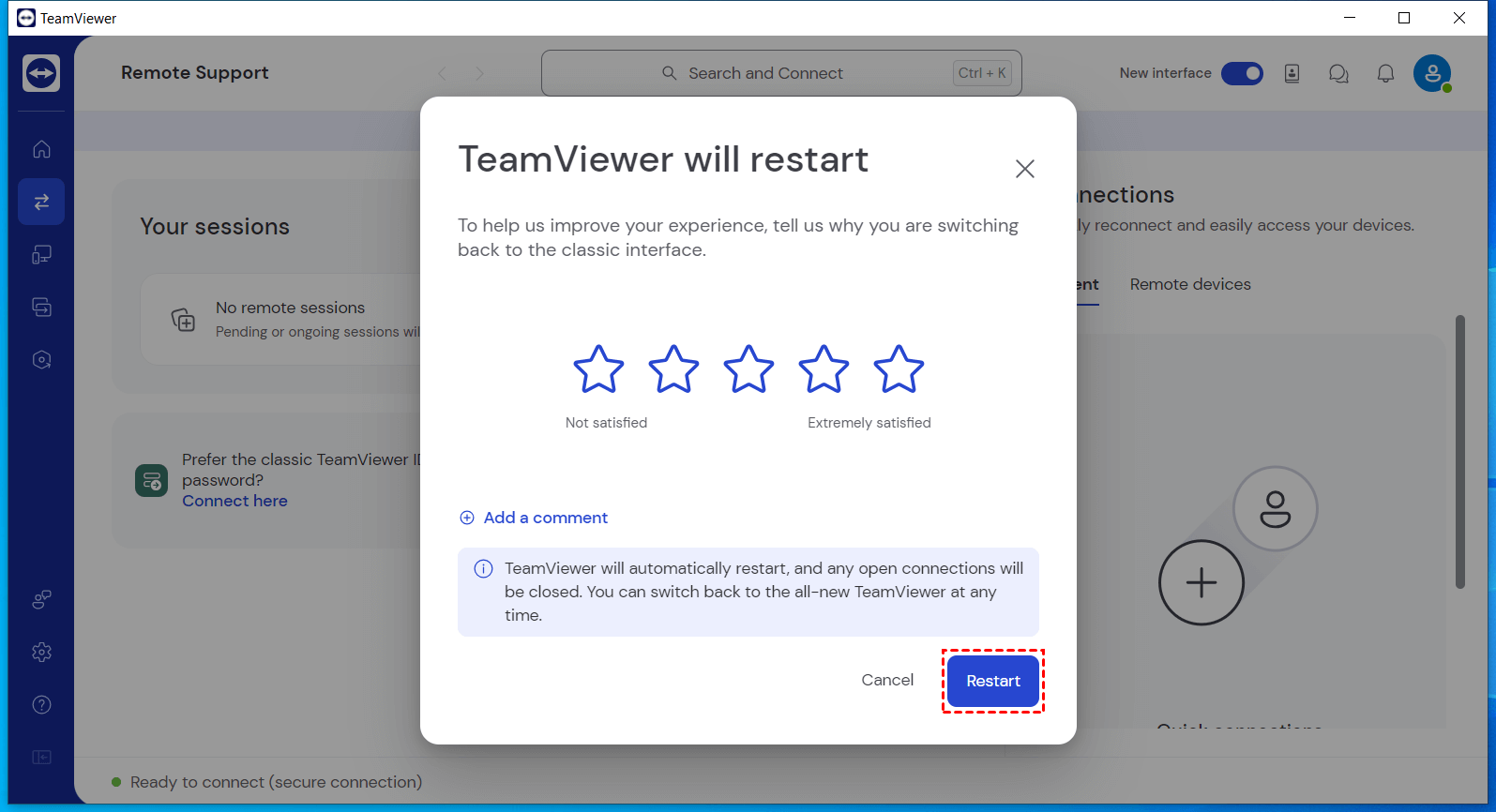
Paso 3. A continuación, verá una ventana emergente. Haga clic en "Reiniciar" en la ventana emergente para volver con éxito a la versión antigua de la interfaz.
Forma 2. Cambiar la configuración
Si no encuentra el botón Nueva interfaz, puede utilizar el segundo método y cambiar la configuración para reemplazar la interfaz de TeamViewer. Estos son los pasos.
Paso 1. Inicie TeamViewer en sus dispositivos.
Paso 2. Busque el icono "Configuración" en el panel izquierdo y haga clic en él.
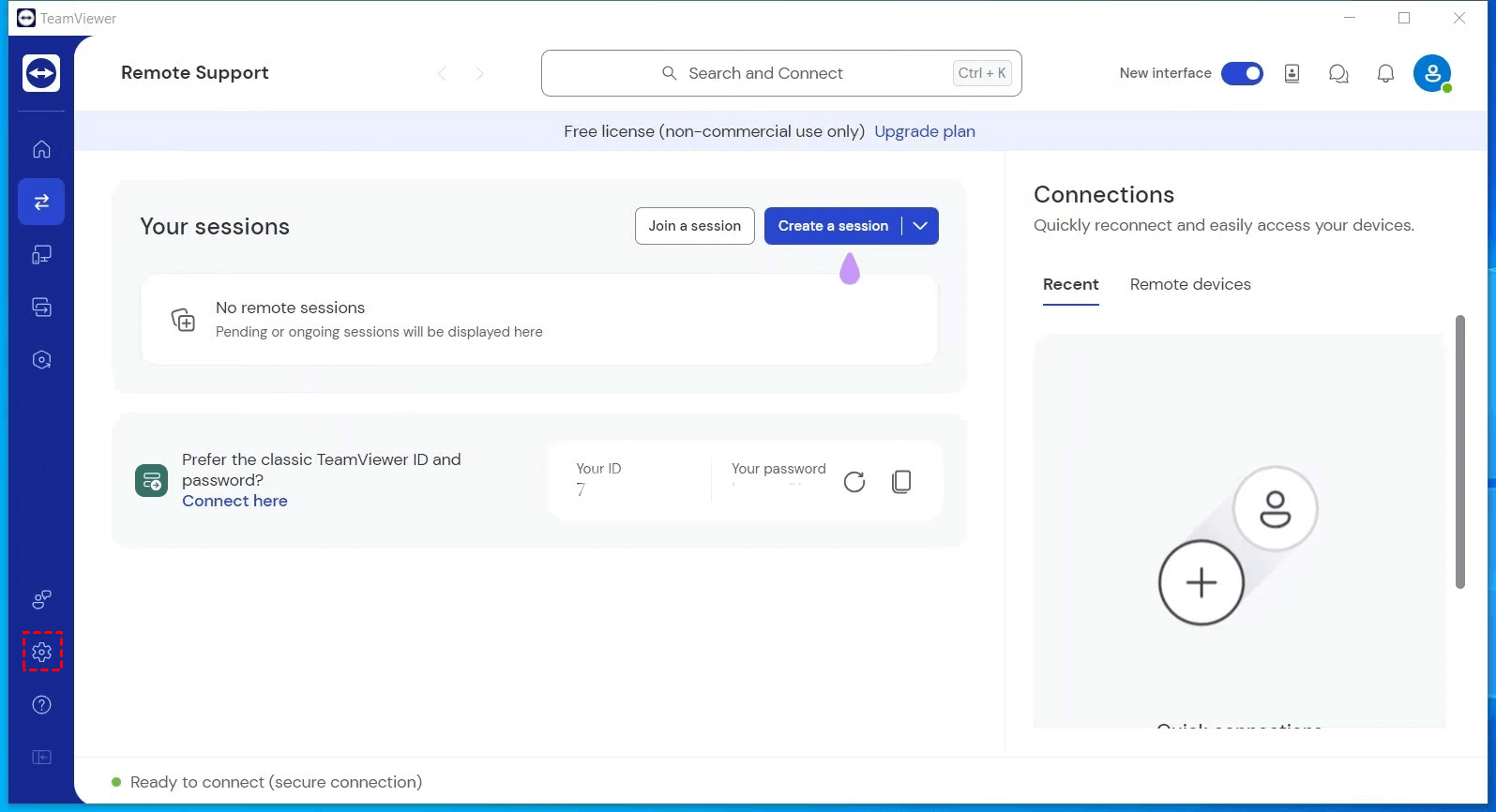
Paso 3. Después del paso 2, busque “General” a la izquierda y haga clic en él.
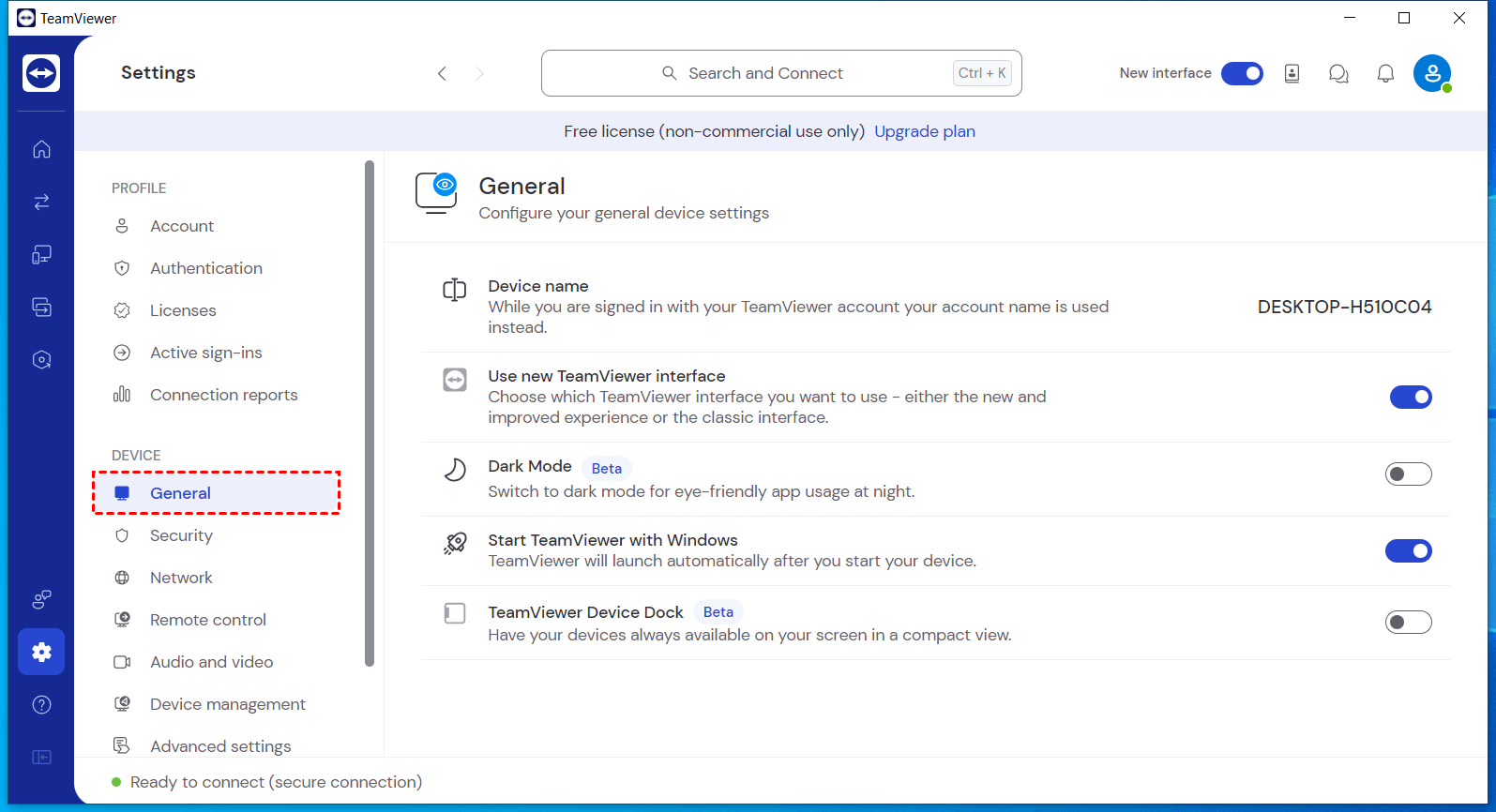
Paso 4. En la pestaña General, puede encontrar “Usar la nueva interfaz de TeamViewer” y desmarcar esta opción.
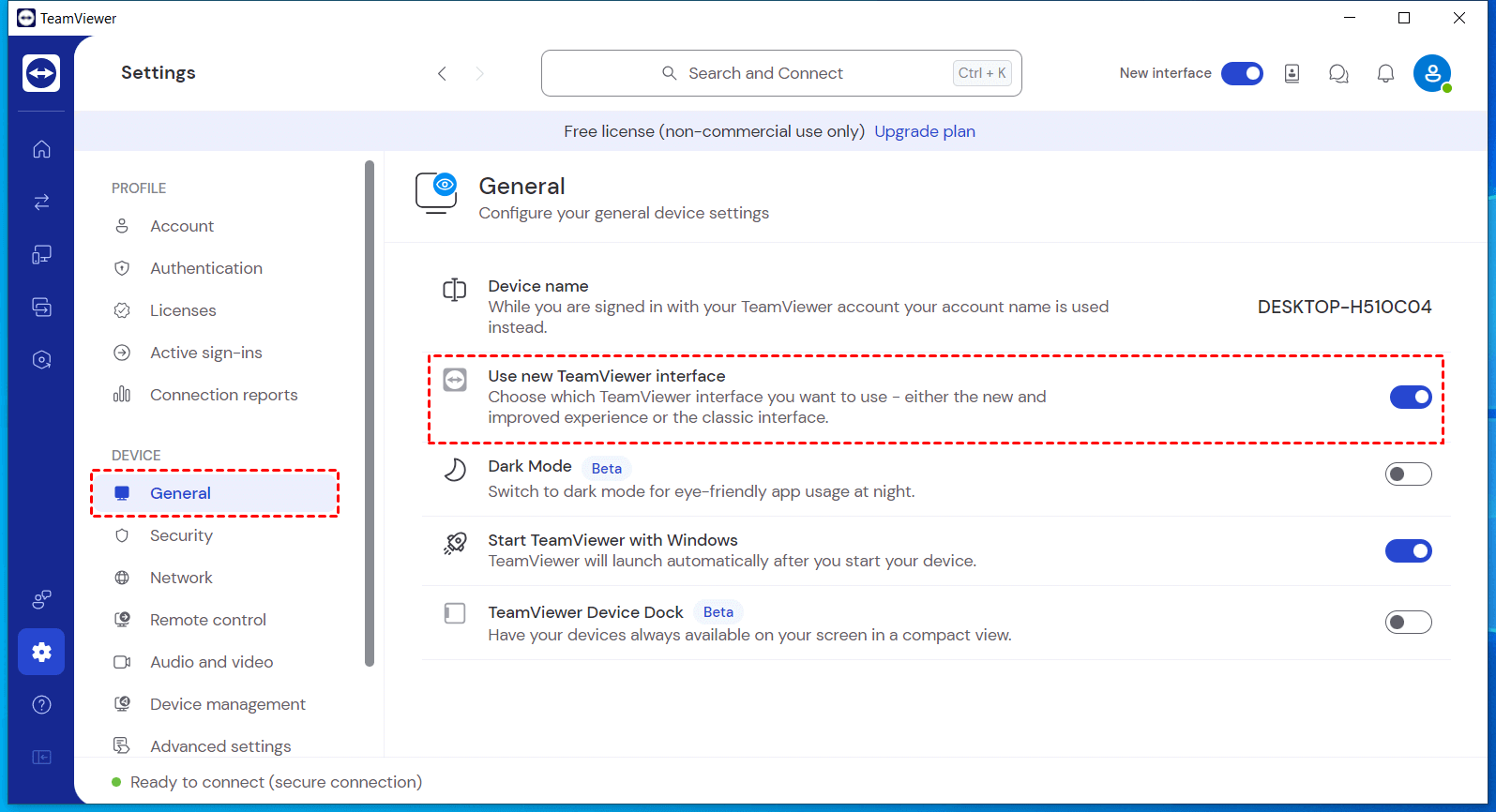
Paso 5. Haga clic en "Reiniciar" en la ventana emergente para volver con éxito a la versión anterior de la interfaz.
Forma 3. A través de TeamViewer_Settings.reg
Si ninguno de los dos métodos anteriores le ayuda a resolver el problema de cómo desactivar la nueva interfaz de TeamViewer, puede probar el tercer método. Cambie la interfaz de TeamViewer modificando TeamViewer_Settings.reg. Estos son los pasos.
Paso 1. Presione simultáneamente "Win+R" para abrir el cuadro Ejecutar, escriba "regedit" y luego haga clic en "Aceptar."

Paso 2. Introduzca Computer\HKEY_CURRENT_USER\Software\TeamViewer arriba y pulse Intro para confirmar.
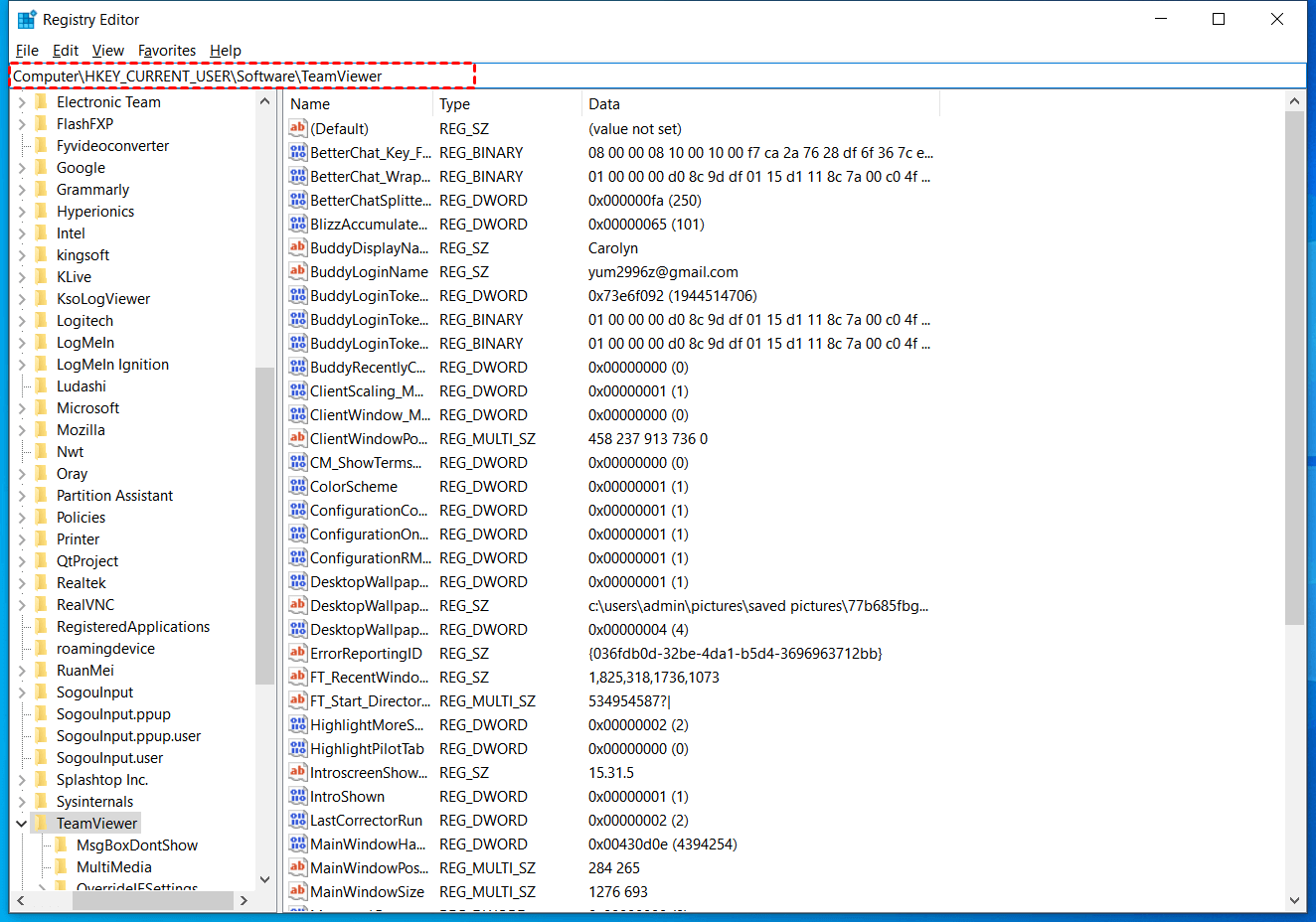
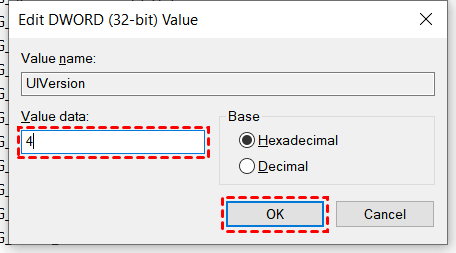
Paso 3. A continuación, busque la clave llamada UIVersion a la derecha y haga doble clic para abrirla.
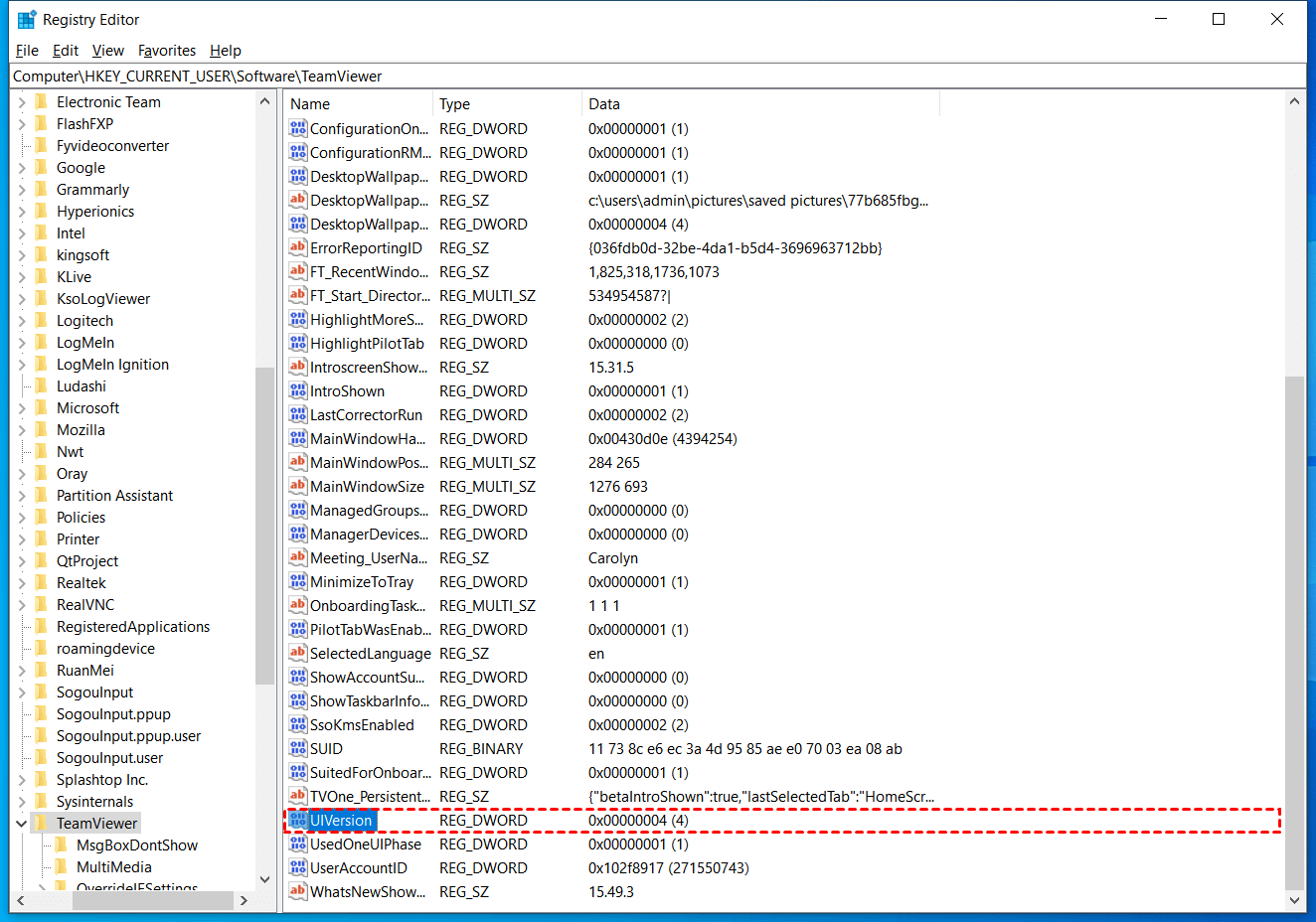
Paso 4. Tras hacer doble clic, se abrirá una ventana emergente. Cambie el valor "4" en Información del valor por "2" y haga clic en "Aceptar".
Paso 3. Una vez realizada la modificación con éxito, reinicie TeamViewer para deshabilitar correctamente la nueva interfaz.
AnyViewer: La mejor alternativa gratuita a TeamViewer con una interfaz fácil de usar
¿Cansado de los problemas causados por los problemas en la interfaz de TeamViewer? Incluso si el cambio mediante el tercer método tiene éxito, afectará al uso diario de TeamViewer. Según los comentarios de los usuarios, tras volver a la interfaz antigua mediante el tercer método, surge un problema que impide hacer clic en "Conceder acceso fácil". Por lo tanto, le recomendamos encarecidamente que elija una alternativa a TeamViewer.
Entre las numerosas alternativas a TeamViewer, AnyViewer destaca como su mejor opción. AnyViewer es un software de escritorio remoto gratuito, seguro y fácil de usar. AnyViewer cuenta con una interfaz elegante y fácil de usar que ayuda a los usuarios a conectarse de forma fácil y rápida, evitando curvas de aprendizaje complejas y permitiendo a los usuarios dominar fácilmente cómo utilizar AnyViewer. El algoritmo de conexión optimizado garantiza una experiencia de compartición de pantalla rápida y fluida, minimizando la latencia para un rendimiento óptimo.
Lo más importante es que AnyViewer ofrece una versión gratuita apta tanto para uso personal como comercial. Esta versión no tiene limitaciones funcionales y ofrece amplias características y permisos para satisfacer diversos requisitos de los usuarios. Sin embargo, TeamViewer solo es gratuito para uso privado y tiene altas restricciones, lo cual resulta incómodo para los usuarios.
Paso 1. Comience descargando e iniciando AnyViewer en ambos dispositivos. Haga clic en "Iniciar sesión" y luego seleccione "Registrarse" para crear una cuenta nueva. Inicie sesión con la misma cuenta en sus dos dispositivos.

Paso 2. Después de iniciar sesión correctamente en AnyViewer, verá que el inicio de sesión se ha completado y su dispositivo se vinculará automáticamente a la cuenta con la que inició sesión.

Paso 3. Vaya a "Dispositivo", elija el dispositivo al que desea conectarse y haga clic en "Control con un clic" para establecer instantáneamente acceso remoto desatendido.

- ★Consejos: Mejora tu experiencia con AnyViewer actualizando a un plan Professional o Enterprise para obtener privilegios adicionales:
- Conecta más dispositivos sin esfuerzo con el control de un solo clic.
- Disfruta del acceso en Modo de Privacidad para una mayor seguridad.
- Elimina las restricciones en el número de dispositivos controlados simultáneamente por una sola computadora.
- Benefíciate de velocidades de transferencia de archivos más rápidas.
- Gestiona eficientemente grandes cantidades de dispositivos creando grupos para empresas.
- Desbloquea funciones y ventajas adicionales con estos planes.
- Disfruta de una mayor calidad de imagen.
- ...
Conclusión
Este artículo te ofrece 3 métodos para ayudarte a resolver el problema de la desactivación de la nueva interfaz en TeamViewer. La opción de desactivar la nueva interfaz permite a los usuarios elegir una interfaz que se adapte a sus preferencias y flujo de trabajo. Sin embargo, muchos usuarios se enfrentan a numerosos problemas al cambiar la interfaz. En general, la nueva interfaz de TeamViewer no es muy popular. Por lo tanto, te recomendamos encarecidamente que utilices AnyViewer como tu nueva mejor opción.
AnyViewer ofrece a los usuarios una interfaz sencilla y directa, fácil de manejar, lo que les permite utilizarlo con facilidad y sin preocupaciones.



 como fuente preferida en Google