

Solucionado: TeamViewer “La actualización del sistema no está activa” [2 soluciones]
Esta publicación explica principalmente cómo solucionar el error 'La actualización del sistema no está activa' de TeamViewer. Si te encuentras con esta alerta, no hay necesidad de entrar en pánico. Simplemente sigue las instrucciones proporcionadas en esta publicación para corregir el problema.

Por Tyler Publicado en 19/08/2026


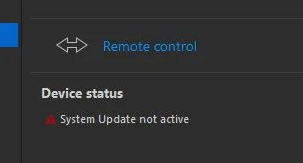
TeamViewer "System Update not active" como estado del dispositivo
Estoy experimentando un problema con uno de mis ordenadores donde el estado del dispositivo muestra el mensaje TeamViewer 'System Update not active' acompañado de un signo de advertencia. Cabe señalar que actualicé TeamViewer recientemente cuando apareció este error por primera vez. Para intentar resolver el problema, desinstalé TeamViewer 14 del dispositivo afectado y lo reinstalé. Sin embargo, el error persistió y no desapareció. Me gustaría saber qué significa este error y qué pasos puedo seguir para resolverlo”.
- Pregunta de la comunidad de TeamViewer
Cómo solucionar el error "System Update not active" de TeamViewer [2 soluciones]
Si te has encontrado con el mensaje 'System Update not active' en TeamViewer, no te preocupes. Esta publicación ofrece 2 soluciones probadas para solucionarlo.
Solución 1. Desactivar las comprobaciones integradas de estado del sistema
Esta alerta de "TeamViewer System Update not active" puede atribuirse a la presencia de comprobaciones de estado dentro del software. Estas comprobaciones de estado sirven para supervisar de forma remota el estado de tus dispositivos, incluida información crucial sobre hardware y software. Sin embargo, cuando te abstienes intencionalmente de instalar ciertos parches, esta alerta puede aparecer.
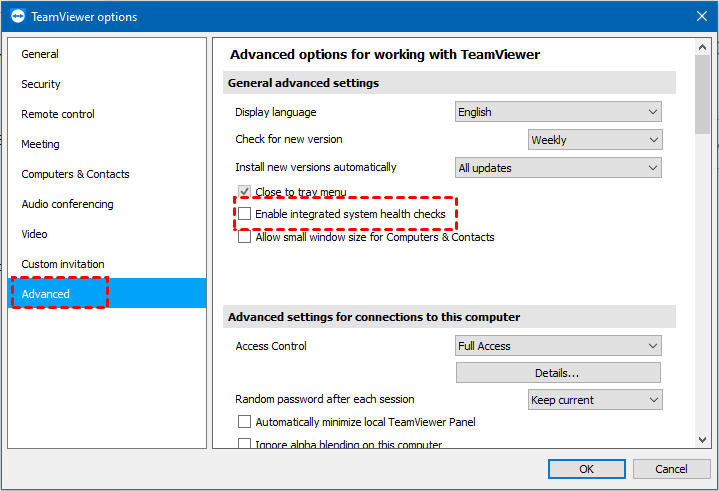
Para resolver este problema y eliminar la alerta, debes desactivar las comprobaciones integradas de estado del sistema.
Paso 1. Accede a las Opciones de TeamViewer.

Paso 2. Ve a la sección Avanzado. Encontrarás una casilla etiquetada como Habilitar comprobaciones integradas de estado del sistema dentro de Configuración general avanzada. Asegúrate de desmarcar esta casilla.
Solución 2. Contacta con el equipo técnico de TeamViewer
Si la solución anterior no resolvió el problema, es posible que haya un error o un problema técnico dentro de TeamViewer. En tales casos, se recomienda contactar con el equipo de soporte técnico especializado para obtener ayuda. Su experiencia ayudará a investigar el asunto a fondo y a ofrecer soluciones adecuadas para corregir el problema que estás encontrando. No dudes en comunicarte con el equipo de soporte técnico y transmitirles los detalles del problema. Ellos te guiarán a través del proceso de resolución de problemas para garantizar que se encuentre una solución.
AnyViewer: la mejor alternativa gratuita a TeamViewer
Considere utilizar una alternativa a TeamViewer, como AnyViewer, que se presenta como una excelente opción. AnyViewer está específicamente diseñado para Windows y funciona como un programa de escritorio remoto que proporciona acceso seguro y confiable a dispositivos en todo el mundo.
Lo que distingue a AnyViewer de su competidor, TeamViewer, es principalmente su estructura de precios. Mientras que TeamViewer impone tarifas por uso comercial, AnyViewer se destaca por ofrecer sus servicios completamente gratis, atendiendo tanto a necesidades personales como empresariales. Ya sea que esté ayudando a familiares o brindando soporte remoto a clientes, AnyViewer garantiza que pueda aprovechar sus funciones sin incurrir en ninguna carga financiera.
Exploremos algunas de las impresionantes funciones que AnyViewer tiene para ofrecer:
- Acceso desatendido: Disfrute de la comodidad de acceso con un clic a sesiones remotas desatendidas, lo que garantiza una gestión remota eficiente e ininterrumpida.
- Funcionalidad de chat integrada: Participe en comunicación en tiempo real durante sesiones remotas mediante la funcionalidad de chat integrada en AnyViewer.
- Soporte de transferencia de archivos: AnyViewer facilita la transferencia de archivos entre dispositivos conectados, lo que permite un intercambio fluido de archivos esenciales.
- Accesos directos rápidos: AnyViewer ofrece accesos directos a aplicaciones esenciales como Administrador de tareas, Este equipo, CMD y más, lo que permite una navegación y resolución de problemas eficiente.
- Control de múltiples computadoras: Obtenga la capacidad de controlar varias computadoras simultáneamente, mejorando la productividad y las capacidades de gestión remota.
- Integración de múltiples monitores: AnyViewer se integra perfectamente con configuraciones de múltiples monitores, incluido el soporte para cambiar de monitor, ofreciendo una experiencia completa de escritorio remoto.
- Soporte móvil: AnyViewer amplía su alcance con soporte móvil dedicado para dispositivos iOS y Android, lo que permite el acceso remoto sobre la marcha.
Repasemos el proceso paso a paso para configurar AnyViewer y establecer una conexión entre dos computadoras:
Paso 1. Comience instalando y abriendo AnyViewer en ambos equipos. Acceda a la página de inicio de sesión y haga clic en Registrarse (Nota: si ya se ha registrado en el sitio web oficial, puede iniciar sesión directamente).

Paso 2. Proporcione la información necesaria para el registro y haga clic en Registrarse para crear su cuenta de AnyViewer.

Paso 3. Una vez que haya iniciado sesión correctamente, verá la confirmación de su acceso a AnyViewer. Su dispositivo se asociará automáticamente con la cuenta que utilizó para iniciar sesión.

Paso 4. Inicie sesión en la misma cuenta de AnyViewer en ambos equipos. Para establecer una conexión, navegue hasta la sección Dispositivos y seleccione el equipo al que desea acceder. Haga clic en Control con un clic para iniciar la conexión sin esfuerzo.
- ★Consejos: Se recomienda actualizar su cuenta a un plan Professional o Enterprise, y luego disfrutará de privilegios y beneficios adicionales:
- Mayor asignación de dispositivos: Adquiere la capacidad de asignar un mayor número de dispositivos a la misma cuenta para el acceso remoto desatendido.
- Sesiones remotas simultáneas: Puede iniciar múltiples sesiones remotas concurrentes, lo que le permite gestionar varias conexiones al mismo tiempo.
- Mayor velocidad de transferencia de archivos: Disfrute de velocidades de transferencia de archivos aceleradas, lo que permite un intercambio de archivos más rápido y eficiente durante las sesiones remotas.
- Modo privado: Desbloquea la opción de conectarse a otro equipo en modo privado. Esta función le permite apagar la pantalla del equipo remoto y bloquear el ratón y el teclado, garantizando una conexión privada y segura.
- ...
Conclusión
En conclusión, al encontrarse con el problema de TeamViewer "System Update not active", hay soluciones efectivas disponibles. Desactivando las comprobaciones de salud del sistema integradas o contactando con el equipo de soporte técnico, puede resolver el problema. Alternativamente, explorar alternativas como AnyViewer ofrece una opción sin costo con funciones impresionantes para el acceso remoto.



 como fuente preferida en Google