

6 soluciones probadas para solucionar el problema del teclado que no funciona en TeamViewer
Esta publicación presenta principalmente seis soluciones probadas para solucionar el problema del teclado que no funciona en TeamViewer. Si ha encontrado este problema, pruebe las soluciones mencionadas en esta publicación para solucionarlo.

Por Tyler Publicado en 07/09/2026


La entrada de teclado de TeamViewer no funciona
Me encuentro con un problema al intentar conectarme a mi PC desde mi portátil. La conexión remota solía funcionar perfectamente, pero en los últimos días no puedo escribir nada. Curiosamente, ni el teclado físico ni el teclado virtual registran las teclas enviadas. A pesar de esto, observo que los gestos del ratón siguen siendo funcionales y responden correctamente.”
- Pregunta de StackExchange

Cómo solucionar que el teclado de TeamViewer no funcione [6 soluciones]
Si tiene problemas con el teclado de TeamViewer y no funciona como debería, no se preocupe, ya que existen seis posibles soluciones que puede explorar para rectificar la situación. Cabe destacar que las cuatro primeras soluciones también son aplicables a los fallos del ratón en TeamViewer. Veamos cómo solucionar que el teclado y el ratón de TeamViewer no funcionen.
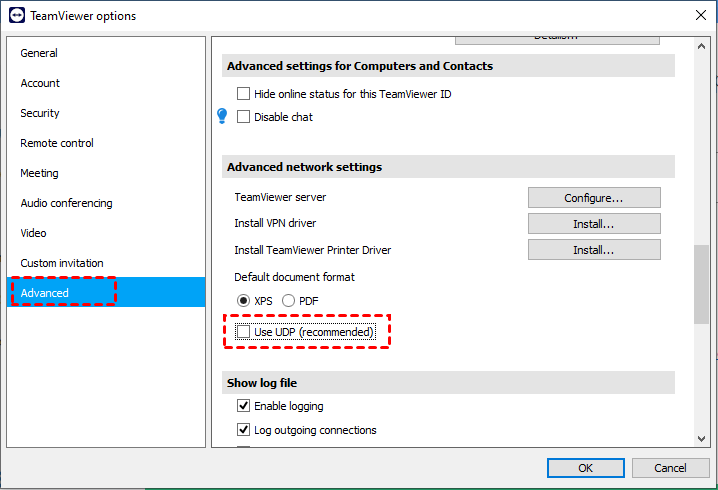
Solución 1. Desactivar UDP
Paso 1. Haga clic en el botón Opciones situado en la esquina superior derecha de TeamViewer.

Paso 2. Acceda a la sección Avanzado y busque Usar UDP en la configuración de red avanzada.
Paso 3. Desmarque la opción Usar UDP para desactivarla.
Solución 2. Habilitar la entrada remota
Durante una sesión de control remoto de TeamViewer, asegúrese de que la opción Desactivar entrada remota no esté marcada. Para ello:
Paso 1. En la sesión remota, navegue hasta el menú Acciones en la barra de menús.
Paso 2. Verifique que la casilla Desactivar entrada remota esté desmarcada.

Solución 3. Comprobar que se ha concedido acceso total
Paso 1. Acceda a Opciones desde la esquina superior derecha de TeamViewer.
Paso 2. En la sección Avanzado, verifique la configuración de las conexiones a este equipo y seleccione Acceso total.
Paso 3. Además, asegúrese de que Control de acceso total cuando un socio se conecta a la pantalla de inicio de sesión de Windows esté habilitado.

Solución 4. Actualizar TeamViewer
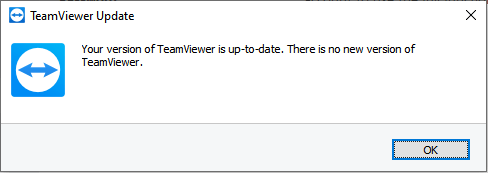
Paso 1. Haga clic en el icono de menú y seleccione Buscar nueva versión.

Paso 2. Confirme si su TeamViewer está actualizado y, si hay actualizaciones disponibles, proceda a instalarlas.
Solución 5. Reiniciar el proceso del Explorador de Windows
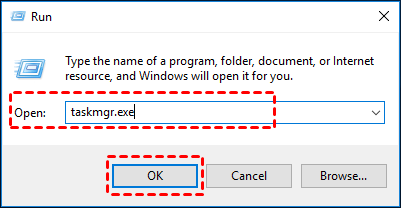
Paso 1. Presione Win + R en el PC remoto e introduzca "taskmgr.exe" en el cuadro de diálogo Ejecutar, luego presione Enter.
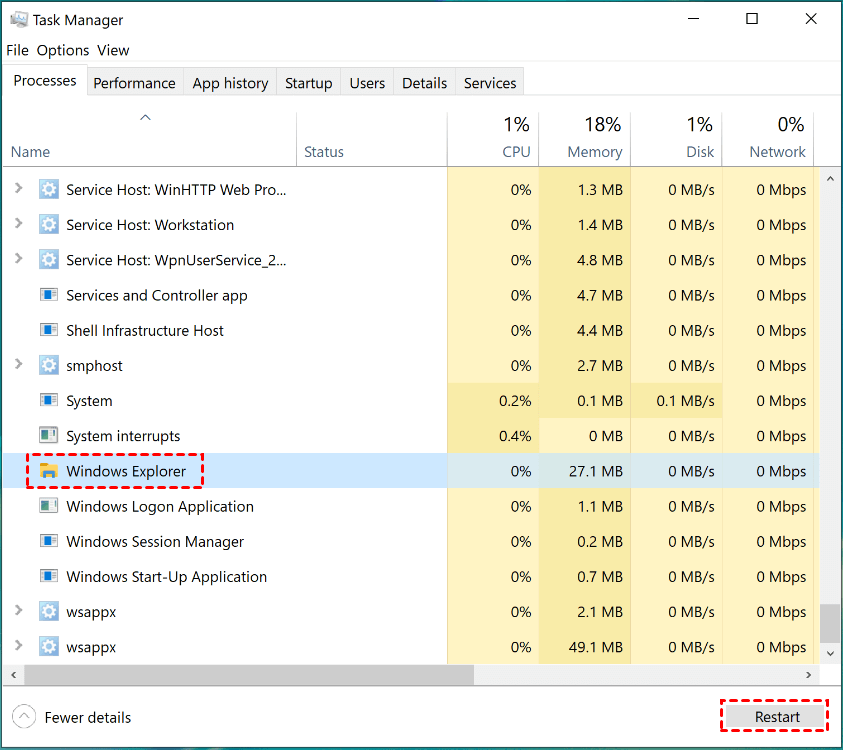
Paso 2. Localice y haga clic en Explorador de Windows en el Administrador de tareas.
Paso 3. Haga clic en Reiniciar en la esquina inferior derecha para actualizar el proceso del Explorador de Windows.
Solución 6. Reinstalar los controladores de teclado en ambos lados
Paso 1. Haga clic derecho en Inicio y seleccione Administrador de dispositivos.

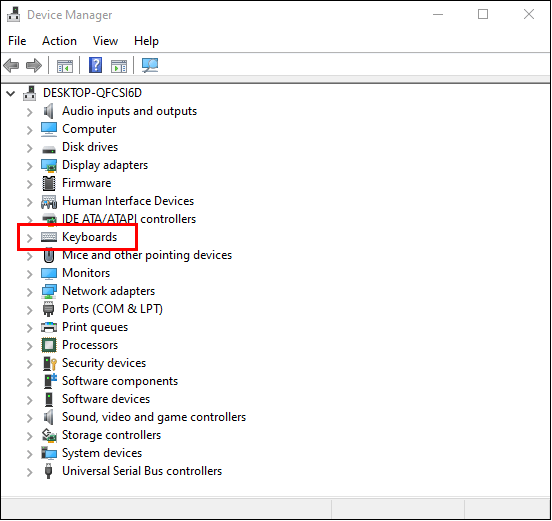
Paso 2. En la ventana del Administrador de dispositivos, expanda la sección Teclados y seleccione su teclado de la lista.
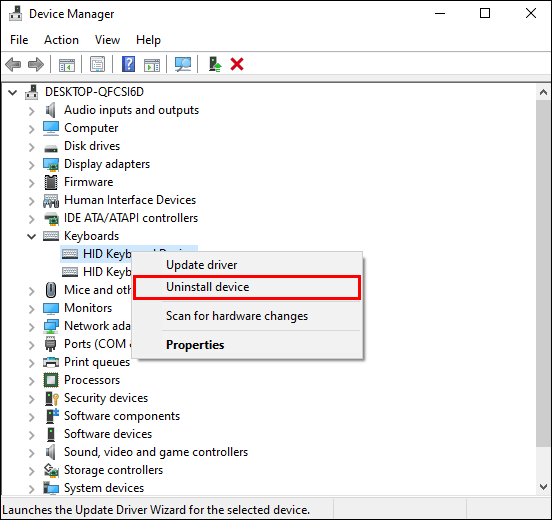
Paso 3. En la barra de menús, seleccione Desinstalar dispositivo.
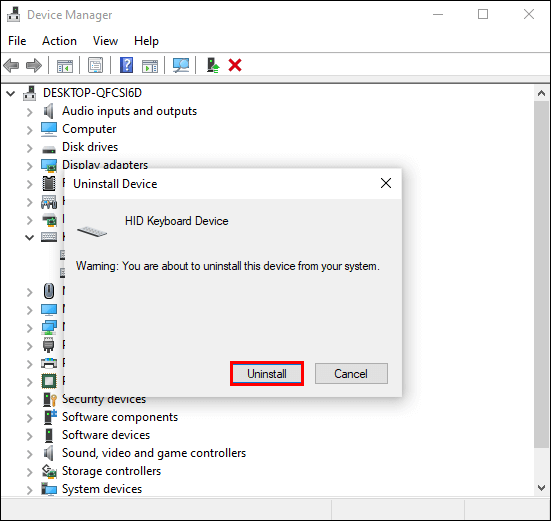
Paso 4. Confirme la eliminación haciendo clic en Desinstalar en el mensaje de confirmación que aparece en la pantalla.
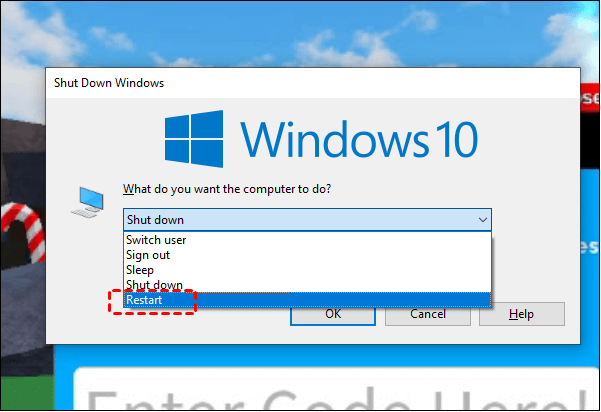
Paso 5. Después de desinstalar el controlador, reinicie su PC.
AnyViewer: La mejor alternativa a TeamViewer con teclado que funciona perfectamente
Si aún no puede solucionar el problema de que el ratón y el teclado de TeamViewer no funcionan, es recomendable buscar una alternativa a TeamViewer. Para aquellos que buscan una alternativa fiable a TeamViewer, AnyViewer destaca como una excelente opción, garantizando una funcionalidad perfecta del teclado durante las sesiones remotas. Al igual que TeamViewer, AnyViewer es una herramienta de escritorio remoto gratuita que ofrece una experiencia de usuario excepcional. Al conectarse a un equipo remoto a través de AnyViewer, puede estar seguro de que las interacciones de teclado y ratón funcionarán sin problemas, sin encontrar ningún inconveniente. Esto garantiza una experiencia de conexión remota fluida y agradable para los usuarios.
Lo mejor es que AnyViewer es totalmente gratuito tanto para uso personal como comercial. Los usuarios pueden aprovechar diversas funciones, incluido el acceso remoto desatendido, la transferencia de archivos eficiente, conexiones de múltiples sesiones y más, todo ello sin incurrir en costes. Adoptar AnyViewer como su solución de escritorio remoto preferida garantiza una experiencia práctica y sin complicaciones con un teclado totalmente funcional, lo que la distingue como una excelente alternativa a TeamViewer.
Paso 1. Instale e inicie AnyViewer
Comience el proceso instalando AnyViewer en ambos equipos que desea conectar. Acceda a la página de inicio de sesión y haga clic en Registrarse. Si ya tiene una cuenta, simplemente puede iniciar sesión.

Paso 2. Cree su cuenta de AnyViewer
Proporcione la información de registro requerida y haga clic en Registrarse para crear su cuenta de AnyViewer.

Paso 3. Confirmación de inicio de sesión correcto
Tras un inicio de sesión correcto, recibirá una confirmación de su acceso a AnyViewer. Su dispositivo se asociará automáticamente a su cuenta.

Paso 4. Establecer conexión
Inicie sesión en la misma cuenta de AnyViewer en ambos equipos. En la sección Dispositivos, seleccione el equipo al que desea acceder de forma remota. Simplemente haga clic en Control con un clic para iniciar la conexión sin esfuerzo.

- ★Consejos: Tenga en cuenta que actualizar su cuenta a un plan Professional o Enterprise ofrece privilegios y beneficios adicionales:
- Mayor asignación de dispositivos: Obtiene la capacidad de asignar más dispositivos a la misma cuenta para acceso remoto desatendido.
- Sesiones remotas simultáneas: Inicie varias sesiones remotas simultáneamente, gestionando múltiples conexiones a la vez.
- Mayor velocidad de transferencia de archivos: Experimente transferencias de archivos aceleradas para un intercambio más rápido y eficiente durante las sesiones remotas.
- Modo de privacidad: Conéctese a otro equipo en modo de privacidad, lo que le permite oscurecer la pantalla remota y bloquear el acceso al ratón y al teclado para una conexión privada y segura.
- ...
En resumen
En conclusión, solucionar el problema de que "el teclado de TeamViewer no funciona" es crucial para garantizar un acceso remoto eficiente. Al considerar soluciones alternativas como AnyViewer, los usuarios pueden disfrutar de una experiencia de conexión remota fluida y sin complicaciones, con interacciones de teclado y ratón totalmente funcionales. Adoptar herramientas fiables como AnyViewer puede mejorar la productividad y optimizar las operaciones remotas, convirtiéndolo en una opción valiosa para quienes buscan una alternativa sólida a TeamViewer.



 como fuente preferida en Google