

Solución sencilla: Falta el archivo DLL de TeamViewer [4 soluciones]
¿Se encuentra con el molesto error de falta de DLL en TeamViewer? No se preocupe, esta publicación le ofrece cuatro posibles soluciones para ayudarle a resolver este problema. Además, se presenta una alternativa a TeamViewer por si la necesita.

Por Tyler Publicado en 07/09/2026


Error de TeamViewer_Resource.dll
Recibo constantemente un mensaje de error al abrir mi ventana. Indica que algunos de mis archivos de TeamViewer faltan o han sido modificados, y esto afecta su funcionamiento. El mensaje sugiere que reinstale TeamViewer. Lo he intentado muchas veces, pero no soluciona el problema. No sé qué más hacer y necesito ayuda.”
- Pregunta de la comunidad de TeamViewer
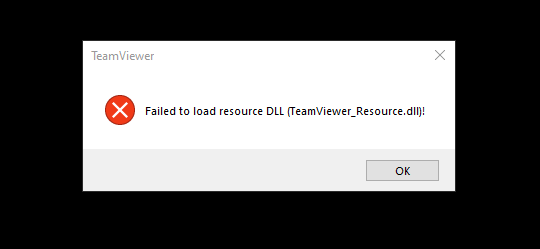
¿Qué es el error TeamViewer_Resource.dll?
El error TeamViewer_Resource.dll se refiere a un archivo de biblioteca de vínculos dinámicos (DLL). Los archivos DLL son esencialmente guías que contienen información e instrucciones para que los archivos ejecutables (EXE), como MpSigStub.exe, las sigan. Están diseñados para permitir que varios programas, como TeamViewer, compartan el mismo archivo TeamViewer_Resource.dll, lo que ayuda a ahorrar memoria y mejorar la eficiencia del equipo.
Sin embargo, la conveniencia de los archivos DLL también los hace susceptibles a problemas. Si un archivo DLL compartido falta o se corrompe, puede provocar un mensaje de error de "tiempo de ejecución". Los errores de tiempo de ejecución ocurren cuando TeamViewer intenta cargar el archivo TeamViewer_Resource.dll, ya sea durante su inicio o mientras ya se está ejecutando.
Mensajes de error frecuentes de TeamViewer_Resource.dll
Los errores de TeamViewer_Resource.dll pueden manifestarse de diversas formas. Estos son algunos mensajes de error comunes relacionados con la falta del archivo DLL TeamViewerResource:
- La aplicación no pudo iniciarse porque no se encontró TeamViewer_Resource.dll. Reinstalar la aplicación puede solucionar este problema.
- No se encontró TeamViewer_Resource.dll
- Falta TeamViewer_Resource.dll
- No se encontró el archivo DLL requerido TeamViewer_Resource.dll
- La aplicación o TeamViewer_Resource.dll no es una imagen válida de Windows
- TeamViewer_Resource.dll falta o está dañado
- No se puede encontrar TeamViewer_Resource.dll
- No se puede iniciar TeamViewer_Resource.dll. Falta un componente necesario: TeamViewer_Resource.dll. Por favor, instale TeamViewer_Resource.dll de nuevo.
Cómo solucionar el error de falta de DLL de TeamViewer
Exploremos cuatro posibles soluciones para abordar el error de falta de DLL de TeamViewer
Solución 1. Descargar TeamViewer_Resource.dll manualmente
Si se enfrenta al error de falta de DLL de TeamViewer, un enfoque para resolverlo es copiar manualmente los archivos DLL desde una instalación de TeamViewer que funcione a la que presenta problemas. Aquí le explicamos cómo hacerlo:
Paso 1. Comience localizando un programa TeamViewer funcional. Necesitará acceder a la carpeta de TeamViewer, que normalmente se encuentra en C:\Program Files\TeamViewer.
Paso 2. Después de identificar la carpeta de TeamViewer, copie todos los archivos que contiene.
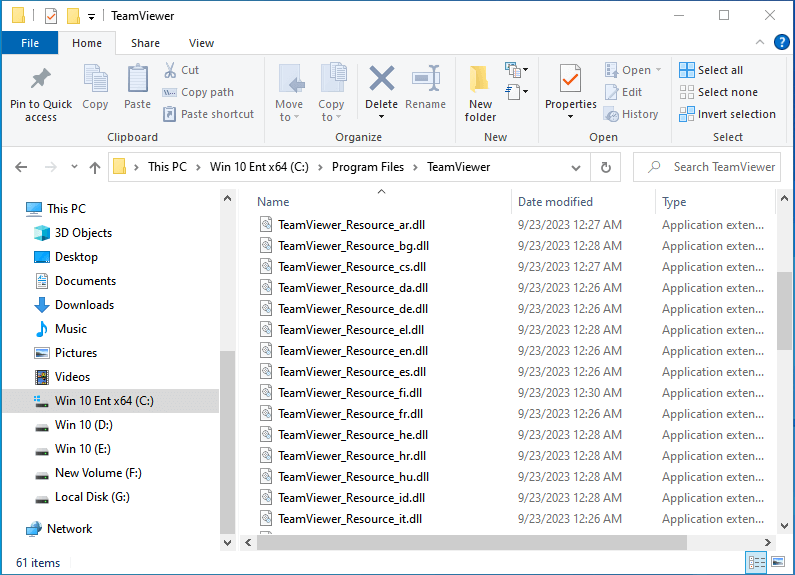
Paso 3. Ahora, navegue hasta la carpeta de TeamViewer de la instalación que no funciona.
Paso 4. Pegue los archivos copiados en la carpeta de TeamViewer problemática.
Solución 2. Restaurar desde una copia de seguridad
Si tiene una copia de seguridad reciente de su sistema o de su instalación de TeamViewer y está seguro de que TeamViewer funcionaba correctamente antes del error de DLL, puede intentar restaurar su sistema a un punto en el que el archivo DLL no faltaba. Así es como puede hacerlo:
Paso 1. Inicie el Panel de control y diríjase a la sección "Actualización y seguridad".

Paso 2. Dentro de las opciones de "Recuperación", seleccione "Volver a la versión anterior de Windows 10" (o su sistema operativo específico si es diferente) y haga clic en "Comenzar."
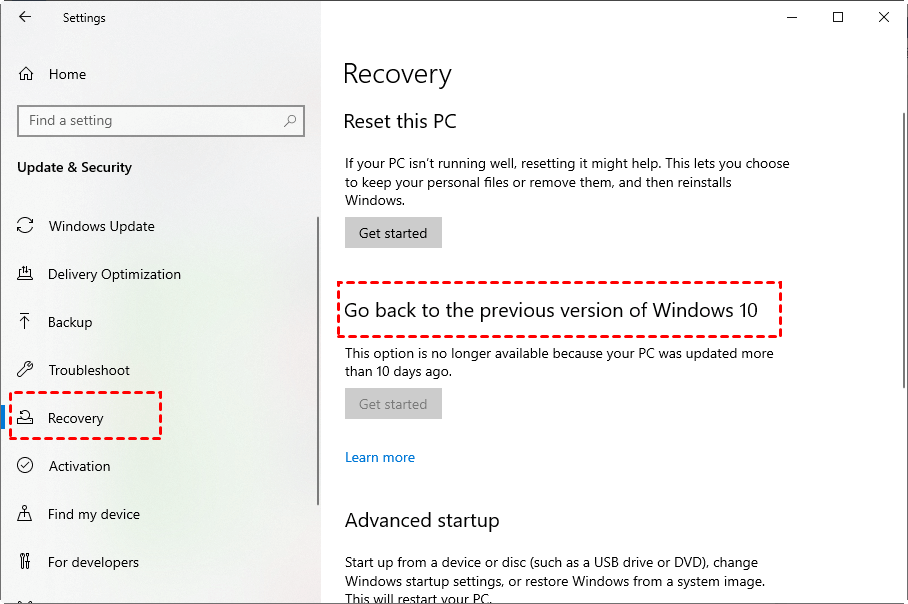
Solución 3. Ejecutar SFC (Comprobador de archivos de sistema)
La herramienta integrada Comprobador de archivos de sistema (SFC) en Windows puede ayudarle a analizar y reparar archivos de sistema dañados o faltantes, incluidos los archivos DLL.
Paso 1. Comience buscando "cmd" en el cuadro de búsqueda. Haga clic derecho en el resultado "Símbolo del sistema" y seleccione "Ejecutar como administrador."

Paso 2. En la ventana elevada del Símbolo del sistema, escriba el siguiente comando y presione Entrar: "sfc /scannow". Sea paciente, ya que este proceso puede tardar algún tiempo en completarse y es crucial no interrumpirlo.
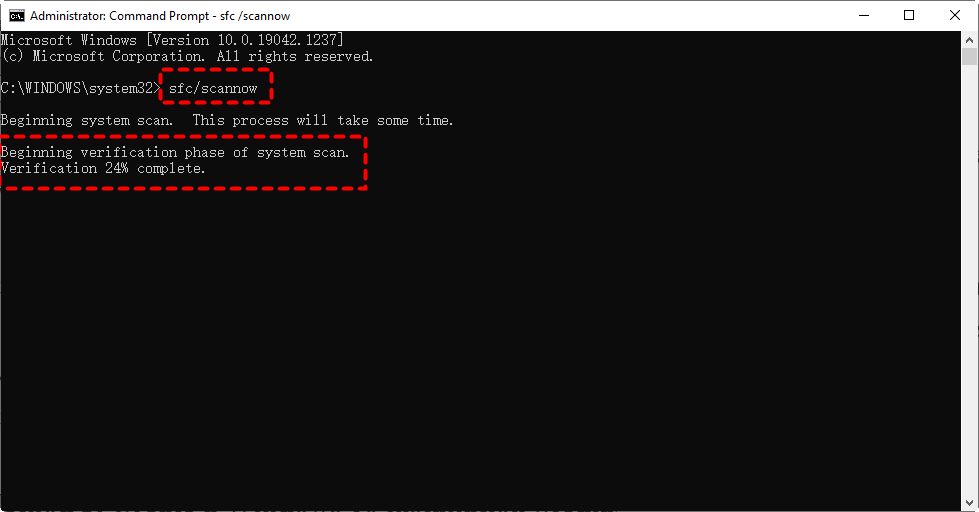
Solución 4. Realice una actualización de controladores
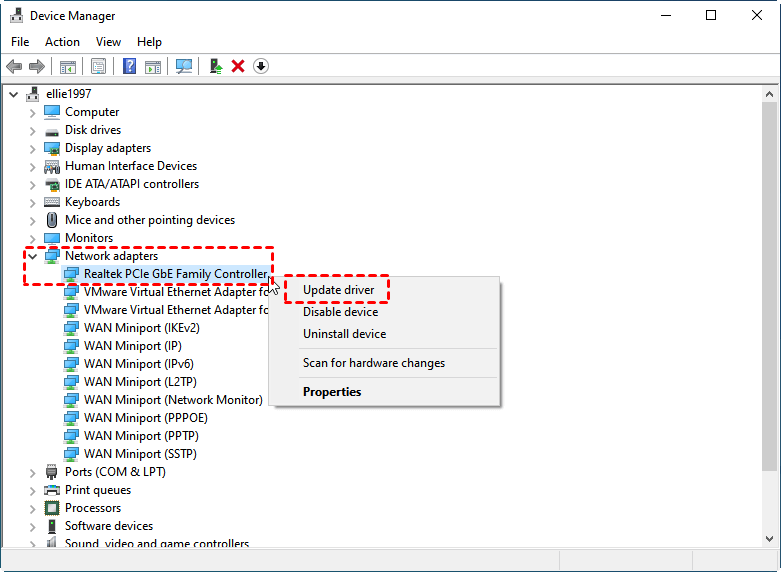
En ocasiones, puede encontrar un error de falta de DLL de recursos de TeamViewer al utilizar hardware como una impresora. Este problema puede surgir al utilizar un controlador obsoleto que no es compatible con el archivo .dll actualizado, lo que provoca que la impresora busque el archivo .dll incorrecto sin éxito. Para solucionar este problema, actualice los controladores de su dispositivo y siga estos pasos:
Paso 1. Busque "Administrador de dispositivos" en el cuadro de búsqueda y ábralo.

Paso 2. Localice "Adaptadores de red", haga clic derecho en la opción debajo de este y seleccione "Actualizar controlador."
Consejo adicional: La mejor alternativa gratuita a TeamViewer sin errores de DLL
Si sigue encontrando el error de fallo al cargar DLL de TeamViewer y necesita una alternativa de software de escritorio remoto que admita configuraciones de varios monitores, podría considerar probar AnyViewer.
AnyViewer es un software de escritorio remoto gratuito y fiable, compatible con plataformas Windows, iOS y Android, desarrollado por un equipo técnico cualificado para garantizar una experiencia de acceso remoto fluida y eficiente. Con AnyViewer, puede ver sin esfuerzo todos los monitores conectados simultáneamente o centrarse en un monitor de destino específico.
Lo que distingue a AnyViewer es su disponibilidad gratuita tanto para uso personal como comercial, a diferencia de TeamViewer, que solo es gratuito para fines no comerciales. Si busca conectarse a un equipo de trabajo con varios monitores desde su configuración doméstica, AnyViewer surge como la opción superior como solución rentable.
Para empezar con AnyViewer, simplemente siga estos sencillos pasos:
Paso 1. Comience descargando e instalando AnyViewer en su equipo.
Paso 2. Tras la instalación, inicie AnyViewer e inicie sesión con sus credenciales de cuenta.

Paso 3. Una vez iniciada la sesión, accederá a la interfaz de usuario.

Paso 4. En su equipo cliente, diríjase a la sección "Dispositivo". Allí, podrá localizar el PC que desea controlar e iniciar una conexión remota instantánea haciendo clic en "Control con un clic."

- ★Consejos:
- Para disfrutar de una experiencia de escritorio remoto aún más enriquecedora, considere actualizar a un plan Professional o Enterprise con AnyViewer. Esto es a lo que tendrá acceso:
- Mejor control de dispositivos: Gestione fácilmente múltiples dispositivos de acceso desatendido con precisión.
- Multitarea sencilla: Gestione varias sesiones remotas simultáneamente, simplificando la multitarea.
- Transferencias de archivos rápidas: Mueva rápidamente archivos grandes entre dispositivos para mejorar la eficiencia.
- Modo privacidad: Garantice un acceso discreto a los dispositivos remotos oscureciendo la pantalla y desactivando el teclado para mayor privacidad.
- ...
Conclusión
En conclusión, el error de falta de archivo DLL de TeamViewer puede ser un problema frustrante, pero esta publicación ha ofrecido cuatro soluciones eficaces para ayudarle a resolverlo. Tanto si decide copiar manualmente los archivos DLL, restaurarlos desde una copia de seguridad, ejecutar el Comprobador de archivos de sistema o actualizar sus controladores, existen formas de abordar este problema y hacer que TeamViewer vuelva a funcionar correctamente.
Además, si busca una solución de escritorio remoto alternativa, AnyViewer es una excelente opción, ya que ofrece una alternativa rentable, compatible con varios monitores y gratuita para uso personal y comercial. Con estas soluciones a su disposición, puede solucionar los errores de falta de archivos DLL de TeamViewer y disfrutar de una experiencia de escritorio remoto sin interrupciones.



 como fuente preferida en Google