

3 formas probadas de solucionar el fallo de copiar y pegar en Splashtop
Splashtop permite copiar y pegar texto a través del portapapeles. Sin embargo, a veces los usuarios pueden encontrarse con casos en los que la función de copiar y pegar de Splashtop no funciona desde el PC local al remoto, o viceversa. No te preocupes. Esta publicación presenta tres formas probadas para ayudarte a solucionar el problema.

Por Tyler Publicado en 07/09/2026


Copiar y pegar no funciona - Splashtop
¡Hola a todos! Tengo un problema con algunos equipos en un entorno Windows 10. Podemos copiar texto desde una sesión de Splashtop, pero pegarlo en la sesión local o en el portátil no funciona. Curiosamente, funciona a la inversa: copiar desde la sesión local o el portátil y pegar en Splashtop. ¿Alguien más ha experimentado este problema antes? ¡Gracias por su ayuda!
- Pregunta de Spiceworks

Cómo solucionar que copiar y pegar en Splashtop no funcione
La función de portapapeles en Splashtop permite copiar y pegar texto. Sin embargo, hay casos en los que los usuarios pueden encontrar que copiar y pegar en Splashtop no funciona entre el PC local y el PC remoto. Este problema puede ser intermitente, apareciendo y desapareciendo de forma aleatoria.
Método 1. Reiniciar ambos extremos
Un enfoque eficaz es iniciar un reinicio tanto en el dispositivo de origen como en el de destino. Al hacerlo, puede resolver el problema en la mayoría de los casos, ya que el portapapeles puede sufrir errores o puede haber un programa externo que interfiera con la funcionalidad del portapapeles de Splashtop. Una vez completado el reinicio en ambos equipos, local y remoto, intente establecer una conexión de nuevo y evalúe si el problema persiste.
Método 2. Reinstalar la aplicación Splashtop
Si encuentra que copiar y pegar en Splashtop en el equipo remoto no funciona y aparecen otros errores relacionados con el teclado, existe una posible solución que implica utilizar nuestro script de limpieza y realizar una reinstalación de la aplicación Splashtop Business.
Paso 1. Acceda al Panel de control de Windows > Configuración > Aplicaciones y características. Busque la aplicación Splashtop específica que desea eliminar. Una vez encontrada, seleccione la aplicación y elija la opción Desinstalar. Asegúrese de que su cuenta de Windows tenga los permisos necesarios para realizar la desinstalación.
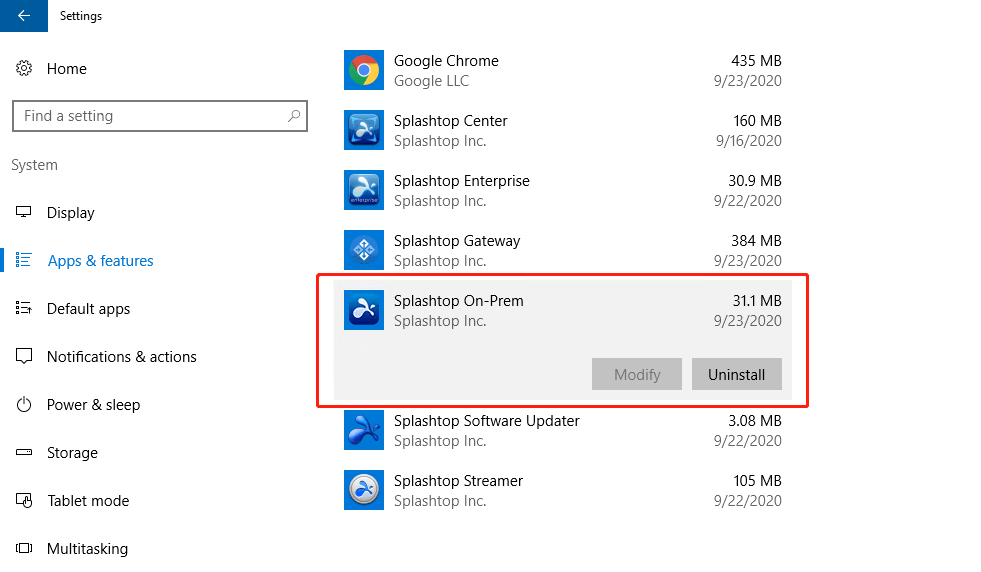
Paso 2. Diríjase al sitio web oficial de Splashtop y descargue la última versión de la aplicación.
Paso 3. Una vez completada la descarga, localice el archivo de instalación en su sistema.
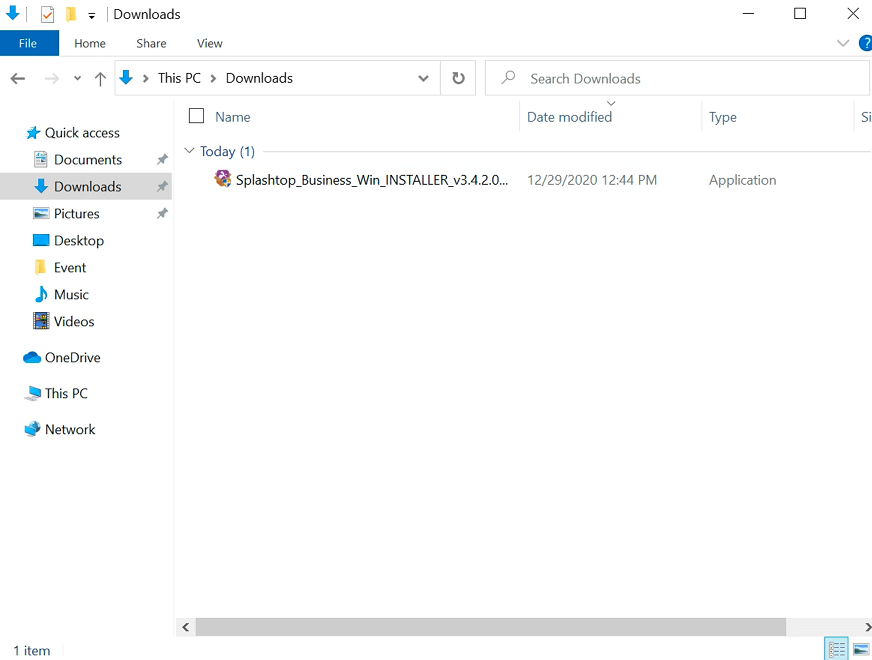
Paso 4. Haga doble clic en el archivo de instalación para iniciar el proceso de instalación. En caso de que aparezca un aviso de Control de cuentas de usuario (UAC), otorgue permiso haciendo clic en "Sí". Si el aviso de UAC solicita una contraseña, introduzca su nombre de usuario y contraseña de Windows.
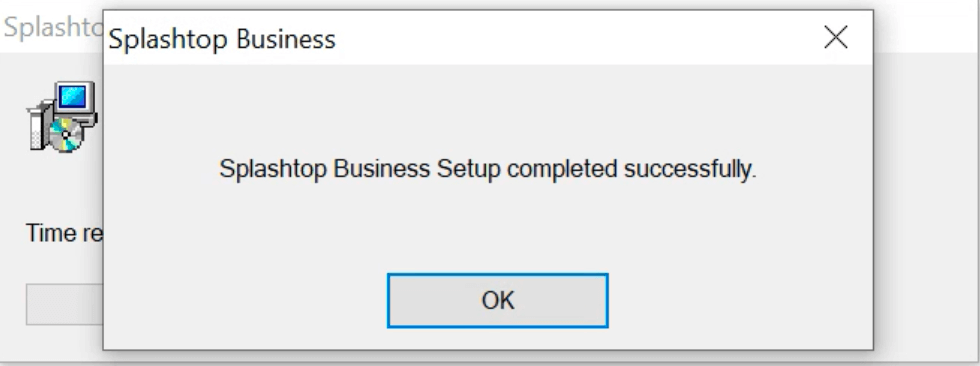
Paso 5. Permita que la instalación continúe. Una vez finalizada, recibirá un aviso confirmando que la instalación se realizó correctamente.
Método 3. Agregar clave del Registro
Para solucionar el problema con la funcionalidad de copiar y pegar en el equipo utilizado para conectarse al equipo remoto, siga estos pasos:
Paso 1. Inicie el Editor del Registro buscando "regedit" en el menú de inicio de Windows.
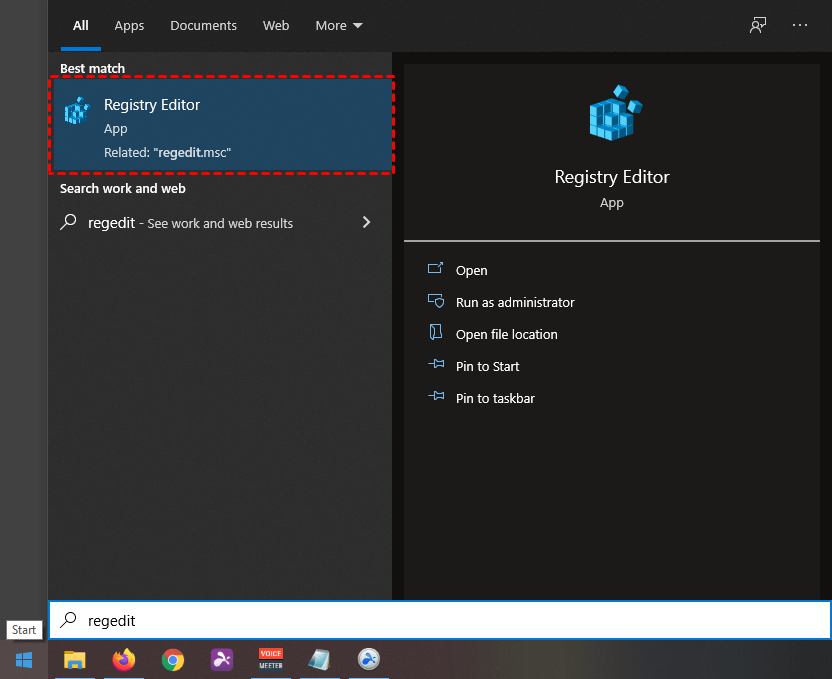
Paso 2. Localice el valor del Registro adecuado según la arquitectura de su PC local:
- Para PC locales de 32 bits:
Splashtop Business (32 bits): HKEY_LOCAL_MACHINE\SOFTWARE\Splashtop Inc.\Splashtop Remote Client for STB
- Para PC locales de 64 bits:
Splashtop Business (64 bits): HKEY_LOCAL_MACHINE\SOFTWARE\WOW6432Node\Splashtop Inc.\Splashtop Remote Client for STB
Paso 3. Vaya a Edición > Nuevo > Valor de DWORD (32 bits). Establezca los siguientes valores para la nueva entrada DWORD:
- Nombre de la clave del Registro: EnableSyncClipboard
- Tipo de Registro: REG_DWORD
- Valor del Registro: 0
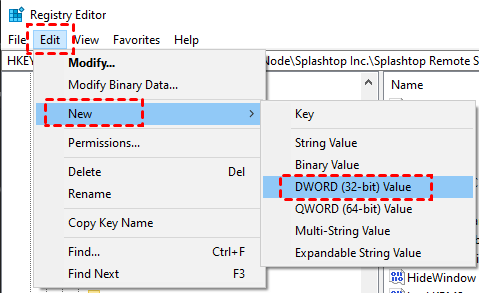
Paso 4. Después de crear la clave, reinicie la aplicación Splashtop Business e intente utilizar la funcionalidad de copiar y pegar de nuevo.
Consejo adicional: La mejor alternativa gratuita a copiar y pegar de Splashtop
Si aún no puede resolver el problema con la funcionalidad de copiar y pegar de Splashtop, se recomienda considerar una alternativa a Splashtop de software de acceso remoto como AnyViewer. AnyViewer es un software de acceso remoto gratuito altamente recomendado, ya que proporciona capacidades integrales de acceso remoto, control remoto y soporte remoto. Admite la sincronización del portapapeles, lo que permite copiar y pegar texto sin problemas entre equipos locales y remotos.
Estas son algunas de las razones por las que AnyViewer se considera la mejor alternativa a Splashtop:
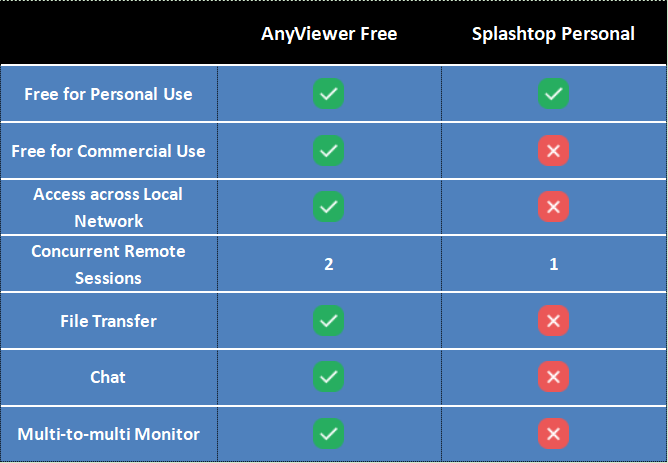
- Versión gratuita generosa: AnyViewer ofrece una versión gratuita generosa que puede utilizarse para fines personales o comerciales. Esta versión gratuita incluye una serie de funciones impresionantes, como transferencia de archivos, funcionalidad de chat y soporte para configuraciones de múltiples monitores, que no están disponibles en la versión gratuita de Splashtop.

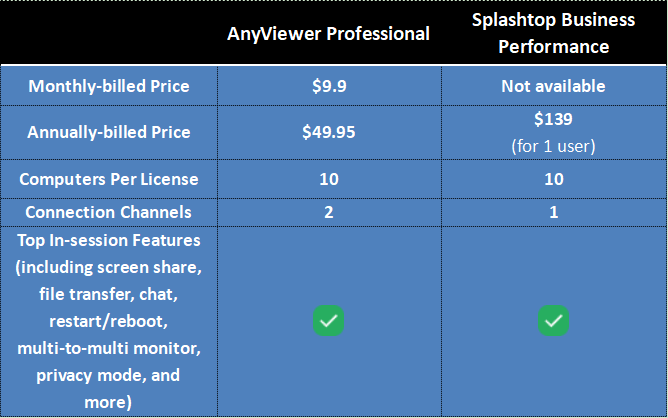
- Asequibilidad: AnyViewer es rentable y ofrece una estructura de precios que se adapta a los usuarios con presupuesto limitado sin comprometer las funcionalidades esenciales de escritorio remoto. Al elegir AnyViewer, puede ahorrar costos mientras sigue beneficiándose de las funciones requeridas. Para comparar, consideremos el rendimiento de AnyViewer Professional en comparación con Splashtop Business Access:
Paso 1. Instale y ejecute la herramienta de acceso remoto en los dos dispositivos. Regístrese para obtener una cuenta de AnyViewer e inicie sesión en los dos equipos. El dispositivo se asignará a la cuenta una vez que haya iniciado sesión.
Paso 2. En el equipo local, vaya a "Dispositivo" y localice el equipo remoto. Haga clic en él y elija "Control con un clic" para acceder a un equipo desatendido con un solo clic.
Paso 3. A continuación, puede acceder al equipo de forma remota de forma gratuita y ver la pantalla del equipo remoto como si estuviera sentado frente a él.
Por supuesto, si necesita brindar asistencia remota a sus amigos o familiares, la utilidad también le permite acceder a los equipos de sus amigos una sola vez enviando una solicitud de control.
Conclusión
En conclusión, esta publicación presenta tres soluciones probadas para solucionar el problema de copiar y pegar de Splashtop que no funciona en Windows 10 y 11. Si no logra resolver el problema, se recomienda encarecidamente explorar AnyViewer como una alternativa superior. AnyViewer ofrece una generosa versión gratuita con funciones impresionantes, incluida la sincronización del portapapeles para una transferencia de texto fluida entre equipos locales y remotos. Además, AnyViewer ofrece asequibilidad sin comprometer las funcionalidades esenciales de escritorio remoto. Al optar por AnyViewer, puede ahorrar costos mientras disfruta de capacidades integrales de acceso, control y soporte remoto.



 como fuente preferida en Google