

[Fixed] Lo sentimos, Office no se puede activar en Escritorio Remoto
Este artículo analiza el error "lo sentimos, Office no se puede activar" en escritorios remotos. Abarca la configuración de activación de equipo compartido y cómo se resuelven típicamente las dificultades de inicio de sesión.

Por Iota Actualizado en 09/02/2026


🌟 Resumen rápido:
Si encuentras el error "Lo sentimos, Office no se puede activar porque no cumple los requisitos para ejecutarse en Servicios de Escritorio remoto", la solución inmediata implica habilitar la Activación de Equipo Compartido (SCA) en la configuración de Office 365 o en el Registro. Este error ocurre porque las licencias estándar de Office 365 se vinculan al hardware de un único usuario, mientras que los entornos de Escritorio remoto requieren un token de licencia específico de "itinerancia".
Sin embargo, si deseas evitar por completo estas complejas restricciones de licencia, la alternativa más efectiva es cambiar del protocolo RDP estándar y restrictivo a una solución de acceso remoto moderna como AnyViewer. A diferencia del RDP tradicional, que activa estrictas comprobaciones de licencias por volumen de Microsoft, AnyViewer te permite acceder directamente a la sesión de escritorio de tu PC de la oficina, como si estuvieras sentado frente a él, sin desencadenar errores de activación de "Equipo Compartido".
Caso de usuario: encontrar el error "Lo sentimos, Office no se puede activar"
Puede que tengas un empleado con una licencia Office 365 E3 que ha estado trabajando sin problemas durante más de dos años, solo para enfrentarse inesperadamente a un error de activación al iniciar Word o Outlook a través de Escritorio remoto. El mensaje dice: "Lo sentimos, Office no se puede activar porque no cumple los requisitos para ejecutarse en Servicios de Escritorio remoto". Aunque este problema pueda parecer inicialmente restringido a un solo usuario, pronto puedes notar que las cuentas recién creadas están plagadas por la misma restricción, a pesar de que docenas de otros usuarios existentes continúan trabajando con normalidad. Como este:
Lo sentimos, Office no se puede activar porque no cumple los requisitos para ejecutarse en Servicios de Escritorio remoto Hola, Tenemos un usuario que ha comenzado a recibir el error "Lo sentimos, Office no se puede activar porque no cumple los requisitos para ejecutarse en Servicios de Escritorio remoto" cuando intenta iniciar Word, Outlook o Excel al iniciar sesión en nuestro servidor usando RDP. Tiene una licencia E3 y este problema comenzó hace 2 semanas, mientras que antes funcionaba bien durante más de 2 años.
Tenemos docenas de otros usuarios en esta empresa que no experimentan el problema, pero sí notamos ahora que cuando creamos nuevos usuarios en Active Directory, les creamos una cuenta de Microsoft y los hacemos iniciar sesión en Escritorio remoto, ellos también obtienen el error al iniciar Word, etc. Cualquier idea sobre qué pudo haber causado esto sería muy apreciada.
- Pregunta de learn.microsoft.com

Este escenario frustrante ocurre porque las licencias estándar de Office están típicamente diseñadas para hardware de usuario único. Cuando accedes a ellas a través del Protocolo de Escritorio Remoto (RDP), el sistema espera una configuración específica de "Activación de equipo compartido" para manejar la conexión itinerante. Si esto no está configurado correctamente, las comprobaciones de licencias por volumen de Microsoft bloquean el acceso.
Cómo solucionar el error de no poder iniciar sesión en Office 365 en Servicios de Escritorio Remoto
Si no puedes iniciar sesión en Office 365 en un servidor de Servicios de Escritorio Remoto y el problema solo afecta a un usuario específico, la causa suele estar relacionada con la licencia y la configuración de activación compartida. Incluso después de reinstalar Office 365 correctamente y recrear el perfil de usuario, el problema puede persistir a menos que se habilite la configuración de Directiva de Grupo adecuada.
Paso 1. Confirma que Office 365 está instalado usando el método correcto para RDS o servidores terminales y asegúrate de que todos los usuarios hayan cerrado sesión completamente en las aplicaciones de Office.
Paso 2. Instala las Plantillas Administrativas ADMX de Office si aún no están disponibles, para que las políticas de licencias de Office puedan gestionarse a través de la Directiva de Grupo.
Paso 3. Crea un nuevo Objeto de Directiva de Grupo (GPO) en Administración de Directivas de Grupo y edítalo.
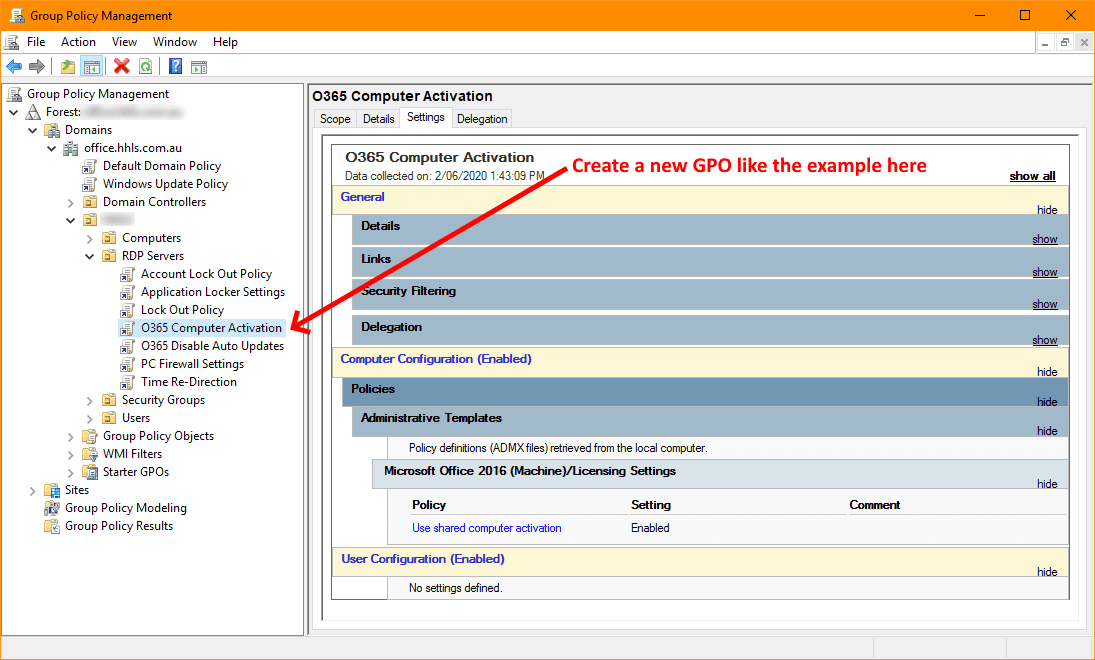
Paso 4. Navega a Configuración del equipo, luego a Políticas, Plantillas administrativas, Microsoft Office 2016 Machine, y abre Configuración de licencias.
Paso 5. Habilita la política llamada Usar activación de equipo compartido y guarda los cambios.
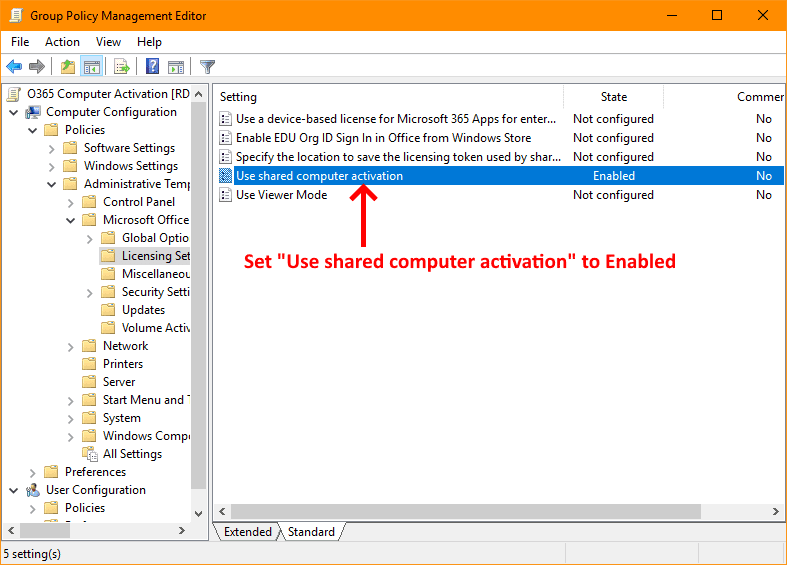
Paso 6. Vincula el nuevo GPO a la Unidad Organizativa que contiene tus servidores Host de sesión de Escritorio Remoto.
Paso 7. Inicia sesión en cada servidor RDS, abre el Símbolo del sistema como administrador y ejecuta gpupdate /force para aplicar la política.
Paso 8. Reinicia cada servidor RDS, luego haz que el usuario afectado vuelva a iniciar sesión en Office 365 para confirmar que el problema está resuelto.
Si los problemas de inicio de sesión en Office 365 en Servicios de Escritorio Remoto continúan causando interrupciones o requieren una gestión de políticas compleja, usar una solución de acceso remoto como AnyViewer puede ser una alternativa práctica. AnyViewer evita por completo los problemas de activación compartida al permitir el acceso remoto directo a PC individuales, facilitando el trabajo con las aplicaciones de Office sin lidiar con las complicaciones de licencias específicas de RDS.
🔥Una solución más fácil: usa AnyViewer para evitar el problema
Si no puedes iniciar sesión en Office 365 en un escritorio remoto, una solución más sencilla es usar AnyViewer para evitar problemas donde Office no se pueda activar en entornos de equipo compartido. En lugar de depender de Servicios de Escritorio Remoto y configuraciones complejas de activación de Office, AnyViewer te permite acceder de forma remota directamente a tu propio equipo de trabajo. Dado que Office se ejecuta en el dispositivo original, no necesitas activación de equipo compartido y se evitan los problemas de inicio de sesión.
AnyViewer te permite controlar tu computadora desde cualquier lugar. Puedes usar múltiples monitores, abrir aplicaciones de Office normalmente y acceder a todos tus archivos sin cambiar políticas del sistema o reinstalar software. La conexión es segura y estable, por lo que tu trabajo permanece protegido.
Con su configuración simple e interfaz fácil de usar, AnyViewer es una opción práctica para trabajadores remotos, equipos y empresas, y freelancers que desean un acceso fluido a Office sin lidiar con los límites de licencias RDS o errores de activación.
Paso 1. Instala y ejecuta AnyViewer en ambas computadoras. Navega a Iniciar sesión y luego a Registrarse en la computadora controladora (si ya te has registrado en el sitio web oficial, puedes iniciar sesión directamente).

Paso 2. Confirma el inicio de sesión exitoso y la asociación del dispositivo.

Paso 3. Selecciona la computadora remota desde la sección Dispositivos. Luego haz clic en Control con un clic para establecer la conexión sin esfuerzo. Entonces puedes intentar

- ✔️Consejos: El tamaño máximo de un solo archivo que se puede transferir para la cuenta gratuita es de 100 MB, y el número máximo de archivos que se pueden transferir por vez es de 100. También puedes actualizar tu cuenta a un plan profesional o empresarial. ¿Qué te puede ofrecer un plan profesional o empresarial:
- Velocidad de transferencia más rápida. La velocidad de transferencia para una cuenta gratuita es de 500 KB/s, y para una cuenta de pago es de hasta 10 MB/s.
- Aumento del número de archivos transferidos en masa.
- Tamaño mayor de un solo archivo que se puede transferir.
- Se pueden asignar más dispositivos a la misma cuenta para acceso remoto desatendido.
- Se muestran más dispositivos actualmente conectados para su gestión.
- Conectar en modo privacidad para proteger la privacidad.
Conclusión
En conclusión, el error de activación de Office en Servicios de Escritorio Remoto se debe principalmente a límites de licencias y a la falta de configuraciones de activación compartida. Si bien habilitar la Activación de Equipo Compartido mediante la Política de Grupo puede resolver el problema, el proceso suele ser largo y difícil de gestionar. Para los usuarios que desean una experiencia más simple y confiable, usar AnyViewer es una alternativa inteligente. Te permite acceder directamente a tu propio ordenador de oficina, ejecutar Office con normalidad y trabajar de forma remota sin lidiar con las reglas de licencias de RDS o los repetidos errores de activación.
Preguntas Frecuentes
🗨️ ¿Se puede activar Office 2013 en 2023?
No. Microsoft finalizó el soporte de activación para Office 2013 en abril de 2023, por lo que ya no es posible realizar nuevas activaciones.
🗨️ ¿Cómo solucionar el error de problema de licencia de escritorio remoto?
Asegúrate de que la Activación de Equipo Compartido esté habilitada para Office en el servidor RDS, o evita los límites de licencias de RDS usando una herramienta de acceso remoto como AnyViewer para acceder directamente a tu propio PC.
🗨️ ¿Cómo forzar la activación de Microsoft Office?
Inicia sesión con la cuenta de Microsoft correcta, verifica el estado de tu licencia y asegúrate de que la fecha, hora y conexión a internet del sistema sean correctas.
🗨️ ¿Cómo activar cuando falla la activación de Microsoft?
Reintenta la activación después de solucionar problemas de red o de inicio de sesión, luego ejecuta el solucionador de problemas de activación de Office o vuelve a ingresar una clave de producto válida.
🗨️ ¿Cómo reactivo mi Microsoft Office?
Abre cualquier aplicación de Office, ve a Cuenta e inicia sesión nuevamente con la cuenta vinculada a tu licencia de Office.
🗨️ ¿Por qué Microsoft Office dice que necesito activar?
Esto suele ocurrir porque falta la licencia, ha expirado, se está usando en otro dispositivo o está bloqueada por restricciones de licencias de Escritorio remoto.



 como fuente preferida en Google