

Los 8 mejores servicios de asistencia remota para dispositivos móviles
Esta publicación presenta las ocho mejores herramientas para proporcionar asistencia remota a dispositivos móviles. Estas aplicaciones son esenciales tanto para la ayuda personal como para la asistencia profesional. Léala atentamente para elegir la mejor opción para usted.

Por Shirley Actualizado en 21/07/2025


¿Qué es una herramienta de asistencia remota para dispositivos móviles?
Cuando un amigo o familiar tiene un problema con su dispositivo móvil, o cuando quieres ofrecer asistencia informática remota de primera a tus clientes, las aplicaciones de soporte remoto móvil son una solución eficaz.
Estas herramientas ofrecen soporte remoto para dispositivos móviles, lo que permite a los técnicos o al personal de soporte acceder y controlar de forma remota dispositivos móviles, como smartphones y tabletas. Estas aplicaciones pueden ver la pantalla del dispositivo, navegar por sus archivos y configuraciones, e incluso gestionarlo como si estuvieran físicamente allí.
Las herramientas de asistencia móvil remota son muy utilizadas por los equipos de asistencia informática y los profesionales de atención al cliente para solucionar y resolver problemas sin necesidad de estar in situ. Además, son cada vez más populares entre las personas que ayudan a sus seres queridos con problemas relacionados con dispositivos móviles, lo que hace que la resolución de problemas sea más rápida y eficaz.
8 herramientas para proporcionar asistencia remota a dispositivos móviles
El componente clave para un soporte móvil remoto eficaz es la aplicación de control remoto para dispositivos móviles. En esta publicación se han seleccionado y analizado las ocho mejores aplicaciones para este fin, con el fin de garantizar que pueda elegir la mejor opción adaptada a sus necesidades.
Método 1. AnyViewer [muy recomendado]
AnyViewer es la mejor opción de control remoto para dar soporte remoto a dispositivos móviles. Ofrece compatibilidad multiplataforma y es fácil de usar, lo que lo hace ideal tanto para uso personal como empresarial. Aunque es compatible con dispositivos Android e iOS, la compatibilidad con iOS es algo más limitada en comparación con Android. Puedes conectarte a estos dispositivos desde PC con Windows, dispositivos Android o dispositivos iOS.

Características principales de AnyViewer
-
Control remoto de dispositivos Android: AnyViewer le permite controlar un teléfono Android directamente desde su PC. Puede ejecutar todas las acciones necesarias para resolver cualquier problema reportado por el usuario del dispositivo.
-
Visualización remota de dispositivos iOS: Debido a las medidas de seguridad de Apple, no es posible controlar un dispositivo iOS. Sin embargo, AnyViewer le permite ver la pantalla de los dispositivos iOS de forma remota.
-
Duplicación de pantalla: duplique la pantalla del teléfono en su ordenador para obtener una vista más completa. Esta función es muy útil para diagnosticar y resolver problemas, ya que le permite inspeccionar de cerca el contenido y la configuración del teléfono.
-
Acceso remoto a la cámara: acceda de forma remota a la cámara del teléfono de destino para ver su entorno en tiempo real. Además, la función de audio unidireccional le permite escuchar el entorno que rodea al teléfono.
¿Por qué AnyViewer es el mejor?
Anteriormente hemos destacado que AnyViewer destaca como la principal aplicación de asistencia remota para dispositivos móviles. Su amplio conjunto de funciones garantiza una experiencia de asistencia remota completa. A continuación explicamos por qué esta aplicación destaca y se diferencia de otras de su categoría.
-
Conexiones de dispositivos sin esfuerzo y funcionamiento sencillo.
-
Ofrece funciones de pantalla compartida y control remoto.
-
Incluye tutoriales con gestos para guiar a través de los pasos de resolución.
-
Permite ver a través de la cámara del dispositivo para problemas que van más allá del teléfono.
-
No es necesario rootear ninguno de los dispositivos.
Cómo dar soporte remoto a dispositivos móviles con AnyViewer
Siga estos pasos para ofrecer asistencia remota gratuita para dispositivos móviles con AnyViewer:
Paso 1. Instale AnyViewer en su dispositivo Android, abra la aplicación y cree una nueva cuenta pulsando "Registrarse ahora".

Paso 2. Instala AnyViewer en tu ordenador e inicia sesión con las mismas credenciales de la cuenta.

Paso 3. Ve a la sección "Dispositivos", selecciona tu dispositivo Android y haz clic en "Control remoto".
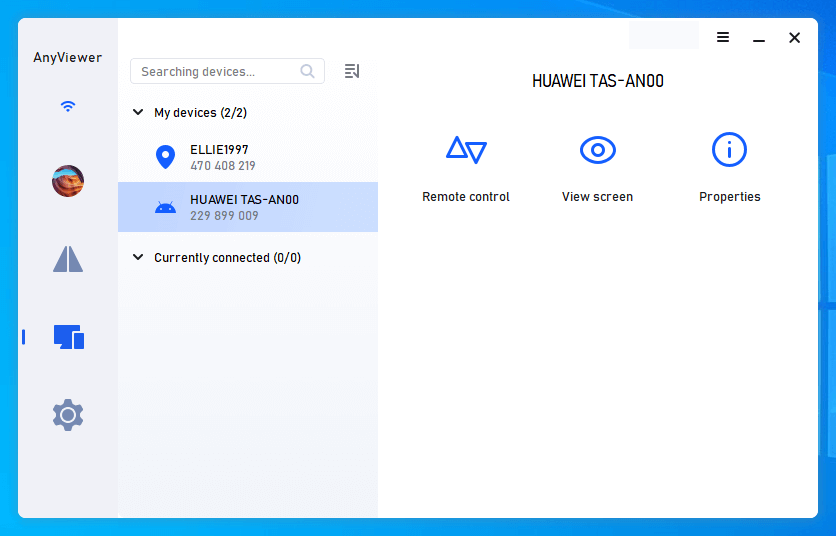
Paso 4. En tu dispositivo Android, pulsa "Permitir" y habilita "AnyViewer Auxiliary Service" en Servicios instalados.
Paso 5. Ahora ya está listo para controlar su dispositivo Android desde su PC utilizando AnyViewer.
Método 2. TeamViewer QuickSupport
TeamViewer QuickSupport es una aplicación líder para la asistencia remota de dispositivos móviles, ampliamente adoptada tanto por operadores móviles como por equipos de asistencia técnica. Ofrece funciones de acceso remoto, control y visualización, proporcionando una asistencia rápida y segura, tal y como su nombre indica. La aplicación es conocida por su fiabilidad a nivel empresarial y sus estándares de seguridad de primer nivel.
Características principales de TeamViewer QuickSupport
- Comparte la pantalla de tu dispositivo móvil con otro dispositivo móvil.
- Accede de forma remota a tu dispositivo móvil desde un ordenador.
- Transfiere archivos, graba pantallas y utiliza la mensajería instantánea.
- Obtén acceso completo a los registros del sistema y a la configuración del dispositivo.
Ventajas
- Proporciona una conexión altamente fiable y segura.
- Compatibilidad entre dispositivos para determinadas funciones.
- Capacidades de transferencia rápida de archivos.
Contras
- El control remoto no está disponible de un dispositivo móvil a otro.
- Conjunto de funciones limitado.
Pasos para utilizar TeamViewer QuickSupport
Como usuario asistido, siga estos pasos para conceder el control de su dispositivo al equipo de asistencia:
Paso 1. Descargue e instale la aplicación gratuita TeamViewer QuickSupport en su dispositivo Android o iOS.
Paso 2. Abra la aplicación para generar su número de identificación único.
Paso 3. Comparta este número de identificación con el equipo de asistencia técnica, que lo introducirá en su aplicación de escritorio TeamViewer.
Paso 4. Acepte la solicitud de conexión remota para conceder el control al equipo de asistencia técnica.
Método 3. AirDroid Personal
Para resolver problemas en un teléfono de destino desde tu ordenador, AirDroid Personal es una aplicación ideal para el acceso remoto. Te permite controlar el teléfono directamente y sincronizar las notificaciones del dispositivo de destino con tu ordenador. Además, puedes gestionar el teléfono de forma remota a través de tu navegador web.
Características principales de AirDroid Personal
- Gestiona un teléfono Android desde tu ordenador.
- Visualiza el entorno del teléfono y escucha a través de la cámara.
- Transfiere archivos fácilmente entre el teléfono y el ordenador.
- Sincroniza y responde a notificaciones y mensajes desde tu PC.
- Vea y controle la pantalla del teléfono en su ordenador para facilitar la resolución de problemas.
Ventajas
- Conexión sencilla entre el teléfono Android y el ordenador.
- Opciones de control remoto y duplicación de pantalla.
- Admite transferencias de archivos entre plataformas.
- Acceso remoto a la cámara y el micrófono del teléfono.
- Plataforma web dedicada para todas las actividades.
- Conexión cifrada segura para mayor protección.
Contras
- Algunas funciones son exclusivas para usuarios premium.
Pasos para usar AirDroid Personal
Estos son los pasos para utilizar la aplicación AirDroid Personal para el control remoto:
Paso 1. Instala AirDroid Personal tanto en el teléfono de destino como en el ordenador del asistente.
Paso 2. Crea una cuenta de AirDroid e inicia sesión en ambos dispositivos con las mismas credenciales.
Paso 3. En el teléfono de destino, abra la aplicación AirDroid, vaya a "Yo" en la parte inferior y seleccione "Seguridad y funciones remotas".
Paso 4. Habilite todas las funciones de asistencia remota en el teléfono de destino.
Paso 5. En el ordenador, abre AirDroid, selecciona el teléfono de destino en "Mis dispositivos" y haz clic en "Control remoto" en el panel izquierdo para comenzar.
Método 4. Asistencia remota de AirDroid
AirDroid Remote Support ofrece una solución integral para acceder y prestar asistencia a dispositivos Android. Su característica más destacada es el acceso remoto sin supervisión, lo que permite realizar tareas de mantenimiento sin necesidad de solicitar permiso cada vez. La aplicación es conocida por su conexión segura y estable, reforzada por un cifrado robusto. Admite comunicación bidireccional para instrucciones en tiempo real y permite ver y almacenar informes de permisos para mejorar la atención al cliente.
Características principales de AirDroid Remote Support
- Controle dispositivos sin necesidad de permisos constantes.
- Gestione dispositivos sin interrupciones y sin tiempos de inactividad.
- Proteja los datos con bloqueadores de acceso, un código dinámico y el modo de pantalla negra.
- Vea y diagnostique problemas en directo mediante la pantalla compartida.
Ventajas
- Fácil de usar.
- Compatible con Android e iOS.
- Permite compartir archivos y pantallas.
Contras
- Problemas de privacidad.
- Posibles retrasos o problemas de conexión.
- Para disfrutar de todas las funciones es necesario contratar un plan de pago.
- Puede que no funcione con todos los dispositivos.
Cómo utilizar AirDroid Remote Support para asistencia móvil remota
Estos son los pasos para utilizar AirDroid Remote Support para asistencia móvil remota:
Paso 1. Descargue AirMirror en su dispositivo Android o iOS para proporcionar asistencia.
Paso 2. Indique a la persona destinataria que descargue AirDroid Remote Support en su dispositivo Android o iOS.
Paso 3. Pídale que abra AirDroid Remote Support y comparta el código de conexión de 9 dígitos que aparece en su pantalla.
Paso 4. Abra AirMirror en su dispositivo e introduzca el código de 9 dígitos. Una vez que acepte su solicitud de acceso, se establecerá la conexión.
Paso 5. Habilite la función Compartir pantalla y elija entre Gesto tutorial o Control remoto según sus necesidades.
Método 5. Bomgar (BeyondTrust)
Bomgar, ahora conocido como BeyondTrust, es un software de soporte remoto seguro de primer nivel. BeyondTrust Remote Support permite a los equipos de soporte resolver problemas en dispositivos móviles desde sus ordenadores. Ofrece funciones de pantalla compartida y control remoto, proporcionando un soporte eficiente tanto para dispositivos Android como iOS.
Características principales de Bomgar
- Compartir pantalla y control remoto para dispositivos Android e iOS.
- Resolver problemas desde cualquier sistema operativo en su ordenador.
- Transmisión en directo a través del acceso remoto a la cámara del dispositivo.
- Gestionar las funciones y permisos del equipo de asistencia técnica.
- Incluye funciones de auditoría, personalización de marca e integración.
Ventajas
- Chatear con varios usuarios simultáneamente.
- Altamente escalable para uso en equipo.
- Medidas de seguridad de nivel militar.
Contras
- Ineficaz con velocidades de Internet lentas.
Pasos para utilizar BeyondTrust para la asistencia móvil remota
Siga los pasos para empezar a utilizar BeyondTrust:
Paso 1. El usuario que necesita asistencia debe instalar la aplicación BeyondTrust Support desde Play Store o App Store.
Paso 2. El equipo de asistencia debe tener BeyondTrust Support instalado en sus ordenadores. Obtenga el nombre del sitio y la clave de sesión del representante e introduzca estos datos para conectarse.
Paso 3. Después de conectarse, utilice las opciones para compartir pantalla, InSight para la transmisión en directo y el chat en directo.
Método 6. HelpWire
HelpWire es un software de asistencia remota personalizado tanto para dispositivos móviles como para ordenadores. El equipo de asistencia puede resolver los problemas del dispositivo del usuario, ya sea un móvil o un ordenador, desde su propio ordenador.
El software cuenta con un sistema de virtualización de portales exclusivo y patentado para el control remoto y la resolución de problemas. Ofrece un enfoque profesional para gestionar múltiples solicitudes de asistencia simultáneamente.
Características principales de HelpWire
- Acceso remoto a dispositivos móviles como si estuvieran físicamente presentes en el ordenador del equipo de asistencia técnica.
- Conexión estable y constante una vez establecida.
- Asistencia para todos los dispositivos conectados al ordenador del usuario.
- Chat en vivo con opciones para enviar fotos, vídeos, audio y mensajes de texto.
Ventajas
- La tecnología avanzada de virtualización de puertos garantiza una conexión estable.
- Seguridad con cifrado avanzado.
- Compatibilidad multiplataforma para una asistencia remota completa.
Contras
- Los usuarios informan de dificultades para establecer conexiones.
Pasos para utilizar HelpWire para asistencia móvil remota
Siga los pasos para empezar a utilizar HelpWire:
Paso 1. El usuario debe descargar HelpWire en su ordenador y conectar su dispositivo móvil mediante un cable USB.
Paso 2. Inicie HelpWire, inicie sesión en la cuenta de HelpWire y espere a que el equipo de asistencia inicie una sesión.
Paso 3. Una vez que comience la sesión, explique el problema a través del chat en vivo si es necesario.
Paso 4. El equipo de soporte accederá de forma remota al dispositivo móvil para resolver el problema y, a continuación, finalizará la sesión.
Método 7. Solarwinds Dameware
Solarwinds Dameware es una reconocida suite de soporte remoto compatible con múltiples plataformas. Permite proporcionar asistencia remota desde dispositivos móviles y acceder al dispositivo del usuario desde ordenadores de sobremesa u otros dispositivos móviles.
Características principales de Dameware
- Compatibilidad multiplataforma para acceso remoto desde cualquier dispositivo.
- Cifrado avanzado con autenticación de dos factores.
- Configuración rápida de la conexión y visibilidad HD.
- Capacidad para realizar capturas de pantalla y grabar sesiones.
- Motor de informes para realizar un seguimiento del rendimiento del equipo de asistencia.
- Opciones de videollamadas y mensajería en directo.
Ventajas
- Admite varios idiomas para mejorar el servicio.
- Proporciona información completa sobre el dispositivo para un mejor diagnóstico.
- Incluye un sistema de tickets para asistencia a nivel empresarial.
Contras
- La interfaz de usuario puede resultar difícil de navegar.
- Se han reportado fallos frecuentes.
Pasos para utilizar Dameware para la asistencia móvil remota
Siga los pasos que se indican a continuación para empezar a utilizar Dameware:
Paso 1. Cree una cuenta de Dameware Remote Everywhere y descargue la aplicación en su dispositivo.
Paso 2. Abra Dameware Remote Everywhere e inicie sesión en su cuenta.
Paso 3. Vaya a Nuevas sesiones > Applet de una sesión para generar un PIN o un enlace de asistencia. Compártalo con la persona a la que está prestando asistencia.
Paso 4. El usuario asistido utilizará el PIN o el enlace para solicitar una sesión de asistencia. Acepte la solicitud desde la consola técnica o el área de administración para iniciar la sesión.
Método 8. Asistencia para dispositivos móviles AweSun
AweSun Mobile Devices Support te permite duplicar la pantalla y acceder de forma remota a dispositivos móviles en cualquier momento y lugar. Ofrece compatibilidad multiplataforma, lo que te permite acceder a un teléfono Android desde otros dispositivos Android o iOS, así como desde PC con Windows. Su popularidad se debe a su fácil configuración de conexión y a su amplia compatibilidad con diferentes plataformas.
Características principales de AweSun Mobile Devices Support
- Aplicación todo en uno para acceso remoto a dispositivos móviles y de escritorio.
- Funciones de uso compartido de pantalla y acceso remoto.
- Transferencia de archivos entre dispositivos.
- Conexión cifrada para una comunicación segura.
Ventajas
- Instalación gratuita con compatibilidad multiplataforma.
- Conexión sencilla tanto a sus propios dispositivos como a los de los usuarios a los que presta asistencia.
- Posibilidad de desinstalar aplicaciones de forma remota y acceder a la información del dispositivo.
Contras
- Se han recibido informes de conexiones lentas y con retrasos.
- No hay acceso remoto a la cámara del teléfono.
Pasos para utilizar AweSun para la asistencia remota de dispositivos móviles
Siga los pasos para utilizar AweSun para la asistencia remota de dispositivos móviles:
Paso 1. Instale AweSun en el teléfono Android del usuario asistido.
Paso 2. Instale AweSun en su dispositivo, según su sistema operativo.
Paso 3. Cree una cuenta de AweSun e inicie sesión en ambos dispositivos. Añada el dispositivo de destino a su lista de dispositivos para el control remoto.
Paso 4. Como alternativa, utilice el ID del dispositivo y el código de acceso para conceder acceso instantáneo al dispositivo del usuario asistido.
En resumen
En conclusión, las herramientas que ofrecen asistencia remota para dispositivos móviles desempeñan un papel crucial a la hora de resolver problemas de forma eficiente a distancia. Estas aplicaciones permiten tanto a los profesionales de asistencia como a los particulares solucionar y resolver problemas, ya que proporcionan capacidades de acceso remoto, control y supervisión.
Entre las diversas herramientas disponibles, AnyViewer destaca por su interfaz fácil de usar y sus completas funciones, que incluyen compatibilidad entre plataformas y una sólida protección de la privacidad. Al seleccionar la herramienta adecuada en función de las necesidades específicas, los usuarios pueden mejorar la eficiencia de su asistencia y proporcionar soluciones oportunas, ya sea para asistencia personal o servicio al cliente.



 como fuente preferida en Google