

Las 8 mejores herramientas de soporte remoto para dispositivos móviles [2026]
Esta publicación presenta las ocho mejores herramientas para brindar soporte remoto para dispositivos móviles. Estas aplicaciones son esenciales tanto para la ayuda personal como para el soporte profesional. Lee atentamente para elegir la mejor opción para ti.

Por Tyler Publicado en 09/10/2026


¿Qué es una herramienta de soporte remoto para dispositivos móviles?
Cuando un amigo o familiar tiene un problema con su dispositivo móvil, o cuando buscas ofrecer asistencia de TI remota de primera calidad a los clientes, las aplicaciones de soporte remoto móvil son una solución eficaz.
Estas herramientas ofrecen soporte remoto para dispositivos móviles, lo que permite a los técnicos o al personal de soporte acceder y controlar de forma remota dispositivos móviles, como teléfonos inteligentes y tabletas. Estas aplicaciones pueden ver la pantalla del dispositivo, navegar por sus archivos y configuraciones, e incluso gestionarlo como si estuvieran allí físicamente.
Las herramientas de soporte móvil remoto son ampliamente utilizadas por los equipos de soporte de TI y los profesionales de servicio al cliente para solucionar y resolver problemas sin necesidad de estar en el lugar. Además, son cada vez más populares entre las personas que ayudan a sus seres queridos con problemas en sus dispositivos móviles, lo que hace que la resolución de problemas sea más rápida y eficiente.
Comparativa rápida de las 8 mejores herramientas de soporte remoto para dispositivos móviles [2026]
Una aplicación de control remoto móvil confiable es fundamental para un soporte remoto eficaz. En esta guía, analizamos ocho de las mejores aplicaciones para controlar dispositivos móviles de forma remota, ayudándote a encontrar la solución adecuada para tus necesidades. Comencemos con una comparativa rápida de las ocho principales herramientas de soporte remoto para dispositivos móviles.
| Nombre de la herramienta | Ideal para | Versión gratuita | Ventaja principal | Capacidad de control remoto |
| AnyViewer | Personal y empresarial (opción principal) | Sí (funciones robustas) | Conexión ultrarrápida, audio unidireccional y acceso a la cámara remota. | Android (Completo) / iOS (Vista) |
| TeamViewer | TI para grandes empresas | Solo para uso no comercial | Seguridad estándar de la industria y alta fiabilidad para equipos masivos. | Android (Completo) / iOS (Vista) |
| AirDroid Personal | Gestión de archivos personales | Sí | Se centra en la transferencia de archivos, la sincronización de SMS y la duplicación de pantalla. | Solo Android |
| AirDroid Support | Servicio de atención al cliente / TI | No | Incluye gestos de tutorial para guiar a los clientes en tiempo real. | Android (Completo) / iOS (Vista) |
| BeyondTrust | Grado militar / Grandes organizaciones | No | Cumplimiento normativo de primer nivel, auditoría y gestión de múltiples sesiones. | Compatibilidad total con plataformas |
| HelpWire | Soporte técnico sencillo | Sí | Portal ligero basado en navegador para una solución de problemas rápida. | Android (a través de USB) |
| Dameware | Administración de redes corporativas | No | Sistema de tickets integrado para mesas de ayuda empresariales. | Compatibilidad total con plataformas |
| AweSun | Usuarios ocasionales / domésticos | Sí | Compatibilidad multiplataforma con una interfaz sencilla y limpia. | Android (Completo) / iOS (Vista) |
8 herramientas para proporcionar soporte remoto para dispositivos móviles
Echemos un vistazo más de cerca a cada herramienta y veamos qué ofrece.
Forma 1. AnyViewer [La mejor solución todo en uno]
AnyViewer se ha consolidado como la opción principal para soporte móvil remoto. Mientras que muchas herramientas son "demasiado básicas" para los profesionales o "demasiado complejas" para los usuarios ocasionales, AnyViewer logra un equilibrio perfecto. Está diseñado para gestionar desde ayudar a un familiar con pocos conocimientos técnicos hasta proporcionar soporte de TI ágil para pequeñas y medianas empresas.

¿Qué hace que AnyViewer sea único?
AnyViewer no se limita a reflejar una pantalla; proporciona una "presencia virtual" completa en el dispositivo remoto. Estas son las características destacadas que lo diferencian de la competencia:
- Más allá de la pantalla (cámara remota y audio unidireccional): Las herramientas remotas tradicionales te limitan a lo que sucede dentro del sistema operativo. AnyViewer te permite acceder de forma remota a la cámara del teléfono de destino y escuchar mediante audio unidireccional. Esto cambia las reglas del juego al solucionar problemas de hardware, como verificar si el cable de un enrutador está conectado o ver las luces de estado en un dispositivo externo.
- Control total sin root para Android: Rootear un dispositivo anula las garantías y crea riesgos de seguridad. AnyViewer utiliza servicios de accesibilidad avanzados para proporcionar control remoto completo de dispositivos móviles Android sin requerir acceso Root. Esto hace que sea increíblemente fácil para la persona que recibe ayuda; instala la aplicación y tú haces el resto.
- Arquitectura de seguridad ECC de 256 bits: La privacidad es primordial al acceder a un dispositivo móvil. AnyViewer emplea criptografía de curva elíptica (ECC), un estándar de cifrado de nivel militar. En comparación con el cifrado RSA tradicional, ECC ofrece mayor seguridad con menos sobrecarga computacional, lo que garantiza que la sesión remota sea imposible de hackear sin causar que el teléfono se caliente o sufra retrasos.
- Rendimiento adaptativo de alta tasa de cuadros por segundo (FPS): Aprovechando su algoritmo avanzado, AnyViewer ajusta automáticamente la calidad de imagen según las condiciones de la red (5G, 4G o Wi-Fi). Obtienes una experiencia fluida y de alta tasa de cuadros que se siente como si tuvieras el dispositivo en la mano, incluso a través de conexiones de larga distancia.
Características clave de AnyViewer
- Soporte multiplataforma: Controle Android o vea pantallas de iOS desde otro dispositivo (Windows, macOS, iOS, Android).
- Gestos de tutorial: Utilice indicaciones visuales en la pantalla del usuario para guiarlo a través de configuraciones complejas, ayudándole a aprender mientras soluciona el problema.
- Modo de privacidad: Gestione sesiones de forma segura con funciones que previenen la interceptación no autorizada de datos.
- Transferencia instantánea de archivos: Envía rápidamente registros, actualiza parches o documentos instructivos entre el PC y el dispositivo móvil.
- Duplicación de pantalla: Duplique la pantalla del teléfono en su computadora para una vista más completa.
Cómo brindar soporte remoto a dispositivos móviles con AnyViewer
Siga estos pasos para ofrecer soporte remoto gratuito para dispositivos móviles con AnyViewer:
Paso 1. Descargue AnyViewer en su PC con Windows y la aplicación móvil de AnyViewer en el dispositivo Android/iOS de destino.
Paso 2. Cree una cuenta gratuita e inicie sesión en ambos dispositivos.

Paso 3. En su PC, vaya a "Dispositivos", seleccione el dispositivo móvil de destino y haga clic en "Control remoto" (para Android) o "Ver pantalla" (para iOS).

Paso 4. Una vez que el usuario toque "Permitir", tendrá acceso instantáneo para brindar soporte.

Si bien herramientas como TeamViewer son excelentes para empresas, a menudo resultan «excesivas» para usuarios individuales. AnyViewer logra el equilibrio perfecto, ofreciéndote funciones de nivel profesional de forma gratuita, sin elevadas tarifas de suscripción ni configuraciones complejas.
Alternativa 2. TeamViewer QuickSupport
TeamViewer QuickSupport es una aplicación líder para el soporte de dispositivos móviles remotos, ampliamente adoptada tanto por operadores móviles como por equipos de soporte técnico. Ofrece capacidades de acceso remoto, control y visualización, proporcionando un soporte rápido y seguro tal como indica su nombre. La aplicación es reconocida por su fiabilidad a nivel empresarial y sus estándares de seguridad de primer nivel.
Características principales de TeamViewer QuickSupport
- Comparte la pantalla de tu dispositivo móvil con otro dispositivo móvil.
- Accede remotamente a tu dispositivo móvil desde un ordenador.
- Transfiere archivos, graba pantallas y utiliza la mensajería instantánea.
- Obtén acceso completo a los registros del sistema y a la configuración del dispositivo.
Ventajas
- Proporciona una conexión altamente fiable y segura.
- Soporte entre dispositivos para ciertas funciones.
- Capacidades de transferencia rápida de archivos.
Desventajas
- El control remoto no está disponible de un dispositivo móvil a otro.
- Conjunto de funciones limitado.
Pasos para utilizar TeamViewer QuickSupport
Como la persona asistida, sigue estos pasos para otorgar el control de tu dispositivo al equipo de soporte:
Paso 1. Descarga e instala la aplicación gratuita TeamViewer QuickSupport en tu dispositivo Android o iOS.
Paso 2. Abre la aplicación para generar tu número de identificación único.

Paso 3. Comparte este número de identificación con el equipo de soporte, el cual lo introducirá en su aplicación de escritorio de TeamViewer.
Paso 4. Acepta la solicitud de conexión remota para otorgar el control al equipo de soporte.

Alternativa 3. AirDroid Personal
Para resolver problemas en un teléfono de destino desde tu ordenador, AirDroid Personal es una aplicación ideal para el acceso remoto. Te permite controlar el teléfono directamente y sincronizar las notificaciones del dispositivo de destino con tu ordenador. Además, puedes administrar el teléfono de forma remota a través de tu navegador web.
Características principales de AirDroid Personal
- Administra un teléfono Android desde tu computadora.
- Visualiza el entorno del teléfono y escucha a través de la cámara.
- Transfiere archivos entre el teléfono y la computadora fácilmente.
- Sincroniza y responde a notificaciones y mensajes desde tu PC.
- Visualiza y controla la pantalla del teléfono en tu computadora para facilitar la solución de problemas.
Ventajas
- Conexión sencilla entre el teléfono Android y la computadora.
- Opciones de control remoto y duplicación de pantalla.
- Compatible con transferencias de archivos multiplataforma.
- Acceso a la cámara y al micrófono del teléfono de forma remota.
- Plataforma web dedicada para todas las actividades.
- Conexión cifrada segura para mayor protección.
Desventajas
- Algunas funciones son exclusivas para usuarios prémium.
Pasos para usar AirDroid Personal
Sigue estos pasos para utilizar la aplicación AirDroid Personal para el control remoto:
Paso 1. Instala AirDroid Personal tanto en el teléfono de destino como en la computadora del asistente.
Paso 2. Crea una cuenta de AirDroid e inicia sesión en ambos dispositivos utilizando las mismas credenciales.
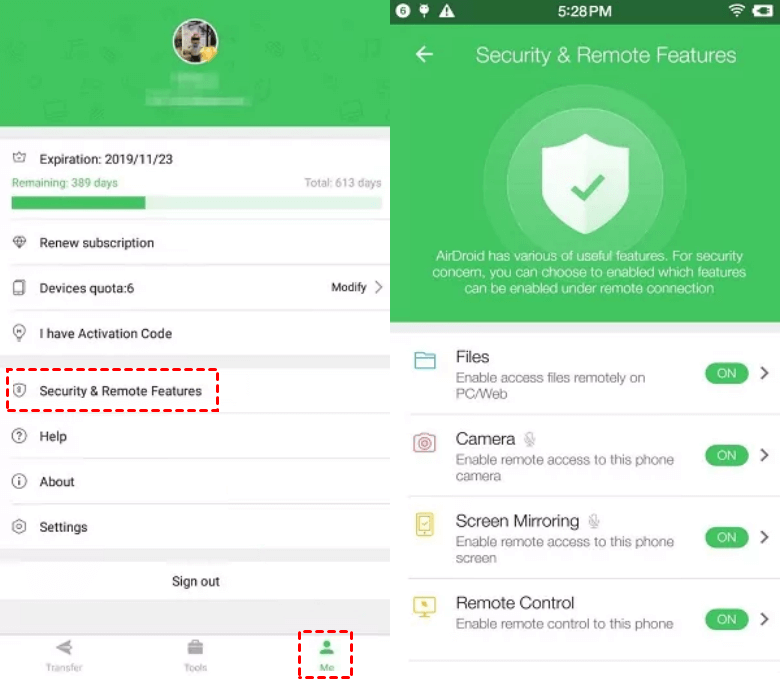
Paso 3. En el teléfono de destino, abre la aplicación AirDroid, ve a "Yo" en la parte inferior y selecciona "Seguridad y funciones remotas."
Paso 4. Habilita todas las funciones de soporte remoto en el teléfono de destino.
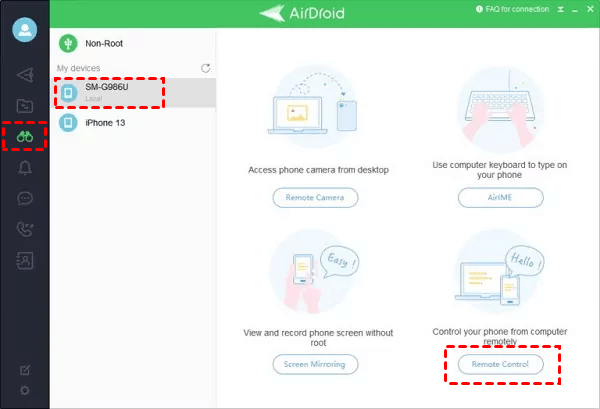
Paso 5. En la computadora, abre AirDroid, selecciona el teléfono de destino en "Mis dispositivos" y haz clic en "Control remoto" en el panel izquierdo para comenzar.
Forma 4. AirDroid Remote Support
AirDroid Remote Support ofrece una solución integral para acceder y brindar asistencia en dispositivos Android. Su característica destacada es el acceso remoto desatendido, que permite realizar mantenimiento sin requerir autorización cada vez. La aplicación es conocida por su conexión segura y estable, reforzada por un cifrado robusto. Admite comunicación bidireccional para instrucciones en tiempo real y permite visualizar y almacenar informes de permisos para un mejor soporte al cliente.
Características principales de AirDroid Remote Support
- Controla dispositivos sin necesidad de permisos constantes.
- Maneja los dispositivos con fluidez y sin interrupciones.
- Protege los datos con bloqueadores de acceso, un código dinámico y el modo de pantalla en negro.
- Visualiza y diagnostica problemas en directo mediante el uso compartido de pantalla.
Ventajas
- Fácil de usar.
- Compatible con Android e iOS.
- Funciones de uso compartido de archivos y pantalla disponibles.
Desventajas
- Preocupaciones sobre la privacidad.
- Posible retraso o problemas de conexión.
- Las funciones completas requieren un plan de pago.
- Es posible que no funcione con todos los dispositivos.
Cómo usar AirDroid Remote Support para asistencia móvil remota
Estos son los pasos para usar AirDroid Remote Support para asistencia móvil remota:
Paso 1. Descarga AirMirror en tu dispositivo Android o iOS para proporcionar asistencia.
Paso 2. Indica a la persona objetivo que descargue AirDroid Remote Support en su dispositivo Android o iOS.
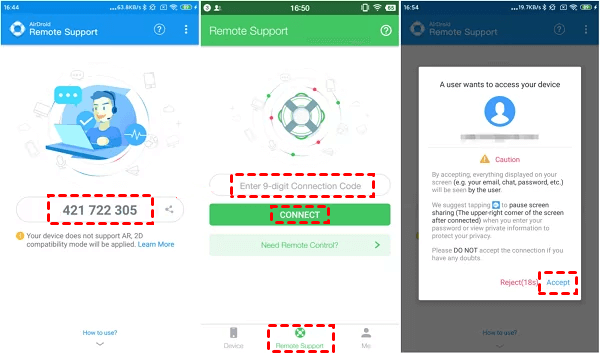
Paso 3. Pide que abra AirDroid Remote Support y comparta el código de conexión de 9 dígitos que aparece en su pantalla.
Paso 4. Abre AirMirror en tu dispositivo e introduce el código de 9 dígitos. Una vez que acepten tu solicitud de acceso, se establecerá la conexión.
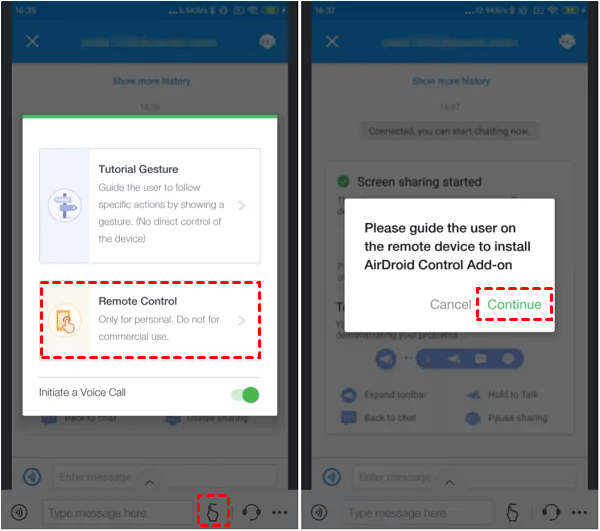
Paso 5. Habilita el uso compartido de pantalla y elige Gesto de tutorial o Control remoto según tus necesidades.
Método 5. Bomgar (BeyondTrust)
Bomgar, ahora conocido como BeyondTrust, es un software de soporte remoto seguro de primer nivel. BeyondTrust Remote Support permite a los equipos de soporte resolver problemas en dispositivos móviles desde sus ordenadores. Ofrece funciones de uso compartido de pantalla y control remoto, lo que proporciona un soporte eficiente tanto para dispositivos Android como iOS.
Características principales de Bomgar
- Uso compartido de pantalla y control remoto para dispositivos Android e iOS
- Resuelve problemas desde cualquier sistema operativo en tu ordenador
- Transmisión en directo mediante acceso remoto a la cámara del dispositivo
- Gestiona los roles y permisos del equipo de soporte
- Incluye funciones de auditoría, marca personalizada e integración
Ventajas
- Chatea con varios usuarios simultáneamente
- Altamente escalable para uso en equipo
- Medidas de seguridad de nivel militar
Contras
- Ineficaz con velocidades de internet lentas
Pasos para usar BeyondTrust para soporte móvil remoto
Sigue los pasos para comenzar con BeyondTrust:
Paso 1. El usuario asistido debe instalar la aplicación BeyondTrust Support desde Play Store o App Store.
Paso 2. El equipo de soporte debe tener BeyondTrust Support instalado en sus ordenadores. Obtén el nombre del sitio y la clave de sesión del representante e introduce estos datos para conectarte.
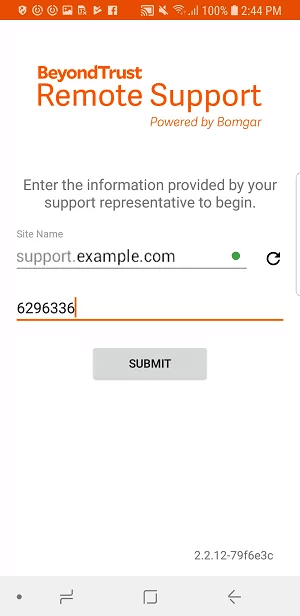
Paso 3. Después de conectarte, utiliza las opciones de compartir pantalla, InSight para transmisión en directo y chat en vivo.
Forma 6. HelpWire
HelpWire es un software de soporte remoto adaptado tanto para dispositivos móviles como para ordenadores. El equipo de soporte puede solucionar problemas en el dispositivo del usuario asistido, ya sea un móvil o un ordenador, desde su propio ordenador.
El software cuenta con un sistema de virtualización de portales patentado y único para el control remoto y la resolución de problemas. Ofrece un enfoque profesional para gestionar múltiples solicitudes de soporte simultáneamente.
Características principales de HelpWire
- Acceso remoto a dispositivos móviles como si estuvieran físicamente presentes en el PC del equipo de soporte.
- Conexión estable y firme una vez establecida.
- Soporte para todos los dispositivos conectados al ordenador del usuario asistido.
- Chat en vivo con opciones para enviar fotos, vídeos, audio y mensajes de texto.
Ventajas
- La tecnología avanzada de virtualización de puertos garantiza una conexión estable.
- Seguro con cifrado avanzado.
- Soporte multiplataforma para asistencia remota integral.
Contras
- Los usuarios informan de dificultades para establecer conexiones.
Pasos para usar HelpWire para soporte móvil remoto
Sigue los pasos para comenzar con HelpWire:
Paso 1. El usuario asistido debe descargar HelpWire en su ordenador y conectar su dispositivo móvil mediante un cable USB.
Paso 2. Inicia HelpWire, inicia sesión en la cuenta de HelpWire y espera a que el equipo de soporte inicie una sesión.
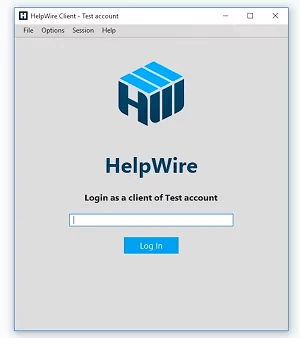
Paso 3. Una vez iniciada la sesión, explica el problema a través del chat en vivo si es necesario.
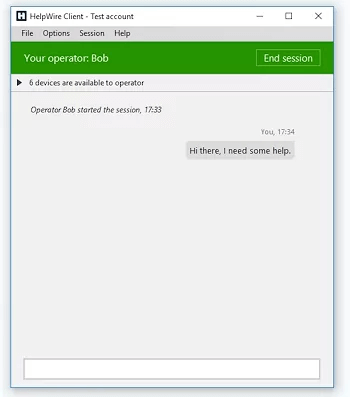
Paso 4. El equipo de soporte accederá de forma remota al dispositivo móvil para resolver el problema y luego finalizará la sesión.
Método 7. Solarwinds Dameware
Solarwinds Dameware es una conocida suite de soporte remoto compatible con múltiples plataformas. Permite brindar asistencia remota desde dispositivos móviles y acceder al dispositivo del usuario asistido desde ordenadores u otros dispositivos móviles.
Características principales de Dameware
- Compatibilidad multiplataforma para acceso remoto desde cualquier dispositivo.
- Cifrado avanzado con autenticación de dos factores.
- Configuración de conexión rápida y visibilidad en alta definición.
- Capacidad para tomar capturas de pantalla y grabar sesiones.
- Motor de informes para realizar un seguimiento del rendimiento del equipo de soporte.
- Opciones de videollamada y mensajería en vivo.
Ventajas
- Compatible con varios idiomas para mejorar el servicio.
- Proporciona información completa del dispositivo para un mejor diagnóstico.
- Incluye un sistema de tickets para soporte de nivel empresarial.
Desventajas
- La interfaz de usuario puede ser difícil de navegar.
- Se han reportado fallos frecuentes.
Pasos para usar Dameware para soporte móvil remoto
Sigue los pasos a continuación para comenzar con Dameware:
Paso 1. Crea una cuenta de Dameware Remote Everywhere y descarga la aplicación en tu dispositivo.
Paso 2. Abre Dameware Remote Everywhere e inicia sesión en tu cuenta.
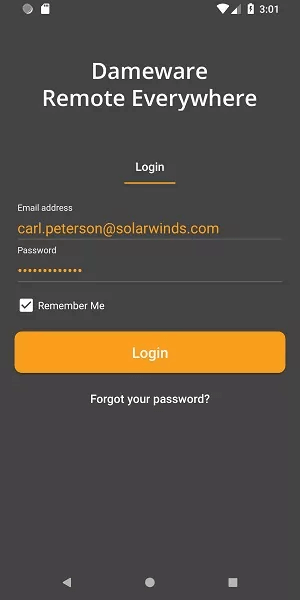
Paso 3. Ve a Nuevas sesiones > Miniaplicación de sesión única para generar un PIN o un enlace de soporte. Compártelo con el usuario asistido.
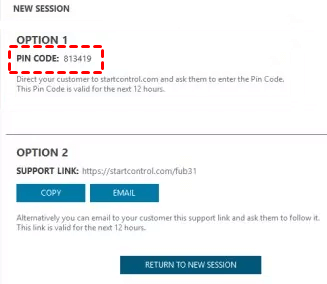
Paso 4. El usuario asistido utilizará el PIN o enlace para solicitar una sesión de soporte. Acepta la solicitud desde la consola técnica o el área de administración para iniciar la sesión.
Método 8. Soporte para dispositivos móviles AweSun
El soporte para dispositivos móviles de AweSun te permite duplicar la pantalla y acceder de forma remota a dispositivos móviles en cualquier momento y lugar. Ofrece compatibilidad multiplataforma, lo que te permite acceder a un teléfono Android desde otros dispositivos Android o iOS, así como desde PC con Windows. Su popularidad se debe a la facilidad para configurar la conexión y a su amplia compatibilidad con plataformas.
Características principales del soporte para dispositivos móviles de AweSun
- Aplicación todo en uno para acceso remoto a móviles y equipos de escritorio.
- Capacidades de uso compartido de pantalla y acceso remoto.
- Transferencia de archivos entre dispositivos.
- Conexión cifrada para una comunicación segura.
Ventajas
- Instalación gratuita con compatibilidad multiplataforma.
- Conexión sencilla tanto a tus propios dispositivos como a los de la persona asistida.
- Capacidad para desinstalar aplicaciones de forma remota y acceder a la información del dispositivo.
Desventajas
- Informes de conexiones lentas y con retraso.
- Sin acceso remoto a la cámara del teléfono.
Pasos para usar AweSun para soporte móvil remoto
Sigue los pasos para utilizar AweSun en la asistencia remota de dispositivos móviles:
Paso 1. Instala AweSun en el teléfono Android de la persona asistida.
Paso 2. Instala AweSun en tu dispositivo, según tu sistema operativo.
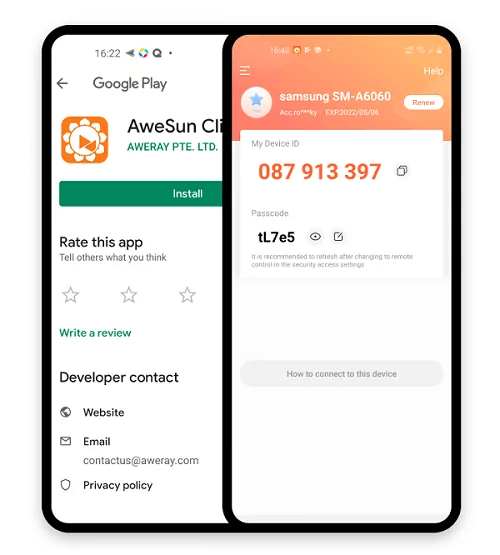
Paso 3. Crea una cuenta de AweSun e inicia sesión en ambos dispositivos. Añade el dispositivo de destino a tu lista de dispositivos para el control remoto.

Paso 4. Como alternativa, utiliza el ID de dispositivo y el código de acceso para conceder acceso instantáneo al dispositivo de la persona asistida.
En resumen
En conclusión, las herramientas que ofrecen soporte remoto para dispositivos móviles desempeñan un papel crucial a la hora de solucionar problemas de forma eficiente desde la distancia. Estas aplicaciones permiten tanto a los profesionales del soporte como a los usuarios particulares solucionar problemas proporcionando capacidades de acceso, control y supervisión remotos.
Entre las distintas herramientas disponibles, AnyViewer destaca por su interfaz fácil de usar y sus completas funciones, que incluyen compatibilidad multiplataforma y una sólida protección de la privacidad. Al seleccionar la herramienta adecuada en función de necesidades específicas, los usuarios pueden mejorar su eficiencia de soporte y ofrecer soluciones oportunas, ya sea para asistencia personal o servicio de atención al cliente.



 como fuente preferida en Google