

título
resumen

Por Iota Actualizado en 10/03/2026


🌟Resumen rápido:
Este artículo proporciona una guía completa de solución de problemas para los problemas de conectividad de Steam y PlayStation Remote Play, que suelen originarse por software desactualizado, cortafuegos restrictivos o inestabilidad de la red.
Soluciones clave para Steam y PlayStation
Steam: Los usuarios deben actualizar el cliente y los juegos, salir de los programas Beta y activar/desactivar la configuración de "Juego Remoto". Si aparece "Juego Remoto no pudo conectarse", desactivar la decodificación por hardware en la configuración avanzada suele resolver el conflicto.
PlayStation: El éxito depende de una red estable (mínimo 5 Mbps). Las soluciones incluyen ejecutar pruebas de conexión, emparejar dispositivos manualmente mediante un código de sincronización y asegurarse de que el puerto UDP 8572 esté abierto en el router para evitar las restricciones del Tipo NAT 3.
Para ambas plataformas, la guía recomienda cambiar de una conexión Wi-Fi a una conexión por cable Ethernet y pausar las descargas en segundo plano para reducir la latencia. Se aconseja a los usuarios móviles mantener una señal constante y evitar cambiar entre tipos de datos durante el juego.
La "Solución más rápida": AnyViewer
Cuando las aplicaciones estándar fallan debido a configuraciones de red complejas, el artículo sugiere AnyViewer como una alternativa de terceros. Ofrece una experiencia fluida que evita el reenvío de puertos y proporciona transmisión de baja latencia con funciones especializadas como el modo "Ratón para juegos" para una experiencia remota más fluida.
Caso 1. Cómo solucionar que el juego remoto de Steam no funcione
Los juegos en PC ofrecen mucha libertad, pero eso también significa que hay más configuraciones que pueden interferir accidentalmente con tus sesiones de juego. Si estás intentando usar Steam Remote Play y se niega a conectarse, o si los controles de los jugadores se mezclan, es probable que la configuración interna de tu computadora sea el problema. Debido a que las PC con Windows tienen cortafuegos altamente personalizables, adaptadores de red variados e innumerables opciones de antivirus, Steam a veces tiene dificultades para establecer una ruta clara e ininterrumpida hacia tus otros dispositivos. Al ajustar sistemáticamente algunas configuraciones específicas de red y aplicación, puedes despejar fácilmente el camino y restaurar tu transmisión.
Solución 1. Actualizar el cliente de Steam y el juego
Existen varias causas potenciales para que la función de Juego Remoto deje de funcionar, pero las más comunes son usar una versión desactualizada del cliente de Steam o un juego desactualizado. Actualizar el cliente de Steam y el juego puede solucionar el problema.
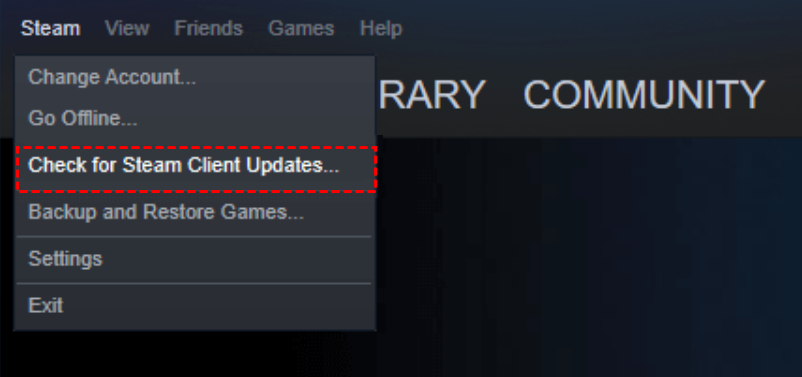
Paso 1. Inicia el cliente de Steam y haz clic en Steam en la barra de menú, y luego haz clic en Buscar actualizaciones del cliente de Steam en el menú desplegable.
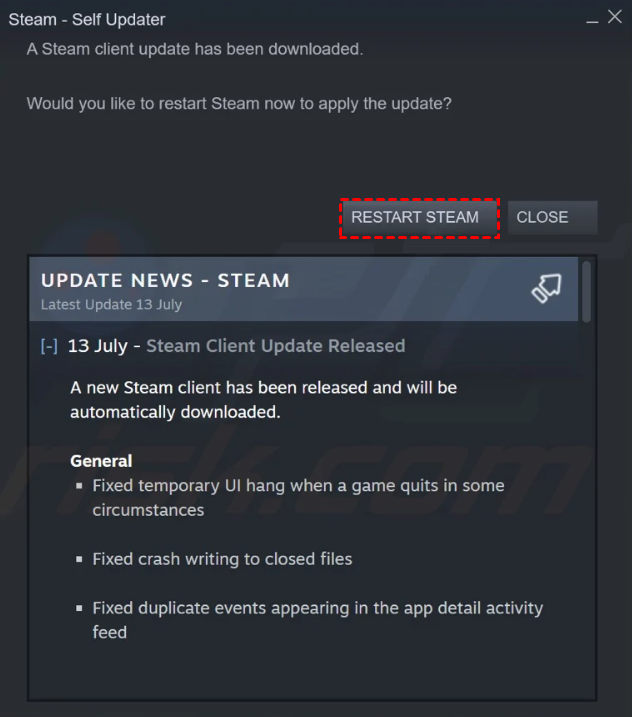
Paso 2. Si hay una actualización disponible, Steam la descargará e instalará automáticamente. Haz clic en Reiniciar Steam cuando se te solicite.
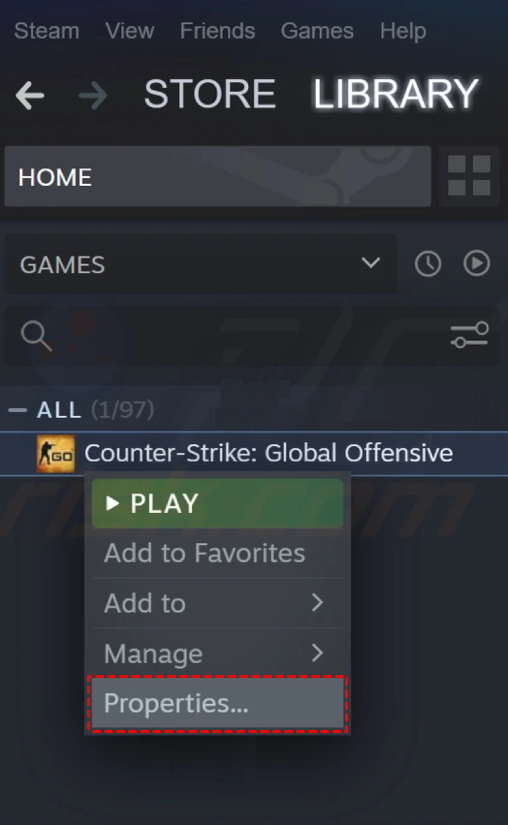
Paso 3. Para actualizar un juego, haz clic derecho sobre él y selecciona Propiedades.
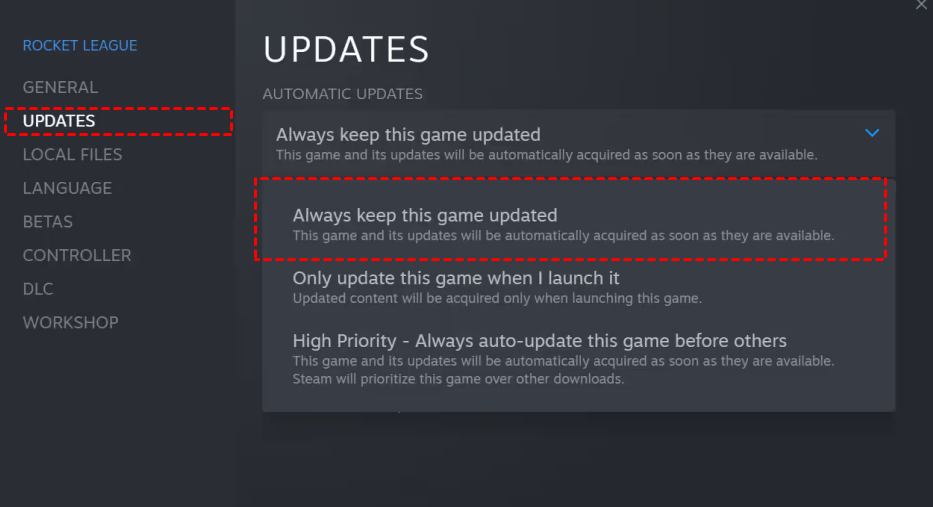
Paso 4. Selecciona Actualizaciones en el panel izquierdo y haz clic en Mantener este juego siempre actualizado dentro de ACTUALIZACIONES AUTOMÁTICAS.
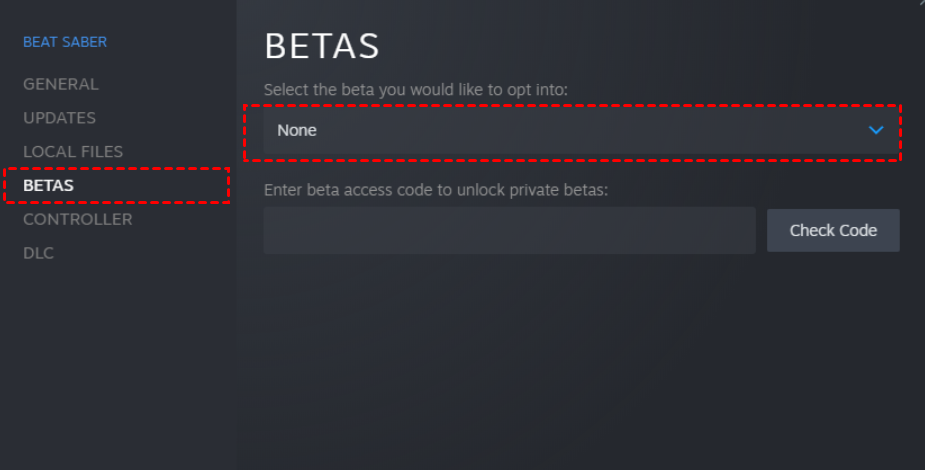
Paso 5. Haz clic en Betas en el panel izquierdo y selecciona Ninguna.
Solución 2. Dejar de usar el cliente beta de Steam
Puedes encontrar el error de Remote Play si eres participante en el programa beta del cliente de Steam. Así es como se deja de usar el cliente beta.
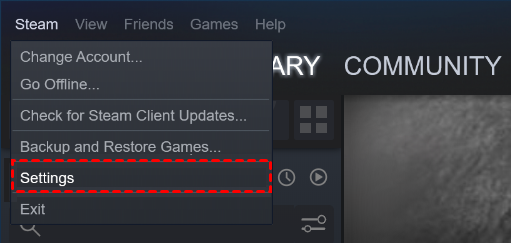
Paso 1. En la interfaz principal de Steam, haz clic en Steam > Configuración.
Paso 2. Haz clic en Cuenta y luego en CAMBIAR dentro de Participación en betas.
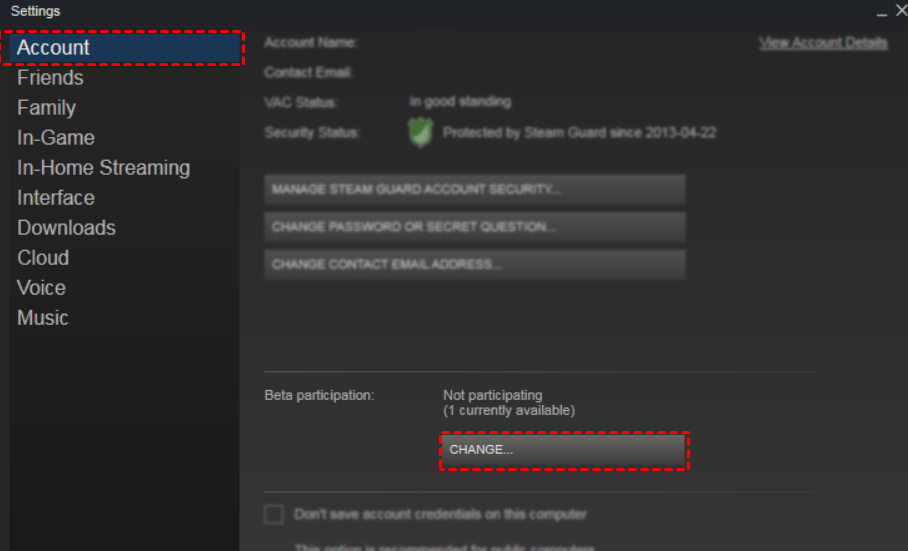
Paso 3. Selecciona Ninguna - No participar en ningún programa beta y presiona Aceptar.

Paso 4. Reinicia Steam cuando se te solicite.
Solución 3. Desactivar y volver a activar Remote Play
El error de conexión de Remote Play puede deberse a un fallo temporal en los módulos de Steam. Este fallo se puede solucionar desactivando y luego activando Remote Play en la configuración del cliente de Steam.
Paso 1. En la interfaz principal de Steam, haz clic en Steam > Configuración.
Paso 2. Haz clic en Remote Play en el panel izquierdo y desmarca la opción Habilitar Remote Play.
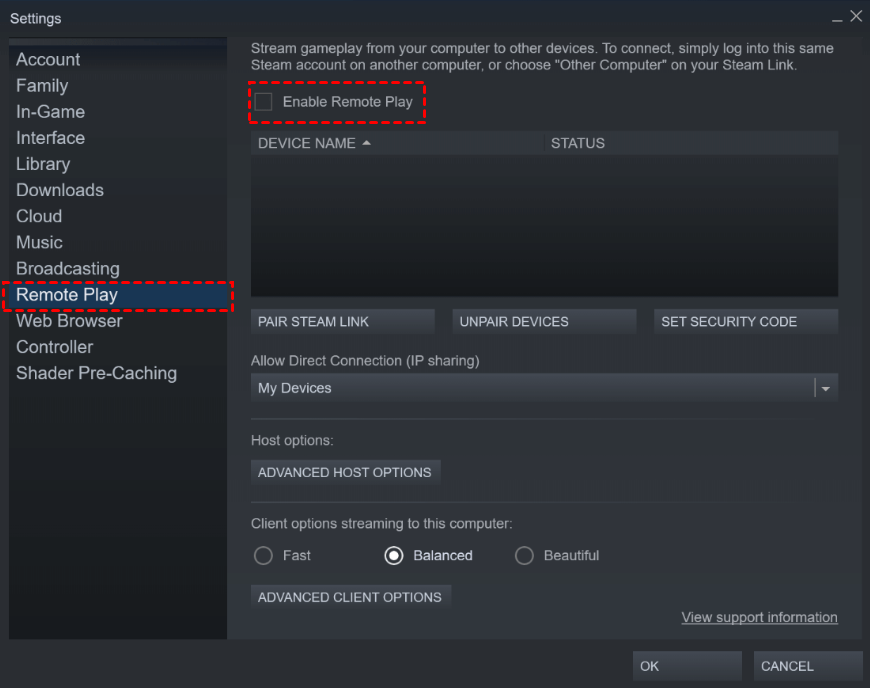
Paso 3. Reinicia tu computadora, vuelve a Configuración para Habilitar Remote Play.
Solución 4. Deshabilitar la decodificación por hardware en Steam
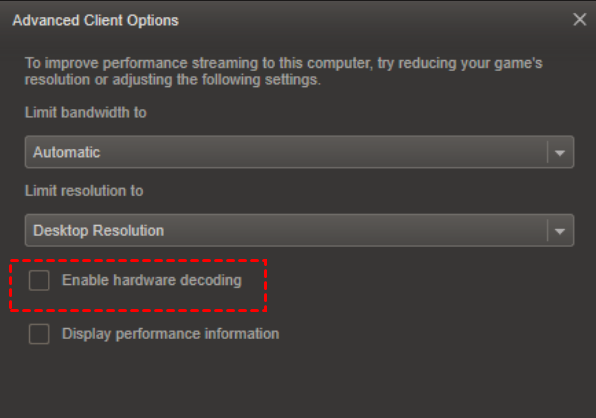
El problema de que Remote Play no pudo conectarse al equipo remoto y la red de juego remoto no está disponible actualmente para Steam o PlayStation puede surgir si el mecanismo de codificación por hardware de tu sistema/GPU anfitrión o invitado está interfiriendo en la operación de Steam Remote Play. Sigue los pasos para deshabilitar la decodificación por hardware en Steam.
Paso 1. Ve a la Configuración de Steam.
Paso 2. Haz clic en Remote Play y luego en OPCIONES AVANZADAS DEL CLIENTE.
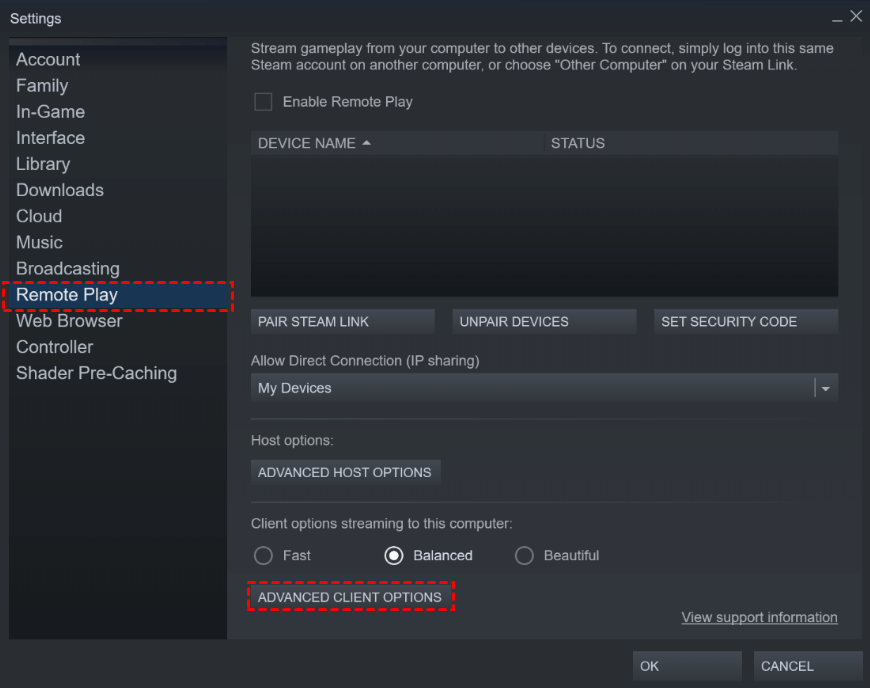
Paso 3. Desmarca la opción Habilitar decodificación por hardware y haz clic en Aceptar.
Caso 2. Cómo solucionar que Remote Play no esté disponible en PlayStation
La transmisión desde una consola PlayStation requiere un entorno de red increíblemente estable para funcionar sin problemas. Si tu aplicación PS Remote Play no puede encontrar tu consola, o si la transmisión de video constantemente se retrasa y se interrumpe, el problema central casi seguro está relacionado con la gestión del tráfico de tu router o con la velocidad de tu internet. Las PlayStation dependen de puertos digitales específicos para enviar datos de video a tu teléfono o computadora. Si tu router bloquea estos puertos, o si tu red simplemente está demasiado congestionada con otros dispositivos descargando archivos grandes, la transmisión fallará instantáneamente y te dará un error de red.
Solución 1. Verifica tu red y las actualizaciones del sistema
Antes de intentar soluciones más complejas, comienza verificando los requisitos básicos para Remote Play. Los problemas de conexión a menudo ocurren cuando la consola no puede acceder a internet, falla el inicio de sesión en PlayStation Network, o el software del sistema y la aplicación Remote Play están desactualizados. Asegurarte de que todo esté conectado y actualizado ayuda a eliminar las causas más comunes de que Remote Play no funcione.
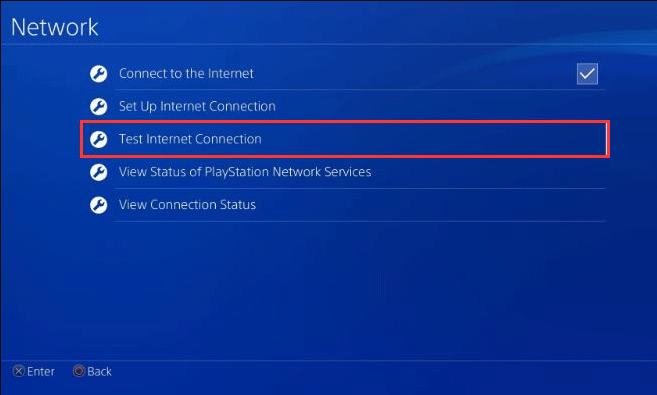
Paso 1. En tu PS5, abre Configuración > Red > Estado de conexión, luego verifica Conexión a Internet y PlayStation Network. En una PS4, ve a Configuración > Red y asegúrate de que Conectar a Internet esté habilitado.
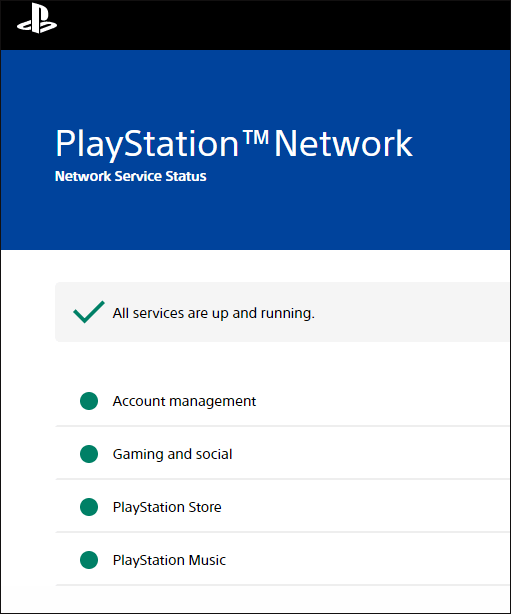
Paso 2. Ejecuta Probar conexión a Internet en la consola para confirmar que puede conectarse a internet e iniciar sesión en PlayStation Network correctamente.
Paso 3. Actualiza el software del sistema de la consola.
En PS5:ve a Ajustes > Sistema > Software del sistema > Actualización y ajustes del software del sistema, luego selecciona Actualizar software del sistema.
En PS4:abre Ajustes > Actualización del software del sistema.
Paso 4. Abre la aplicación PS Remote Play en tu PC, Mac o dispositivo móvil y busca actualizaciones. Si hay una disponible, sigue las instrucciones en pantalla para instalarla.
Estas comprobaciones aseguran que tu consola, cuenta y aplicación estén listos para Remote Play antes de pasar a una solución de problemas más profunda.
Solución 2. Emparejar manualmente el dispositivo de Remote Play
A veces, la aplicación Remote Play no puede encontrar automáticamente tu consola en la red. En esta situación, emparejar manualmente los dispositivos puede resolver el problema. Este proceso vincula el dispositivo cliente directamente con la consola anfitriona usando un código generado. Es especialmente útil cuando la consola y el dispositivo están en la misma red pero la conexión sigue fallando.
Paso 1. En la PS5, abre Ajustes > Sistema > Remote Play, luego elige Emparejar dispositivo para mostrar un número de emparejamiento.
Paso 2. En una PS4, abre Ajustes > Ajustes de conexión de Remote Play, luego selecciona Añadir dispositivo para generar un código de emparejamiento.
Paso 3. Inicia la aplicación PS Remote Play en tu ordenador o dispositivo móvil.
Paso 4. Introduce el número de emparejamiento que aparece en la consola para vincular los dos dispositivos.
Paso 5. Espera a que los dispositivos se conecten y confirma que la sesión remota se inicia con normalidad.
El emparejamiento manual puede ayudar a la aplicación Remote Play a localizar la consola y establecer una conexión directa.
Solución 3. Comprobar la configuración del router y el tipo de NAT
La configuración de red también puede impedir que Remote Play se conecte. Algunos routers o proveedores de internet bloquean los puertos requeridos para el servicio, o tu red puede usar un tipo de NAT restrictivo. Ajustar estos parámetros puede permitir que la consola se comunique correctamente con el cliente de Remote Play.
Paso 1. Comprueba si tu router o red está bloqueando el puerto UDP 8572, que Remote Play utiliza para conectarse.
Paso 2. Si el puerto está bloqueado, inicia sesión en la configuración de tu router y habilita el reenvío de puertos para el puerto UDP 8572 hacia tu consola.
Paso 3. Reinicia el router y la consola después de guardar los cambios de configuración.
Paso 4. Abre la aplicación PS Remote Play y verifica el Tipo de NAT en la sección de configuración o información.
Paso 5. Si tu red muestra Tipo de NAT 3, considera ajustar la configuración del router o contactar a tu proveedor de internet para mejorar la configuración NAT.
Una configuración correcta del router y del NAT puede mejorar significativamente la capacidad de Remote Play para conectarse con éxito.
Solución 4. Mejorar la estabilidad de la conexión y el ancho de banda
Incluso cuando Remote Play se conecta con éxito, velocidades de internet inestables pueden causar retrasos, parpadeo del video o desconexiones frecuentes. Optimizar tu entorno de red ayuda a proporcionar una experiencia de transmisión más fluida entre la consola y el dispositivo cliente.
Paso 1. Utiliza una conexión Ethernet por cable para la consola y la computadora siempre que sea posible, en lugar de Wi-Fi.
Paso 2. Prueba la velocidad de internet en tu consola a través de Ajustes > Red > Probar conexión a Internet.
Paso 3. Asegúrate de que tu red proporcione al menos 5 Mbps de velocidad de subida y bajada para Remote Play.
Paso 4. Pausa las descargas grandes o las actividades de transmisión en otros dispositivos que usen la misma red.
Paso 5. En la configuración de la aplicación Remote Play, reduce la resolución de video o la tasa de fotogramas para disminuir el uso de ancho de banda.
Estos ajustes ayudan a mantener una conexión estable y reducir el retraso durante las sesiones de Remote Play.
Solución 5. Evitar las limitaciones de la red móvil
Cuando se usa Remote Play con datos móviles, la conexión puede verse afectada por la fuerza de la señal, las restricciones del operador o la congestión de la red. Comprender estas limitaciones y ajustar cómo te conectas puede ayudar a reducir las interrupciones y mejorar el rendimiento.
Paso 1. Usa Remote Play en una ubicación con una cobertura de señal móvil fuerte y estable.
Paso 2. Evita cambiar entre Wi-Fi y datos móviles mientras Remote Play está en ejecución.
Paso 3. Deja de mover el dispositivo con frecuencia porque cambiar de ubicación puede interrumpir la conexión.
Paso 4. Revisa tu plan de operador móvil para confirmar que admite datos de alta velocidad sin límites estrictos.
Paso 5. Si recibes códigos de error relacionados con la velocidad de conexión o la congestión, espera unos minutos e intenta conectarte de nuevo.
Al garantizar una conexión móvil estable y una velocidad de datos suficiente, puedes reducir las interrupciones al jugar de forma remota.
👍La solución más rápida: Usa AnyViewer para jugar a distancia y evitar problemas
Lidiar con errores de red persistentes como "acceso a la red local denegado" puede arruinar por completo tu tiempo de juego. Si las aplicaciones estándar de transmisión de consola te están dando dolor de cabeza, la solución más rápida es evitarlas por completo usando una herramienta de escritorio remoto de terceros llamada AnyViewer. Te otorga control remoto completo sobre tu PC principal. Esto te permite transmitir fácilmente juegos de PC, servicios de juegos en la nube o emuladores directamente a tu dispositivo móvil o portátil sin tener que lidiar con configuraciones de red restrictivas.
- ★He aquí por qué usar AnyViewer es una gran alternativa a las aplicaciones estándar de transmisión de juegos:
- Configuración de red cero: No necesitas complicarte con ajustes de router complejos, direcciones IP o reenvío de puertos. Simplemente instalas la aplicación, inicias sesión y comienzas a jugar.
- Libertad multiplataforma: Puedes controlar sin esfuerzo tu PC con Windows desde un iPhone, iPad, dispositivo Android o MacBook desde cualquier lugar.
- Rendimiento de juego fluido: A diferencia de herramientas estándar de oficina como Microsoft Remote Desktop u otras herramientas de terceros, AnyViewer ofrece baja latencia y altas tasas de fotogramas con modo de color real 4:4:4 para garantizar una claridad visual perfecta, haciendo que tus juegos remotos se sientan receptivos y rápidos.
- Acceso desatendido: Puedes conectarte de forma segura a tu computadora doméstica en cualquier momento, incluso si no hay nadie sentado frente a ella para aceptar la conexión.
- Funciones potentes: Incluye opciones avanzadas como cifrado seguro de extremo a extremo, transferencia de archivos y chat durante la sesión, por las que los competidores suelen cobrar.
Para comenzar, todo lo que necesitas hacer es descargar e instalar la aplicación gratuita AnyViewer en tu computadora Windows anfitriona. Una vez que creas una cuenta e inicias sesión, descarga la aplicación móvil en tu teléfono o tableta, inicia sesión en esa misma cuenta exacta y vincula los dispositivos con un solo toque. Es una alternativa altamente estable, como una alternativa plug-and-play que evita los estrictos requisitos de hardware de otras herramientas o las altas demandas de internet. Al usar este método directo, finalmente puedes dejar de solucionar problemas de tu router y volver a disfrutar de tus juegos.
Paso 1. Instala e inicia sesión en AnyViewer en tus dispositivos local y remoto.

Paso 2. Navega a la sección "Dispositivo", localiza el dispositivo remoto deseado y establece una conexión instantánea con un simple clic, seleccionando "Control con un clic".

Paso 3. Ahora estás listo para disfrutar jugando a juegos de PC en el ordenador remoto, todo controlado sin problemas desde tu dispositivo local. Puedes activar el Ratón para Juegos desde la barra de herramientas.
¿Qué es la red de juego remoto para Steam y PlayStation?
Remote Play es una función increíble que te permite ejecutar un videojuego en tu ordenador o consola principal y potente, pero controlar y ver el juego desde un dispositivo completamente diferente, como un teléfono, tableta o portátil. Tanto Steam como PlayStation ofrecen esta funcionalidad, haciendo posible disfrutar de tus títulos favoritos en cualquier lugar de tu casa o incluso a través de internet.
Steam Remote Play: Esto te permite transmitir juegos de PC a otros dispositivos. También puedes usarlo para invitar a tus amigos a unirse a juegos multijugador locales en línea, sin que ellos necesiten poseer o instalar el juego.
PlayStation Remote Play: Esto conecta tu consola PS4 o PS5 a tu PC, Mac o dispositivo móvil, permitiéndote ver la pantalla de tu consola y jugar a distancia.
Saber exactamente qué hace esta tecnología hace que sea mucho más fácil identificar dónde se produce la interrupción. Aunque el concepto de transmitir un juego a través de tu red suena relativamente simple, en realidad hay muchas piezas móviles detrás de escena que deben comunicarse perfectamente. Cuando solo una de estas partes falla, toda la transmisión colapsa. Exploremos exactamente qué causa que ocurran estas interrupciones de conexión específicas en primer lugar para que puedas volver a jugar.
¿Por qué la transmisión de juegos no está disponible actualmente?
Cuando encuentras una falla de red con la transmisión de juegos, generalmente se debe a un bloqueo en la comunicación entre tu dispositivo anfitrión y tu pantalla. Es fácil asumir que tu internet simplemente está roto, pero la realidad suele ser mucho más específica. Los principales culpables suelen ser software del sistema desactualizado, programas de seguridad agresivos que confunden tu transmisión de juego con una amenaza, o velocidades de red inestables que simplemente no pueden manejar la gran carga de datos del video en vivo y las entradas del controlador. Comprender estas causas raíz es el primer paso para solucionar problemas, ya que evita que adivines y te ayuda a aplicar la solución técnica correcta de inmediato.
Software desactualizado: Usar una versión antigua de la aplicación de transmisión, firmware de la consola o sistema operativo Windows.
Interferencia de seguridad: El software antivirus de tu computadora o el firewall de red están bloqueando activamente los puertos de conexión.
Conexión deficiente: Tu Wi-Fi es inestable, o tu plan de internet carece de las velocidades de carga y descarga requeridas.
Puedes solucionar los problemas siguiendo nuestras varias soluciones.
Conclusión
Steam Remote Play y PlayStation Remote Play facilitan disfrutar juegos en diferentes dispositivos, pero los problemas de conexión a veces pueden interrumpir la experiencia. En la mayoría de los casos, estos problemas son causados por software desactualizado, configuraciones incorrectas, redes inestables o restricciones del router. Actualizando el sistema, ajustando la configuración de Remote Play, verificando las condiciones de la red y mejorando la estabilidad de la conexión, puedes resolver la mayoría de los errores de Remote Play rápidamente.
Si las soluciones estándar aún no funcionan, usar una herramienta de escritorio remoto confiable como AnyViewer puede ser una alternativa simple. Te permite acceder y jugar en tu computadora principal sin una configuración de red complicada. Incluso puedes jugar juegos de Steam en iPad sin PC. Con la configuración correcta y una conexión estable, puedes disfrutar de una transmisión de juegos fluida en cualquier momento y evitar problemas comunes de red.
Preguntas frecuentes
🗨️ ¿Cómo solucionar que Remote Play no se conecte?
Primero verifica que tu conexión a internet sea estable y que ambos dispositivos estén en la misma red si es posible. Actualiza el cliente de Steam, el software del sistema de PlayStation y la aplicación de Remote Play. También puedes reiniciar los dispositivos, desactivar y volver a activar Remote Play, y asegurarte de que tu firewall o router no esté bloqueando los puertos necesarios.
🗨️ ¿Por qué no me deja activar Remote Play?
Esto suele ocurrir cuando la consola o el PC no están conectados a internet, el software del sistema está desactualizado o la cuenta no ha iniciado sesión correctamente. Las restricciones de red, configuraciones NAT estrictas o el software de seguridad también pueden impedir que Remote Play se inicie.
🗨️ ¿Cómo jugar usando Remote Play?
Instala la aplicación de Remote Play en tu computadora o dispositivo móvil e inicia sesión con la misma cuenta que usas en tu consola o cliente de Steam. Activa Remote Play en la configuración, conéctate a tu dispositivo y comienza a transmitir el juego desde tu sistema principal.
🗨️ ¿Cómo saber si un juego es compatible con Remote Play?
En Steam, abre la página del juego en tu biblioteca y revisa la lista de características para ver las opciones de Remote Play, como Remote Play Together o Remote Play en dispositivos compatibles. Si la función aparece en la lista, el juego se puede transmitir mediante Remote Play.



 como fuente preferida en Google