

Solucionado: Escritorio remoto no tiene dispositivos de audio instalados
¿Se enfrenta a la molesta situación en la que aparece el mensaje de error "No hay dispositivos de audio instalados" en Escritorio remoto? No hay motivo de preocupación; este artículo identifica cuatro soluciones probadas que pueden ayudarle a resolver este problema.

Por Tyler Publicado en 07/09/2026


¿Cómo soluciono el error de que no hay dispositivos de audio instalados en Escritorio remoto?
Estoy estableciendo una conexión desde un equipo con Windows 7 Enterprise a un sistema con Windows 10. He seguido diligentemente varias guías para configurar la redirección de audio. La funcionalidad de reproducción funciona como se espera, pero tengo un problema con la grabación. ¿Alguna sugerencia sobre cómo resolver esta situación?
- Pregunta de Reddit
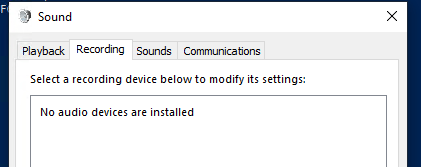
Cómo solucionar el error de Escritorio remoto "No hay dispositivos de audio instalados" [4 soluciones]
Para resolver el problema de "No hay dispositivos de audio instalados" en Escritorio remoto, tiene cuatro soluciones potenciales a su disposición. Comencemos con la implementación de estos pasos.
Solución 1. Comprobar el servicio de Audio de Windows
Si encuentra el problema de "No hay dispositivos de audio instalados" en la grabación de Escritorio remoto, es esencial asegurarse de que el servicio de Audio de Windows esté en ejecución tanto en el servidor RDP como en el cliente.
Paso 1. Haga clic derecho en el botón "Inicio" para abrir el menú y seleccione "Windows PowerShell (Administrador)."

Paso 2. Ejecute el siguiente comando para determinar el estado del servicio:
- Get-Service Audiosrv
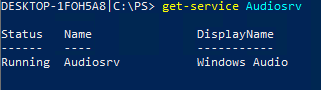
Si el servicio ya se está ejecutando, proceda a la siguiente solución. Si no, continuemos con los pasos para iniciar el servicio.
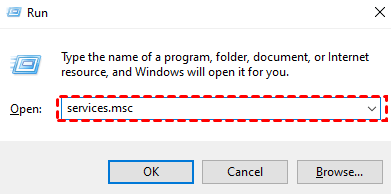
Paso 3. Presione simultáneamente "Win+R", escriba "services.msc" en el cuadro de diálogo Ejecutar y haga clic en "Aceptar" para acceder al panel de Servicios.
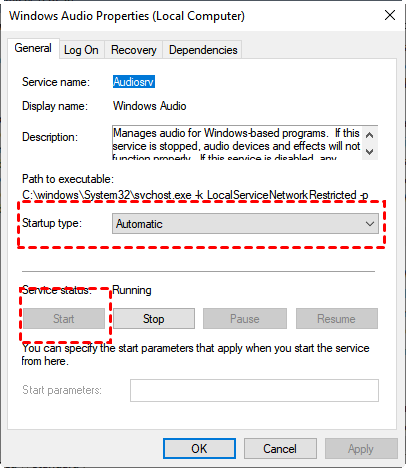
Paso 4. Dentro del panel de Servicios, localice "Audio de Windows", haga clic derecho sobre él y proceda al siguiente paso.
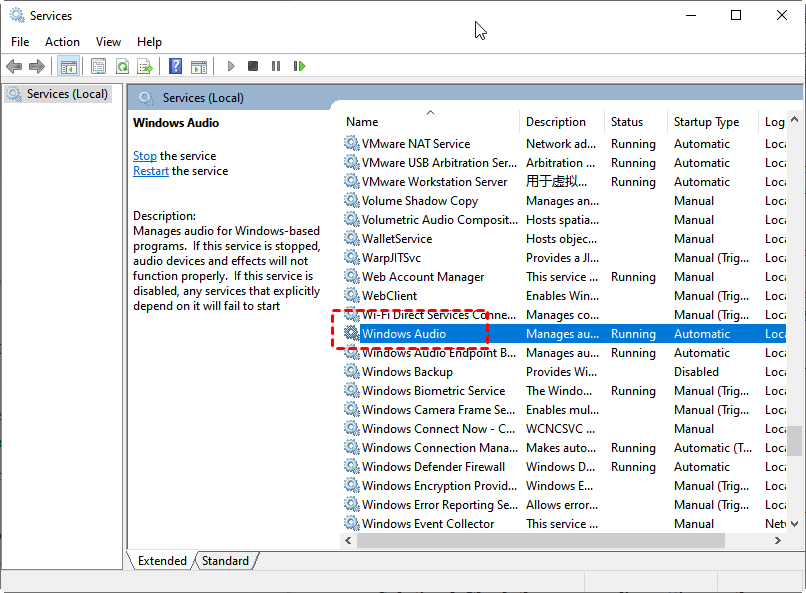
Paso 5. En la pestaña General, bajo "Tipo de inicio", elija "Automático". Para el "Estado del servicio", seleccione "Iniciar" y, a continuación, confirme sus selecciones haciendo clic en "Aceptar".
Solución 2. Compruebe el servicio UmRdpService
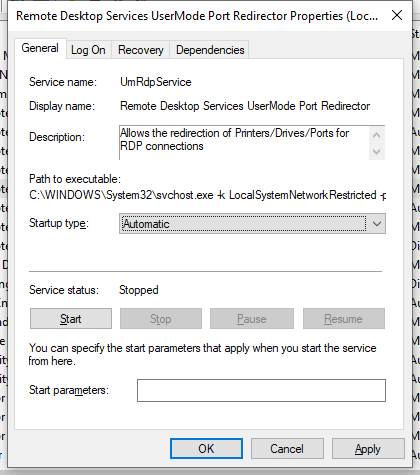
Además de la solución anterior, también debe asegurarse de que el servicio Redirección de puerto en modo de usuario de Servicios de Escritorio remoto (UmRdpService) se esté ejecutando.
Paso 1. Abra PowerShell y ejecute el siguiente comando para verificar el estado del servicio UmRdpService:
- Get-Service UmRdpService
Si el servicio ya se está ejecutando, proceda a la siguiente solución. Si no se está ejecutando, procedamos con los pasos para iniciar el servicio.
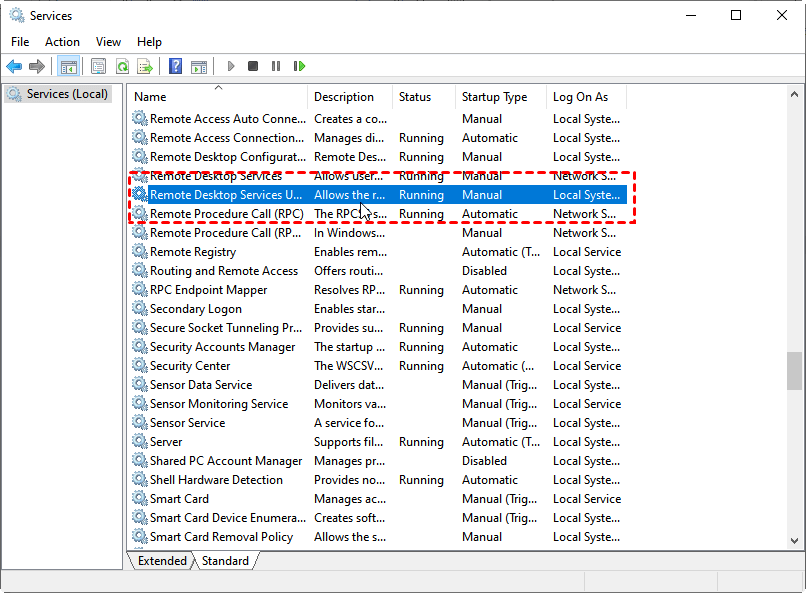
Paso 2. Acceda al menú Servicios y localice "Redirección de puerto en modo de usuario de Servicios de Escritorio remoto". Haga clic derecho sobre él para continuar.
Paso 3. En la pestaña General, bajo "Tipo de inicio", elija "Automático". Para el "Estado del servicio", seleccione "Iniciar" y, a continuación, confirme sus selecciones haciendo clic en "Aceptar".
Solución 3. Compruebe la configuración de GPO
Para asegurarse de que la configuración de la directiva de grupo no esté obstruyendo la reproducción de audio remota, puede seguir estos pasos:
Paso 1. En el equipo remoto, presione Win + R para abrir el cuadro de diálogo Ejecutar. Escriba "gpedit.msc" y presione Aceptar para abrir la ventana del Editor de directivas de grupo local.

Paso 2. Navegue a la siguiente ruta: Directiva de equipo local > Configuración del equipo > Plantillas administrativas > Componentes de Windows > Servicios de Escritorio remoto > Host de sesión de Escritorio remoto > Redirección de dispositivos y recursos.
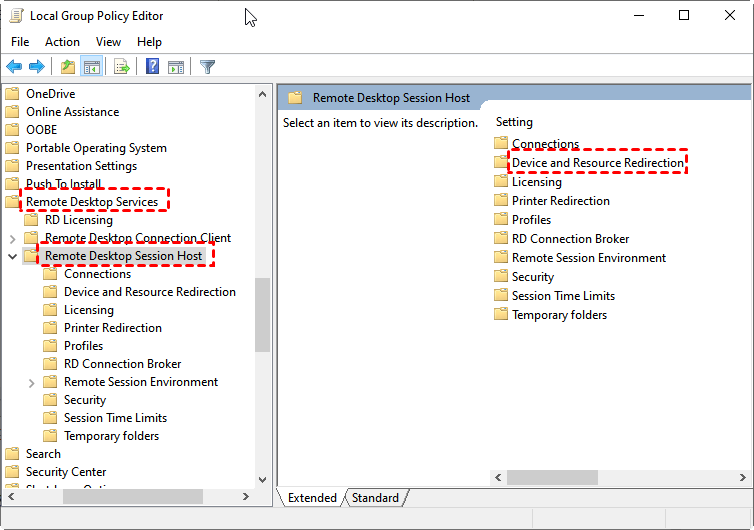
Paso 3. Dentro de la sección Redirección de dispositivos y recursos, busque Permitir la redirección de reproducción de audio y vídeo y Permitir la redirección de grabación de audio en el panel derecho.
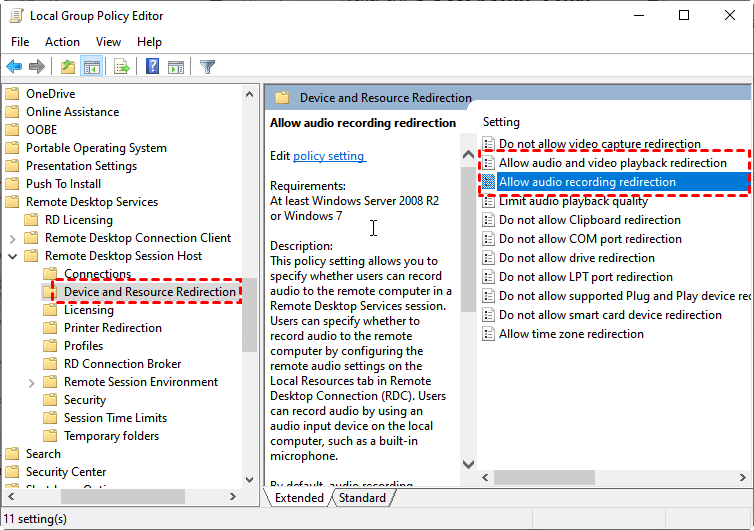
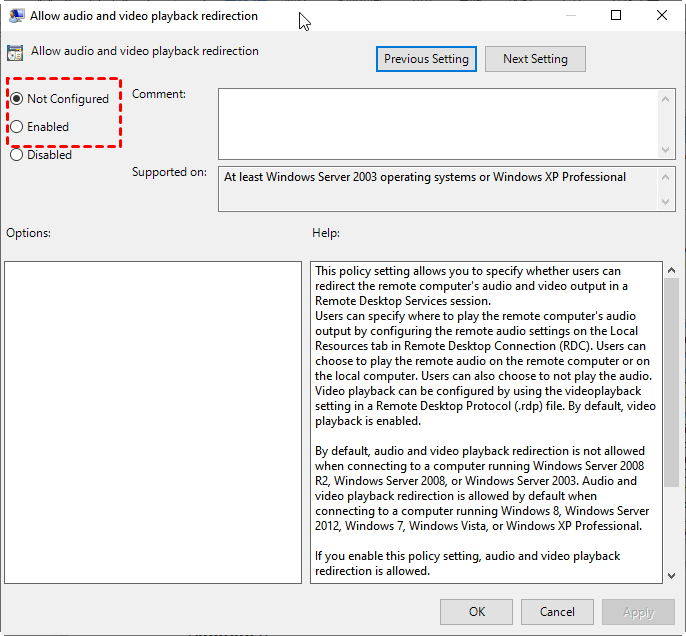
Paso 4. Seleccione individualmente estas dos configuraciones y asegúrese de que estén configuradas como "Habilitada."
Solución 4. Compruebe la configuración del programa
En caso de que esté utilizando el cliente integrado mstsc.exe (Conexión a Escritorio remoto) para sus sesiones RDP, es recomendable verificar su configuración para obtener un rendimiento de audio óptimo. A continuación, le indicamos cómo hacerlo:
Paso 1. Presione simultáneamente las teclas "Windows" y "R". En el cuadro de diálogo que aparece, escriba "mstsc" y presione "Intro."

Paso 2. Dentro de la ventana Conexión a Escritorio remoto, haga clic en el botón "Mostrar opciones".

Paso 3. Vaya a la pestaña "Recursos locales". En "Audio remoto", cambie la configuración de “No grabar” a “Grabar desde este equipo” en la sección de grabación de audio remoto.
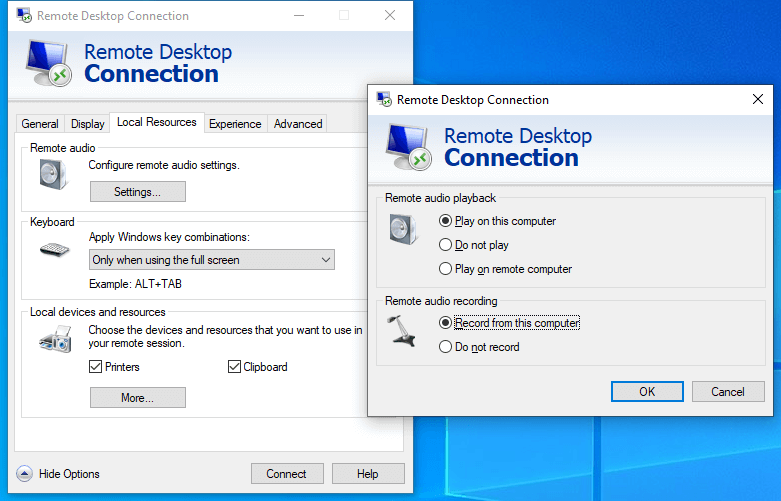
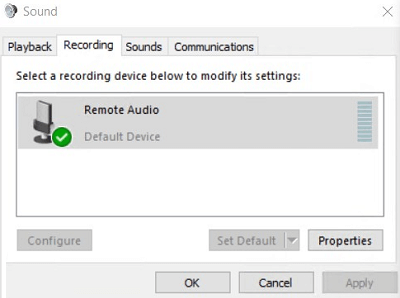
Paso 4. Ahora, establezca la conexión con su Escritorio remoto. Una vez conectado, abra la configuración de "Sonido" en el Panel de control. Dentro de la pestaña "Grabar", confirme que el dispositivo de Audio remoto esté seleccionado como el dispositivo de grabación predeterminado para el sonido. Estos ajustes optimizarán su experiencia de audio durante las sesiones de Escritorio remoto.
Consejo adicional: La mejor alternativa de Escritorio remoto sin problemas de audio
Si se enfrenta a problemas persistentes con el error “No hay dispositivos de audio instalados” en la Conexión a Escritorio remoto, puede valer la pena explorar soluciones alternativas. AnyViewer destaca como una opción atractiva en este contexto. Este software de escritorio remoto gratuito no solo simplifica la sincronización de audio remoto, sino que también abre posibilidades para tareas como la edición de video remota e incluso juegos de PC remotos.
Gracias a un equipo técnico altamente cualificado, AnyViewer garantiza una conexión remota fluida y fiable, caracterizada por una latencia mínima y una impresionante velocidad de hasta 60 fotogramas por segundo. Se presenta como una opción valiosa para mejorar su experiencia remota. Para comenzar este viaje y disfrutar de las ventajas, simplemente descargue e instale AnyViewer hoy mismo. Su experiencia de computación remota está a punto de mejorar.
Paso 1. Abra AnyViewer e inicie sesión con sus credenciales de cuenta.

Paso 2. Una vez que haya iniciado sesión, le dará la bienvenida la interfaz de usuario.

Paso 3. En su equipo cliente, diríjase a la sección "Dispositivo". Busque el PC que desea controlar e inicie una conexión remota instantánea haciendo clic en "Control con un clic." Este proceso simplificado garantiza un acceso remoto fácil y eficiente al equipo deseado.

- ★Consejos:
- Para mejorar aún más su experiencia de acceso remoto, considere actualizar a los planes Professional o Enterprise de AnyViewer. Aquí tiene un vistazo de los beneficios que puede esperar:
- Control de dispositivos mejorado: gestione sin esfuerzo múltiples dispositivos de acceso desatendido, manteniendo el control con facilidad.
- Multitarea fluida: maneje varias sesiones remotas simultáneamente, haciendo que su flujo de trabajo sea más eficiente.
- Transferencias de archivos rápidas: transfiera archivos grandes rápidamente entre dispositivos, asegurando que sus datos se muevan sin problemas.
- Modo de privacidad: acceda a dispositivos remotos manteniendo la pantalla atenuada y el teclado deshabilitado para una mayor privacidad y seguridad.
- ...
Conclusión
En conclusión, si experimenta el error "No hay dispositivos de audio instalados" en Escritorio remoto, no se preocupe. Hemos presentado cuatro soluciones: comprobar Windows Audio y UmRdpService, revisar la configuración de la Directiva de grupo y optimizar el cliente de Conexión a Escritorio remoto. Si los problemas persisten, considere AnyViewer como una alternativa para mejorar el audio y el control remoto. Diga adiós a los problemas de audio y disfrute de una experiencia fluida.



 como fuente preferida en Google