

Acceso remoto frente a computación en la nube: similitudes y diferencias
Esta publicación presenta principalmente las similitudes y diferencias entre el acceso remoto y la computación en la nube. Si desea obtener más información sobre estas dos herramientas, puede leer esta publicación.

Por Tyler Publicado en 07/09/2026


Acceso remoto frente a computación en la nube: ¿cuál debería elegir?
“Soy propietario de una pequeña empresa y, recientemente, planeo pedir a la mitad de mis empleados que trabajen desde casa por diversos motivos. Para el trabajo remoto, ¿qué servicio debería utilizar, acceso remoto o computación en la nube? ¿Alguien puede especificar las similitudes y diferencias entre ambos?”

Acceso remoto frente a computación en la nube: ¿cuáles son las similitudes y diferencias?
En esta parte, presentaremos las similitudes y diferencias entre la computación en la nube y el acceso remoto. Antes de esto, aprendamos qué son respectivamente el acceso remoto y la computación en la nube.
¿Qué son el acceso remoto y la computación en la nube?
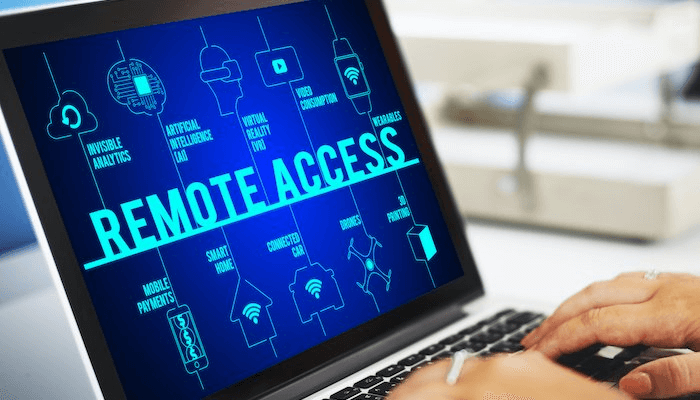
El acceso remoto se conoce normalmente como Escritorio remoto. Permite a los usuarios acceder a un escritorio específico y a todos los archivos, aplicaciones y datos relacionados con dicho escritorio desde una ubicación remota con la ayuda de un software de escritorio remoto, como AnyViewer.
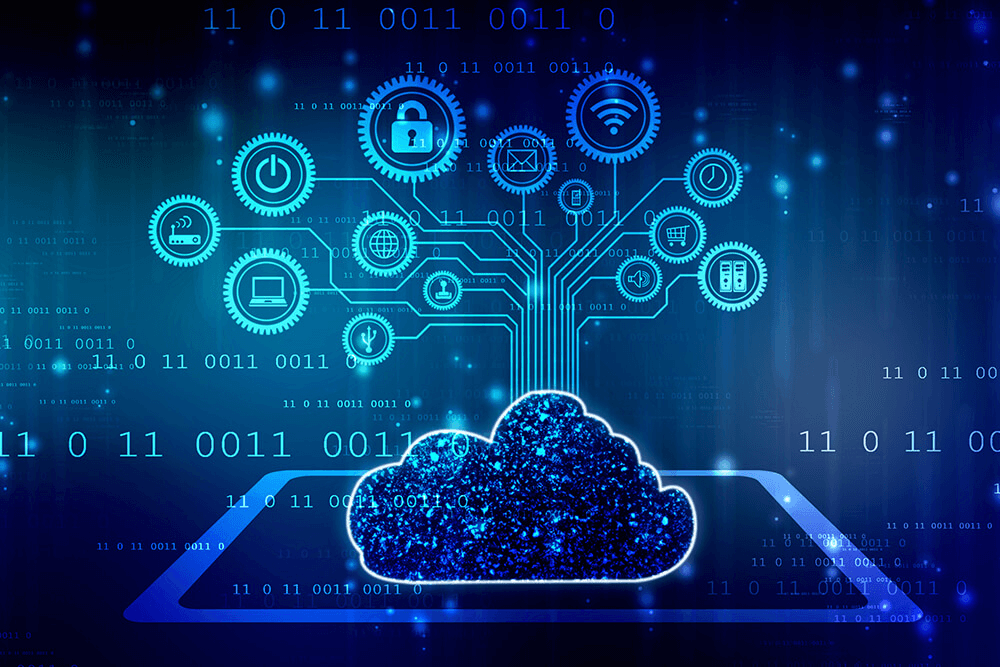
La computación en la nube puede utilizarse para almacenar archivos y aplicaciones en servidores remotos y, posteriormente, permite a los usuarios acceder al material a través de Internet. Los archivos de datos pueden descargarse en máquinas remotas desde cualquier lugar utilizando tecnologías en la nube.
¿Cuáles son las similitudes entre el acceso remoto y la computación en la nube?
Antes de pasar a las diferencias entre el acceso remoto y los servicios en la nube, veamos primero sus similitudes:
- ☞Tanto el acceso remoto como la computación en la nube permiten a los usuarios acceder a datos e información de forma remota.
- ☞Debido a que los usuarios pueden acceder a datos almacenados de forma remota, ya sea en una máquina física o en un servidor virtual, no hay necesidad de gestionar los dispositivos y aplicaciones del usuario final.
- ☞La existencia de controles de seguridad estrictos y procesos de autenticación garantiza la seguridad de los datos, incluso si los dispositivos del usuario final fallan.
¿Cuáles son las diferencias entre el acceso remoto y la computación en la nube?
Finalmente, vamos a especificar las diferencias entre el acceso remoto y la computación en la nube.
- ☞Seguridad
Con soluciones de acceso remoto como AnyViewer, los archivos permanecen en las instalaciones, en el equipo original, y la sesión remota permite visualizar y controlar de forma remota el equipo local mediante una sesión segura de visualización/transmisión remota.
Con las tecnologías en la nube, los archivos de datos pueden descargarse en equipos remotos. Esto puede introducir ciertos riesgos si no se cuenta con las funciones de seguridad de dispositivo adecuadas para proteger las copias locales de los archivos, ya sea que el usuario remoto los descargue activamente o que se almacenen en caché al abrir y visualizar los archivos.
- ☞Número de usuarios
Con el software de escritorio remoto, solo un número limitado de usuarios puede acceder a una máquina determinada en un momento dado. Sin embargo, con los servicios en la nube, varios miles de usuarios pueden acceder a los recursos de la nube simultáneamente.
- ☞Eficiencia
El acceso remoto le permite completar ciertas tareas que no son posibles con la computación en la nube. Por ejemplo, si desea realizar actualizaciones de seguridad, solucionar problemas informáticos o simplemente actualizar configuraciones específicas de un equipo remoto, necesitará tener el control total de ese equipo. Esto es posible con el acceso remoto, pero no con la computación en la nube.
Cómo acceder de forma remota a otro equipo mediante AnyViewer
Si desea acceder de forma remota a otro equipo mediante un software de escritorio remoto, aquí tomaremos AnyViewer como ejemplo para mostrarle cómo hacerlo. Cabe mencionar que AnyViewer también ofrece a los usuarios acceso remoto desatendido. Siempre que ambos equipos hayan iniciado sesión en la misma cuenta, podrá conectar uno con otro fácilmente con un solo clic. Veamos cómo lograrlo.
Paso 1. Descargue, instale e inicie AnyViewer en ambos equipos.

Paso 2. Vaya a Iniciar sesión y, a continuación, haga clic en Registrarse. (Si ya se ha registrado en su sitio web oficial, puede iniciar sesión directamente.)

Paso 3. Rellene la información de registro.

Paso 4. A continuación, verá que ha iniciado sesión correctamente en AnyViewer. Su dispositivo se asignará automáticamente a la cuenta con la que ha iniciado sesión.

Paso 5. Inicie sesión en la misma cuenta de AnyViewer en ambos dispositivos y, a continuación, haga clic en Control con un clic para lograr un acceso remoto desatendido.

Conclusión
Si usted es propietario de una empresa y necesita encontrar la solución adecuada para hacer posible el trabajo remoto para sus empleados, tendrá ciertas ideas después de leer esta publicación. En este artículo, enumeramos las similitudes y diferencias entre el acceso remoto y la computación en la nube. Puede elegir una según sus propias necesidades.



 como fuente preferida en Google