

Los 18 mejores programas de acceso remoto gratuitos de 2026
Aquí tienes una lista de los 18 mejores programas de acceso remoto gratuitos que debes conocer en 2026. Cada herramienta tiene sus ventajas y desventajas, junto con instrucciones claras sobre cómo usarlas eficazmente.

Por Shirley Actualizado en 04/12/2025


El software de acceso remoto, también llamado software de escritorio remoto o control remoto, permite conectarse a un dispositivo remoto desde un dispositivo local. Supera las limitaciones de espacio y reduce el tiempo de viaje, lo que lo hace indispensable para el teletrabajo y la asistencia remota. Entre las numerosas herramientas disponibles, se enumeran los 18 mejores programas gratuitos de acceso remoto de 2026, con sus descripciones generales, ventajas y desventajas, y su funcionamiento.

Los 18 mejores programas gratuitos de acceso remoto que no te puedes perder
1. AnyViewer
AnyViewer es un software de acceso remoto gratuito, versátil y fácil de usar que destaca por su simplicidad y potentes funciones. Diseñado tanto para uso personal como empresarial, permite a los usuarios conectarse a ordenadores remotos sin problemas, lo que lo convierte en la herramienta perfecta para soporte remoto, resolución de problemas o acceso a archivos y aplicaciones en otro dispositivo desde cualquier lugar del mundo. Ya sea que necesite ayudar a un amigo o compañero con problemas técnicos, trabajar a distancia o administrar un dispositivo mientras viaja, AnyViewer simplifica el proceso.
✍ Beneficios clave de AnyViewer:
✔ Interfaz fácil de usar: el diseño limpio y simple de AnyViewer hace que sea fácil de usar para cualquier persona, sin necesidad de una configuración compleja.
✔ Compatibilidad multiplataforma: disponible en Windows, macOS, Android e iOS para conexiones fluidas en todos los dispositivos.
✔ Rendimiento de alta calidad: disfrute de sesiones estables y sin demoras incluso en redes más lentas.
✔ Seguridad: el cifrado de extremo a extremo y la autenticación de dos factores mantienen sus sesiones seguras.
✔ Transferencia de archivos: Envíe y reciba archivos fácilmente entre dispositivos remotos.
✔ Uso gratuito: acceda a funciones esenciales como control remoto sin supervisión y transferencia de archivos sin costo.
Ahora, vea cómo usarlo para lograr acceso remoto desatendido con un solo clic con la misma cuenta de AnyViewer:
En la computadora a la que quieres conectarte:
Instala y ejecuta AnyViewer; crea una cuenta de AnyViewer e inicia sesión en ella.

En el dispositivo controlador:
Instale e inicie AnyViewer; inicie sesión en la misma cuenta de AnyViewer; vaya a Dispositivo, haga clic en el equipo host y, a continuación, haga clic en Control con un solo clic. La conexión remota se establecerá inmediatamente.

2. Windows Remote Desktop

Windows Remote Desktop te permite acceder a una computadora sin supervisión utilizando el cliente de Escritorio Remoto en la LAN o a través de internet con la configuración de reenvío de puertos o VPN.
✍ Sus beneficios:
✔ Viene integrado en las computadoras con Windows, por lo que no requiere descarga adicional.
✔ Se admiten transferencia de archivos y copiar y pegar.
✔ La computadora anfitriona se bloquea automáticamente en una sesión, evitando miradas indiscretas de otras personas.
✍ Sus limitaciones:
✔ Algunas versiones de Windows como Windows 11/10 Home no admiten Escritorio Remoto.
✔ Es necesario configurar complicadas cuando se accede a una computadora desde una red externa.
✔ Funciones útiles como el chat y el cambio de resolución no están disponibles durante una sesión remota.
Para acceder a una PC remota mediante Escritorio Remoto, se necesitan la dirección IP, el nombre de usuario y la contraseña de la PC. Después de eso, se deben realizar diferentes operaciones en la PC a controlar y en el dispositivo controlador.
En la computadora a controlar:
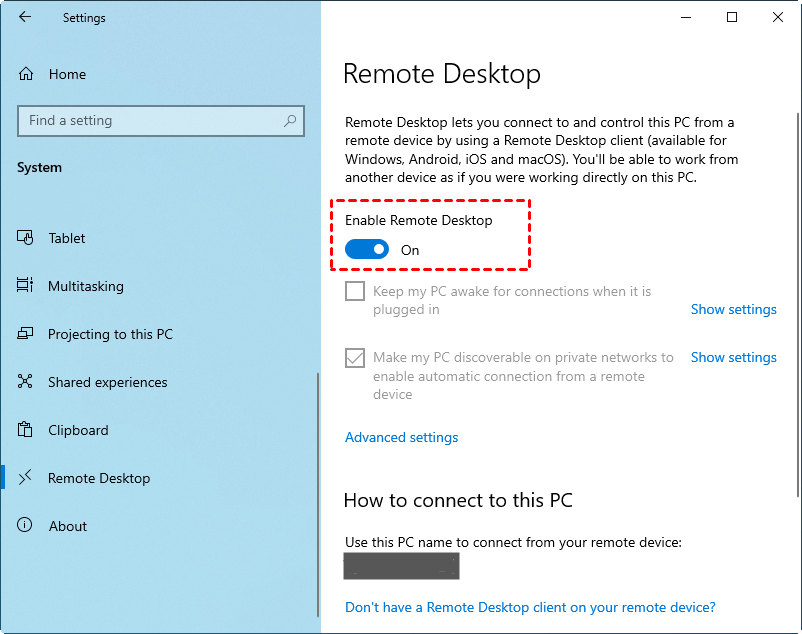
Ve a Configuración > Sistema > Escritorio Remoto y arrastra el control deslizante hacia la derecha para habilitar el Escritorio Remoto en Windows 10/11. Luego haz clic en Seleccionar usuarios que puedan acceder de forma remota a esta PC, haz clic en Agregar para agregar los usuarios que pueden conectarse de forma remota a esta computadora. Solo los usuarios que se agreguen tendrán permiso para acceder a esta PC.
En el dispositivo controlador:
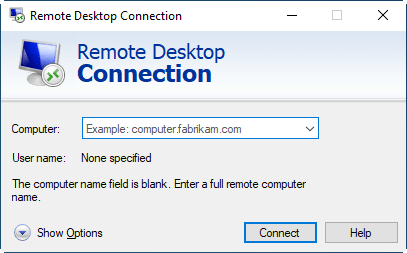
Pulsa Windows R, ingresa mstsc.exe y haz clic en Enter para abrir Conexión a Escritorio Remoto; escribe la IP de la PC de destino y haz clic en Conectar. Luego sigue las indicaciones para completar el acceso remoto.
✍ Notas:
- Si encuentras problemas al usar Remote Desktop, consulta 5 mejores soluciones para Remote Desktop que no funciona después de la actualización a Windows 10.
- Debe descargar el cliente RD de la Tienda para acceder a una computadora Windows desde Android, Mac o iOS usando RDP.
3. Asistencia Remota de Windows
La Asistencia Remota de Windows te ayuda a conectarte a una computadora con Windows enviando una invitación para soporte remoto.
✍ Sus beneficios:
✔ No requiere descarga adicional.
✔ Se admite chat durante la sesión.
✔ Puede ofrecer asistencia remota en la misma red o en redes diferentes sin reenvío de puertos.
✔ Compatible con todos los sistemas operativos de Windows, desde Windows XP hasta Windows 11.
✍ Sus limitaciones:
✔ No se admite la transferencia de archivos.
✔ No se permite la asistencia remota no supervisada.
✔ No hay aplicaciones para dispositivos móviles y no está disponible para ofrecer ayuda desde dispositivos móviles.
Consulta cómo acceder a una computadora remota para recibir soporte remoto utilizando la Asistencia Remota.
En la computadora a la que se accederá:
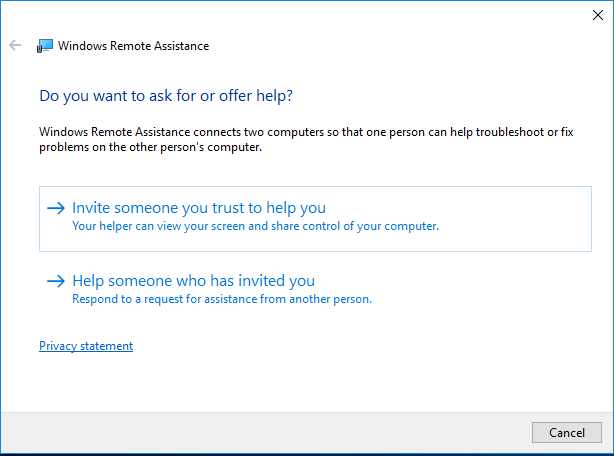
Pulsa Windows+R, escribe sysdm.cpl y haz clic en Enter para abrir la ventana de Propiedades del sistema. Ve a Remoto y marca Permitir Asistencia Remota en este equipo para habilitar el acceso a esta PC a través de Asistencia Remota. Luego, pulsa Windows R, escribe msra y presiona la tecla Enter para abrir la Asistencia Remota de Windows; elige Invita a una persona de confianza para ayudarte; haz clic en Guardar esta invitación como archivo y guárdalo en el escritorio. Finalmente, envía el archivo a la persona que ofrecerá ayuda técnica.
En el dispositivo controlador:
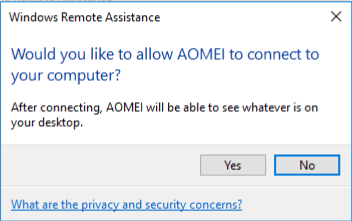
La persona invitada abre el archivo e ingresa la contraseña en el cuadro. Y la computadora a la que se desea acceder recibirá un mensaje pidiendo la aprobación de conexión.
En la computadora a la que se desea acceder:
Debes hacer clic en "Sí" y la computadora será accedida y controlada por otra computadora.
4. Quick Assist
Quick Assist, una nueva aplicación gratuita en Windows 11/10, te permite recibir conexiones remotas o brindar asistencia iniciando sesión en tu cuenta de Microsoft y proporcionando un código digital.
✍ Sus beneficios:
✔ No necesitas perder tiempo descargando un programa de acceso remoto de terceros para Windows.
✔ Soporta operaciones como chat, anotaciones y cambio de canal en una sesión remota.
✔ La computadora host y la computadora cliente pueden estar en redes diferentes sin configuraciones adicionales.
✍ Sus limitaciones:
✔ No se pueden transferir archivos con Quick Assist.
✔ El código digital se vuelve inválido rápidamente.
✔ Solo está disponible en Windows 10 1607 y versiones posteriores.
Puedes utilizar la herramienta gratuita Quick Assist para acceso remoto con las siguientes operaciones.
En la computadora controladora:
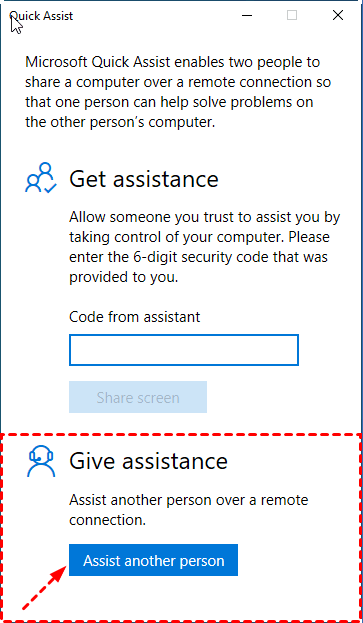
En el cuadro de Búsqueda, ingresa quick assist y ejecútalo. Haz clic en Asistir a otra persona e inicia sesión en tu cuenta de Microsoft y obtén un código de seguridad. El código tiene una validez de 10 minutos.
En el equipo a ser asistido:
Inicia Quick Assist, ingresa el código de seguridad bajo Obtener asistencia, haz clic en Compartir pantalla. Aparecerán dos opciones, Tomar control total y Ver pantalla. Elige una y haz clic en Permitir. Entonces, el escritorio del equipo se mostrará en otro equipo.
5. Chrome Remote Desktop
Chrome Remote Desktop está disponible como una extensión de Google Chrome y admite acceder a computadoras Mac, Windows o Linux desde tu dispositivo.
✍ Sus beneficios:
✔ Es ampliamente compatible y se puede utilizar siempre que los dispositivos puedan ejecutar el navegador Chrome.
✔ Acceso remoto no atendido compatible.
✍ Sus inconvenientes:
✔ Sin función de chat en la sesión.
✔ Sin soporte de múltiples monitores.
✔ No es posible reiniciar la computadora remota y luego volver a conectarse a ella.
Veamos cómo utilizar Chrome Remote Desktop para acceder de forma remota.
En la computadora a la que se accederá:
Ejecute el navegador Google Chrome e inicie sesión en una cuenta de Google. Ingrese a la ventana de Chrome Remote Desktop; haga clic en el ícono de descarga para descargar la extensión gratuita de acceso remoto en Google; luego, haga clic en Añadir a Chrome para agregar la extensión a Chrome y habilitar CRD. Vaya a la interfaz de Soporte remoto y haga clic en el botón azul Generar código debajo de Compartir esta pantalla para generar un código de acceso único para esta computadora.

En el dispositivo local:
Descargue y habilite Chrome Remote Desktop e inicie sesión en la misma cuenta de Google. En la interfaz de Soporte remoto, encuentre el Dispositivo remoto a continuación. Ingrese automáticamente el código generado en el equipo de origen.
✍ Notas:
▪ Los pasos sobre cómo acceder a PC desde iPhone, iPad o Android son similares a los pasos anteriores.
▪ Si encuentra un problema de tiempo de espera, puede consultar Cómo solucionar problemas paso a paso de Chrome Remote Desktop.
6. AeroAdmin
Aeroadmin Free es un software de acceso remoto fácil de usar y gratuito para Windows. También ofrece versiones pagas para mayores demandas.
✍ Sus beneficios:
✔ Es portable y se puede lanzar desde unidades USB.
✔ Se puede instalar como un servicio de Windows.
✔ Es gratuito tanto para uso personal como empresarial.
✍ Sus deficiencias:
✔ No tiene función de chat.
✔ No tiene función de transferencia de archivos.
✔ Los tiempos de conexión están limitados.
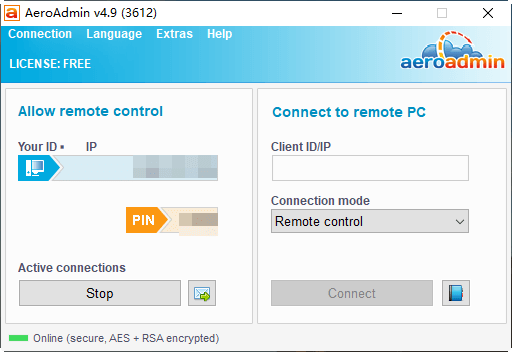
Después de descargar y ejecutar Aeroadmin, vea cómo configurarlo para el acceso remoto a una computadora con Windows.
En la computadora remota:
Comparta la identificación con otra computadora.
En el dispositivo local:
Ingrese la identificación de la computadora remota y haga clic en Conectar.
En la computadora remota:
Seleccione qué puede hacer el operador remoto con la computadora y haga clic en Aceptar.
7. TeamViewer
TeamViewer es un software de acceso remoto todo en uno que es gratuito para uso personal. Puede ejecutarse en diversas plataformas, como Windows, MacOS, Android, iOS, Chrome OS y Linux.
✍ Sus beneficios:
✔ Es fácil de entender y usar.
✔ Soporta transferencia de archivos.
✔ Soporta múltiples monitores.
✍ Sus deficiencias:
✔ Podría pensar erróneamente que lo estás usando con fines comerciales.
Veamos cómo utilizar TeamViewer para acceder a una computadora remota desde un dispositivo local.
En la computadora remota:
Descarga, instala y ejecuta TeamViewer. Crea una cuenta de TeamViewer. Comparte la identificación y la contraseña con el dispositivo local.
En el dispositivo local:
Ejecuta TeamViewer e inicia sesión en la cuenta. Ve a Control remoto, ingresa la identificación de la computadora remota, haz clic en Control remoto o Transferencia de archivos según tus necesidades, luego haz clic en Conectar.

8. Ultra VNC
UltraVNC, un potente y gratuito software de control remoto para Windows, es adecuado para personas que están familiarizadas con el conocimiento de acceso remoto.
✍ Sus beneficios:
✔ Está disponible la transferencia de archivos.
✔ Admite el acceso remoto desde un navegador.
✔ Es gratuito para todos los usos.
✍ Sus desventajas:
✔ Su interface es compleja e intimidante.
✔ Algunos usuarios reportaron retrasos.
Vamos a ver cómo usar UltraVNC para acceder a un escritorio remoto.
En el ordenador que será accedido:
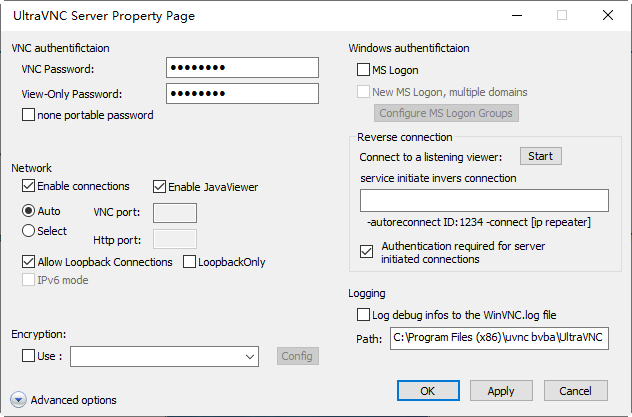
Descarga e instala el software gratuito de escritorio remoto UltraVNC. Ejecuta UltraVNC Server, haz clic derecho en el icono Propiedades de Administración. Luego, introduce una contraseña en el cuadro Contraseña VNC. Después, haz clic en Aceptar.
En el ordenador que accederá al equipo remoto:
Ejecuta UltraVNC Viewer. Escribe la dirección IP o nombre de host del equipo remoto en el cuadro. Luego, haz clic en uno de los botones de radio, haz clic en Conectar e introduce la contraseña del equipo remoto.
9. Jump Desktop

Jump Desktop es una herramienta de acceso remoto que funciona correctamente en dispositivos Windows, Mac, iOS y Android. Su versión para Windows es gratuita para cualquier uso, incluido el uso comercial.
✍ Sus beneficios:
✔ Soporta múltiples protocolos, incluyendo RDP, VNC y escritorio remoto fluido.
✔Soporta túnel SSH para conexión RDP y VNC.
✔ Transferencia de archivos disponible.
✍ Sus limitaciones:
✔ No tiene chat incorporado.
Descarga e instala Jump Desktop Connect y descubre cómo utilizarlo para establecer una conexión remota.
En la computadora a la que se va a acceder:
Ejecuta Jump Desktop, haz clic en el enlace Agregar un usuario de acceso remoto y accede a tu cuenta de Jump Desktop. Cuando hayas terminado, Jump Desktop Connect te mostrará como un usuario de acceso remoto.
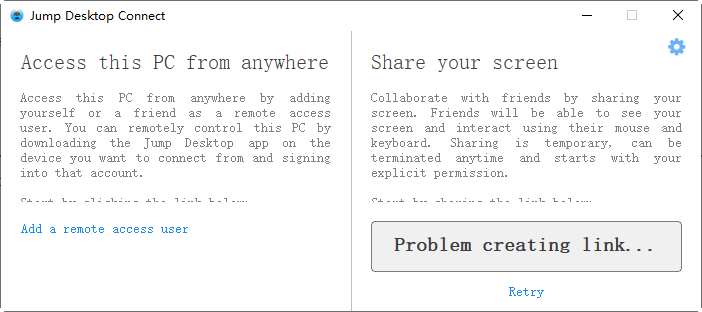
En la computadora desde la que se va a acceder a otra computadora:
Ejecuta Jump Desktop e inicia sesión con la misma cuenta de Jump Desktop. Luego, haz clic en el icono de la computadora remota para conectarte.
10. Getscreen.me
Si buscas una herramienta de acceso remoto sencilla y con un conjunto completo de funciones, Getscreen.me es una excelente opción gratuita. Es perfecta para acceder rápidamente al ordenador de alguien sin la molestia de iniciar sesión ni realizar instalaciones complejas.
Incluye intercambio de archivos, una ventana de chat integrada y prácticos botones de acceso directo (como cambiar de usuario, abrir el cuadro de diálogo Ejecutar o iniciar el Explorador de archivos). Además, ofrece un visor de información del sistema, modo de pantalla completa y la posibilidad de compartir el portapapeles para una experiencia fluida.
✍ Sus beneficios:
✔ Ideal para sesiones rápidas y únicas: la configuración es increíblemente rápida.
✔ Se puede configurar para acceso continuo.
✔ Permite el control directamente desde un navegador web.
✔ Repleto de funciones útiles.
✍ Sus desventajas:
✔ La aplicación móvil solo está disponible para Android.
✔ Limita el número de conexiones simultáneas.
✔ El acceso permanente está restringido a dos computadoras.
✔ Wake-on-LAN requiere un plan pago.
✔ Varias funciones avanzadas están bloqueadas detrás de un muro de pago.
En el ordenador al que se va a acceder:
El host debe descargar y abrir el software. La instalación es opcional, a menos que necesite acceso remoto permanente.
Para conectarse, inicie sesión en la cuenta del cliente con su correo electrónico y contraseña (para acceso frecuente) o comparta un enlace público para un acceso único y anónimo. El host puede controlar permisos como el control del ratón y el teclado, la captura de sonido y las llamadas de audio.
En el ordenador controlador:
El cliente puede acceder al ordenador remoto de dos maneras:
- Si el anfitrión ha iniciado sesión en su cuenta, tendrá acceso permanente a través de un navegador web.
- lo contrario, puede compartir una URL para acceder de inmediato sin necesidad de iniciar sesión.
✍ Notas:
- Los usuarios gratuitos tienen limitaciones, como la prohibición de grabar sesiones, realizar llamadas de voz, usar Wake-on-LAN o transferir archivos de más de 50 MB. Hay disponible una comparación completa de las funciones por plan.
- Getscreen.me funciona en Windows, macOS, Linux y Android, y permite el control desde cualquier dispositivo con navegador.
11. RustDesk
RustDesk permite el chat de texto entre el host y el cliente, y admite la transferencia de archivos. Ofrece versiones de 32 y 64 bits, además de una edición portátil que no requiere instalación, además de aplicaciones móviles para facilitar el acceso.
✍ Sus beneficios:
✔ Diseño elegante y ligero.
✔ Fácil de usar, incluso para principiantes.
✔ Incluye funciones de chat y transferencia de archivos.
✔ Ofrece opciones útiles adicionales.
✍ Sus desventajas:
✔ Las actualizaciones son poco frecuentes.
En el ordenador al que se accederá:
El host abre el programa y comparte el ID y la contraseña con el cliente. Puede desconectar al cliente en cualquier momento y controlar los permisos con un solo clic (como desactivar el teclado/ratón, el acceso al portapapeles o el sonido).
En el ordenador controlador:
El cliente introduce el ID y la contraseña del host (o acepta la solicitud de conexión si el host está en el ordenador). Puede iniciar una transferencia de archivos o conectarse para ver la pantalla del host.
El cliente también puede acceder a sesiones recientes, favoritos o usar un acceso directo del escritorio para conexiones rápidas. Durante la sesión, puede cambiar al modo de pantalla completa, chatear, transferir archivos, silenciar la sesión, bloquear la entrada y mucho más.
✍ Notas:
- Hay un cliente web disponible para conectarse sin instalar el programa.
- Compatible con Windows, Mac, Linux, Android e iOS.
12. HelpWire
HelpWire es ideal para un acceso remoto rápido e inmediato. Simplemente envía un enlace a la otra persona, solicita el acceso y, una vez que lo apruebe, ¡ya estarás conectado! La configuración es sencilla y rápida, pero si necesitas funciones avanzadas de transferencia de archivos, te recomendamos explorar otras opciones de esta lista.
✍ Sus beneficios:
✔ Perfecto para ayudar a usuarios sin experiencia.
✔ Incluye una función de chat.
✔ Excelente para acceso bajo demanda.
✔ Maneja las teclas de acceso directo de manera efectiva.
✔ Totalmente portátil y no requiere instalación.
✔ Sin anuncios ni funciones premium.
✍ Sus desventajas:
✔ Las transferencias de archivos pueden no ser confiables.
✔ Comportamiento con errores ocasionales.
✔ No es adecuado para acceso remoto permanente.
En el equipo al que se accede:
El host abre el enlace enviado por el cliente, inicia el programa y espera la solicitud de acceso del cliente. El host puede conceder o revocar el acceso en cualquier momento haciendo clic en el cuadro de chat.
En el equipo controlador:
El cliente genera un enlace en su cuenta de HelpWire, lo envía al host y solicita el acceso. Una vez concedido, el cliente se conecta a la pantalla del host.
13. Distant Desktop
Distant Desktop es un programa de acceso remoto totalmente portátil, completamente gratuito tanto para uso personal como comercial, lo cual es bastante raro.
✍ Sus beneficios:
✔ No requiere instalación
✔ Opción para incluir en la lista blanca computadoras confiables.
✔ Admite transferencias de archivos y chat.
✔ Gratuito para uso personal y comercial.
✍ Sus desventajas:
✔ No se puede controlar la computadora desde iOS.
✔ Conexiones salientes limitadas a 17 horas por mes.
✔ El acceso remoto está restringido a una computadora a la vez.
✔ Carece de una libreta de direcciones de contacto.
En el ordenador al que se va a acceder:
El host simplemente comparte su ID y contraseña con el cliente. Este sencillo proceso facilita la solicitud de ayuda a usuarios con menos conocimientos técnicos.
En el ordenador del controlador:
Para conectarse, el cliente pulsa "Conectar" e introduce el ID y la contraseña del host. Se pueden gestionar varias conexiones a través de las pestañas del programa.
Una vez conectado, es posible transferir archivos y comunicarse por texto o voz. Las contraseñas se generan automáticamente, pero los usuarios pueden crear las suyas propias para facilitar el acceso.
✍ Notas:
- El programa es compatible con Windows 11, 10, 8, Vista y 7, además de algunas versiones del sistema operativo Windows Server.
- También es compatible con macOS 10.15-13 y cuenta con una aplicación para Android tanto para el host como para el cliente.
14. LiteManager
LiteManager es bastante similar a Remote Utilities, pero ofrece mayor flexibilidad. Mientras que Remote Utilities solo admite 10 PC, LiteManager permite hasta 30 conexiones remotas e incluye una amplia gama de funciones útiles.
✍ Sus beneficios:
✔ Stores remote access info for up to 30 computers.
✔ Múltiples métodos de conexión disponibles.
✔ Abra archivos de forma remota sin necesidad de controlar la pantalla.
✔ Transfiera archivos silenciosamente, sin notificaciones.
✔ Incluye chat de texto y varias herramientas útiles.
✔ Admite acceso remoto portátil y espontáneo.
✔ Compatible con Windows y macOS.
✍ Sus desventajas:
✔ Actualizaciones poco frecuentes.
✔ La variedad de opciones puede resultar abrumadora para quienes buscan una herramienta sencilla.
En el equipo al que se accederá:
El host debe instalar LiteManager Pro – Server.msi (gratuito) desde el archivo ZIP. Las conexiones se pueden realizar mediante IP, nombre del equipo o ID. La forma más sencilla es hacer clic derecho en el servidor en la barra de tareas, seleccionar "Conectar por ID", borrar el ID existente y hacer clic en "Conectado" para generar uno nuevo.
En el equipo controlador:
El cliente instala el programa Viewer e introduce el ID del host para conectarse.
Una vez conectado, el cliente puede controlar varios monitores, transferir archivos silenciosamente, tomar el control, ejecutar un administrador de tareas, capturar sonido, editar el registro, bloquear la pantalla y chatear.
15. Iperius Remote
Iperius Remote es fácil de usar y está repleto de excelentes funciones, como una potente herramienta de transferencia de archivos y una función de chat. También ofrece la comodidad de conectarse a una computadora remotamente mediante su aplicación móvil.
✍ Sus beneficios:
✔ Fácil de usar, no requiere instalación.
✔ No se necesita cuenta
✔ Includes a chat window.
✔ Admite transferencias de archivos.
✔ Gratuito para uso personal y no comercial.
✍ Sus desventajas:
✔ Algunas funciones son inaccesibles en la versión gratuita.
✔ Posibles limitaciones de tiempo de conexión.
En el equipo al que se accederá:
Abra el programa y haga clic en "Permitir conexiones" para ver la contraseña. Comparta el ID y la contraseña mostrados con el cliente para la conexión.
En el equipo controlador:
Ingrese el ID del host en el segundo cuadro de texto y haga clic en *Conectar*. Ingrese la contraseña cuando se le solicite. Iperius Remote es una solución rápida y gratuita para el acceso bajo demanda. Ambos usuarios pueden conectarse en tan solo unos minutos.
16. DesktopNow
DesktopNow es una herramienta gratuita de acceso remoto de NCH Software. Tras configurar el reenvío de puertos en tu router y registrarte para obtener una cuenta gratuita, puedes acceder fácilmente a tu PC desde cualquier lugar mediante un navegador web.
✍ Sus beneficios:
✔ Acceda a computadoras remotas desde cualquier navegador web.
✔ No es obligatorio reenviar el puerto del enrutador, pero es una opción.
✔ Incluye un explorador de archivos remoto para facilitar la transferencia de archivos.
✍ Sus desventajas:
✔ La configuración del acceso desatendido es más compleja en comparación con otras aplicaciones.
En el ordenador al que se accederá:
Para usar DesktopNow, el host debe instalar el software e iniciar sesión con un correo electrónico y una contraseña. El host puede configurar el reenvío de puertos o usar el acceso a la nube para una conexión más sencilla.
En el ordenador controlador:
El cliente se conecta mediante un navegador web, utilizando la dirección IP del host o un enlace a la nube proporcionado. El programa incluye la función de compartir archivos para facilitar las transferencias. Aunque no hay una aplicación móvil, el sitio web funciona correctamente en dispositivos móviles.
17. Remote Utilities
Remote Utilities es un programa de acceso remoto que ofrece una prueba gratuita de 30 días para su componente Viewer, mientras que los demás componentes son gratuitos. Conecta dos ordenadores remotos mediante un ID de Internet, lo que permite controlar hasta 10 ordenadores con este software.
✍ Sus beneficios:
✔ Ofrece una amplia gama de funciones de acceso remoto.
✔ Ideal para conexiones remotas tanto inmediatas como continuas.
✔ Admite un modo portátil para mayor flexibilidad.
✔ No es necesario modificar el puerto del enrutador.
✔ Permite conexiones a hasta 10 computadoras.
✔ Incluye una prueba totalmente funcional de 30 días.
✍ Sus desventajas:
✔ La configuración inicial puede ser complicada para quienes la utilizan por primera vez.
✔ Las versiones para Linux y macOS han estado en fase beta durante algún tiempo.
✔ La aplicación Viewer está limitada a un período de prueba de 30 días.
En el equipo al que se accederá:
Para establecer acceso permanente a un equipo Windows, instale el software del host. Para obtener soporte inmediato sin instalación, ejecute el agente, que incluso puede iniciarse desde una unidad USB.
Al equipo host se le asigna un ID de Internet que el cliente utiliza para conectarse.
En el equipo controlador:
El software del visor se utiliza para conectarse al host o al agente. Puede descargar el visor por separado o como parte de un paquete combinado de visor y host. Si prefiere no instalar nada, existe una versión portátil del visor.
Conectar el visor al host o al agente no requiere ajustes en el router, como el reenvío de puertos, lo que simplifica el proceso de configuración. El cliente solo necesita el ID de Internet y la contraseña para conectarse.
18. DWService
DWService es una herramienta gratuita de código abierto que facilita el acceso remoto. El host instala o ejecuta temporalmente el software, mientras que el cliente puede acceder a él a través de cualquier navegador web para ejecutar comandos, controlar la pantalla o administrar archivos y carpetas.
✍ Sus beneficios:
✔ El acceso del cliente está disponible a través de un navegador web.
✔ Ideal tanto para acceso único como permanente.
✔ La navegación con pestañas permite un acceso rápido a todas las herramientas de administración.
✍ Sus desventajas:
✔ Carece de una función de chat incorporada.
✔ Los usuarios gratuitos tienen un límite de ancho de banda de 6 Mbps.
En el equipo al que se accederá:
El host puede ejecutar DWAgent para acceso temporal (ideal para soporte) o instalarlo para acceso permanente. Para un solo uso, el host proporciona un código y una contraseña al cliente. Para acceso permanente, el host configura el código durante la instalación.
En el equipo controlador:
Para un solo acceso, el cliente inicia sesión con el código y la contraseña proporcionados. Para acceso permanente, el cliente crea una cuenta gratuita, agrega el agente y comparte el código de instalación con el host.
Conclusión
En conclusión, el software gratuito de acceso remoto ofrece herramientas valiosas tanto para uso personal como empresarial. Cada opción analizada aquí ofrece características únicas, destacando AnyViewer por su facilidad de uso, seguridad y compatibilidad multiplataforma. Ya sea que busque acceso rápido, transferencia de archivos o resolución de problemas remota, estas herramientas facilitan la conexión a dispositivos de forma sencilla y cómoda. Si bien existen algunas limitaciones, existe una amplia gama de opciones que se adaptan a diversas necesidades, lo que garantiza una solución adecuada para quienes buscan mejorar el trabajo remoto y las capacidades de soporte.



 como fuente preferida en Google