

Arreglado: RDP Wrapper no funciona después de la actualización de Windows [3 métodos]
Esta publicación proporciona tres formas efectivas para ayudarte a solucionar el problema de RDP Wrapper que no funciona después de la actualización de Windows. Si te has encontrado con este problema, no te preocupes. Sigue leyendo para obtener las soluciones.

Por Tyler Actualizado en 15/01/2025


RDPWrap v1.6.2 no funciona después de varios intentos de instalación
Experimentando un problema urgente con mi Windows 10 Enterprise Insider Preview - Build 21301.1010. Actualmente estoy intentando implementar la última versión de RDP Wrapper, v1.6.2 (basada en la última versión lanzada rdpwRAP v1.6.2), pero lamentablemente no está teniendo éxito. Incluso después de realizar una instalación limpia, no hay ninguna mejora en absoluto."
- Pregunta de ServerFault

Cómo solucionar el problema de RDP Wrapper que no funciona después de una actualización de Windows
La funcionalidad RDP en Windows 10 es ampliamente utilizada tanto por usuarios regulares como profesionales. Sin embargo, para evitar posibles restricciones del sistema, algunos profesionales confían en el programa RDP Wrapper. Surge un inconveniente cuando este software deja de funcionar después de las actualizaciones del sistema. En esta guía, brindaremos asistencia para resolver el problema de RDP Wrapper que no funciona después de una actualización de Windows.
Método 1. Reemplazar el archivo de configuración
Los problemas con el funcionamiento del programa se originan por las actualizaciones de la biblioteca del sistema "termsrv.dll". Cada versión de RDP Wrap requiere una reconfiguración. Afortunadamente, los desarrolladores de la aplicación se encargan de esto al lanzar regularmente nuevos archivos de configuración después de las actualizaciones importantes. Aquí tienes el algoritmo paso a paso para reemplazarlo y solucionar el problema de RDP Wrap que no funciona después de una actualización de Windows 10 Home:
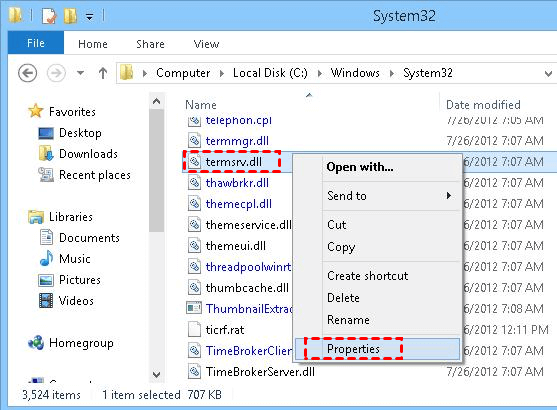
Paso 1. Navega hasta C:\Windows\System32\termsrv.dll. Haz clic derecho y selecciona Propiedades.
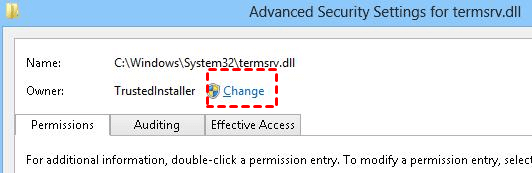
Paso 2. Por defecto, el propietario de este archivo es TrustedInstaller e incluso el administrador no tiene permisos para reemplazarlo. Debes dar control completo de este archivo al administrador. Haz clic en Cambiar.
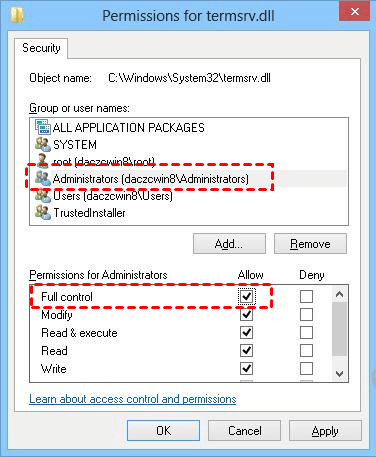
Paso 3. Ve a la pestaña Seguridad y haz clic en Editar. Encuentra el grupo de administradores locales y dale control total sobre este archivo y guarda los cambios.
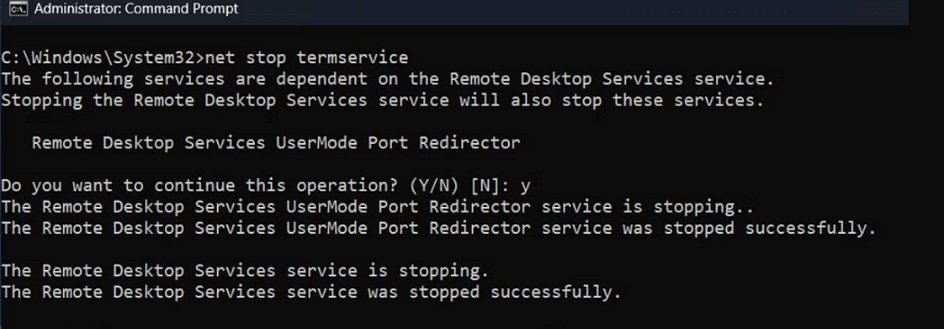
Paso 4. Ejecuta la ventana del símbolo del sistema como administrador. Detén termservice ejecutando el comando "net stop termservice".
Paso 5. Haz una copia de seguridad y cambia el nombre del archivo termsrv.dll actual utilizando el siguiente comando:
copy c:\Windows\System32\termsrv.dll termsrv.dll_old

Paso 5. Además, copia el archivo termsrv.dll del archivo zip de termsrv en el directorio System32.
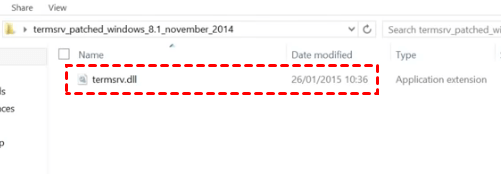
Paso 6. Instala RDPWrap 1.6.2.
Paso 7. Añade los códigos de la siguiente enlace al archivo C:\Program Files\RDP Wrapper\rdpwrap.ini.
https://raw.githubusercontent.com/sebaxakerhtc/rdpwrap.ini/master/rdpwrap.ini
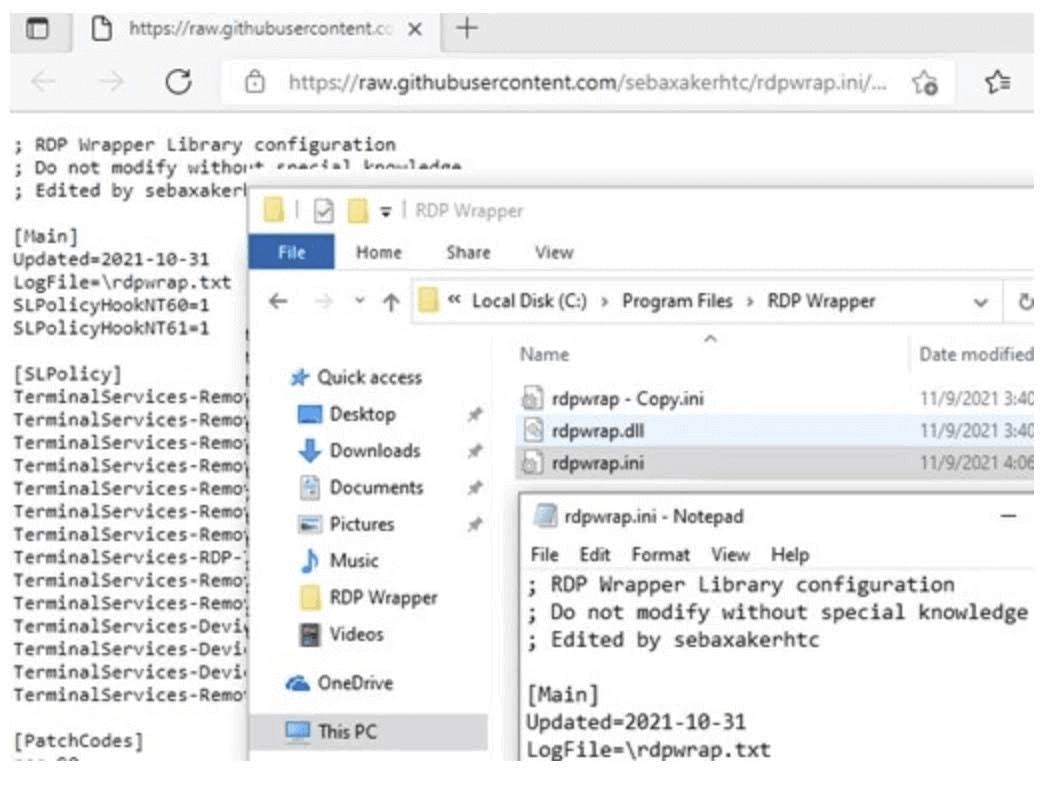
Paso 8. Una vez más, ejecuta CMD como administrador.
Paso 9. Inicia el servicio termservice utilizando el comando "net start termservice".
Paso 10. Reinicia tu computadora y verifica que RDP Wrapper no soportado esté completamente soportado ahora.
Método 2. Configuración en el "Editor de directivas de grupo"
Para usuarios de las ediciones Professional y Enterprise de Windows 10, resolver el problema identificado se puede lograr ajustando un parámetro específico en el Editor de directivas de grupo.
Paso 1. Haz clic en el botón de búsqueda ubicado junto al menú de inicio, luego escribe "gpedit.msc".

Paso 2. Navegue hasta la siguiente ruta: Configuración del equipo > Plantillas administrativas > Componentes de Windows > Servicios de Escritorio Remoto > Host de Sesión de Escritorio Remoto > Conexiones.

Paso 3. En el panel derecho, localice y haga doble clic en "Limitar número de conexiones."

Paso 4. Tiene la opción de configurarlo como "Habilitado" y especificar el límite de conexión deseado.

Paso 5. En la sección Conexiones en el panel derecho, encuentre y haga doble clic en "Restringir a los usuarios de servicios de Escritorio Remoto a una sola sesión de servicios de Escritorio Remoto".

Paso 6. Establezca en "Deshabilitado" para desactivar las restricciones de usuario.

Paso 7. Reinicie su computadora para aplicar los cambios de forma efectiva.
Metodo 3. Recurra a una alternativa de RDP Wrapper
Para aquellos que buscan una solución legítima y compatible para capacidades de escritorio remoto, se recomienda explorar una alternativa a RDP Wrapper, como AnyViewer. AnyViewer es un software gratuito y profesional de escritorio remoto diseñado para Windows, incluso Windows Home. Asegurando tanto la seguridad como la protección, AnyViewer facilita múltiples sesiones remotas concurrentes con facilidad.
Para iniciar el control remoto y el uso compartido de pantalla utilizando AnyViewer, siga estos pasos:
Paso 1. Descargue, instale y ejecute AnyViewer en todos sus dispositivos.
Paso 2. Cree una cuenta de AnyViewer e inicie sesión en cada dispositivo.

Paso 3. Después de iniciar sesión exitosamente, su dispositivo se vinculará automáticamente a su cuenta de AnyViewer.

Paso 4. En otros dispositivos, inicie sesión usando la misma cuenta de AnyViewer y seleccione el PC remoto deseado para controlarlo. Simplemente haga clic en "Control en un solo clic" para establecer un acceso remoto instantáneo.

Paso 5. Repita el proceso en varias computadoras para abrir múltiples sesiones en su dispositivo con Windows.
- ★Tips:
-
Al actualizar a un plan Profesional o Empresarial, obtienes acceso a una variedad de beneficios adicionales, que incluyen
- Más sesiones remotas concurrentes
- Mayor asignación de dispositivos
- Velocidades de transferencia de archivos más rápidas
- Seguridad mejorada con la inclusión de modo de privacidad
- ...
En resumen
En conclusión, si te enfrentas al problema de que RDP Wrapper no funcione después de una actualización de Windows, existen soluciones disponibles. Puedes reemplazar el archivo de configuración o ajustar la configuración en el Editor de directivas de grupo. Alternativamente, considera utilizar AnyViewer, un software legítimo y compatible de escritorio remoto. Siempre ten en cuenta posibles problemas de licencias y legalidad al modificar archivos del sistema. Siguiendo estos pasos, podrás resolver el problema con RDP Wrapper y seguir utilizando las capacidades de escritorio remoto en tu dispositivo Windows.



 como fuente preferida en Google