

Cómo crear un monitor virtual de NoMachine
Esta guía desglosa la lógica del escritorio virtual de NoMachine por sistema operativo, ofreciendo pasos de configuración para Linux y una alternativa de pantalla virtual basada en software y sin hardware para usuarios de Windows y Mac.

Por Tyler Actualizado en 17/03/2026


La tecnología de escritorio remoto ha evolucionado de una simple conveniencia a un componente crítico de la infraestructura. Entre las soluciones de primer nivel, NoMachine destaca por su protocolo de baja latencia y su sólido manejo de entornos gráficos. Sin embargo, para muchos usuarios, el concepto de una pantalla virtual de NoMachine sigue siendo un punto de confusión, en gran parte porque el software trata a los diferentes sistemas operativos con una lógica completamente distinta.
En esta guía, desglosaremos cómo NoMachine maneja las sesiones virtuales, cómo solucionar problemas comunes de servidores sin monitor y exploraremos una alternativa sin hardware para aquellos que necesiten un espacio de trabajo ampliado.
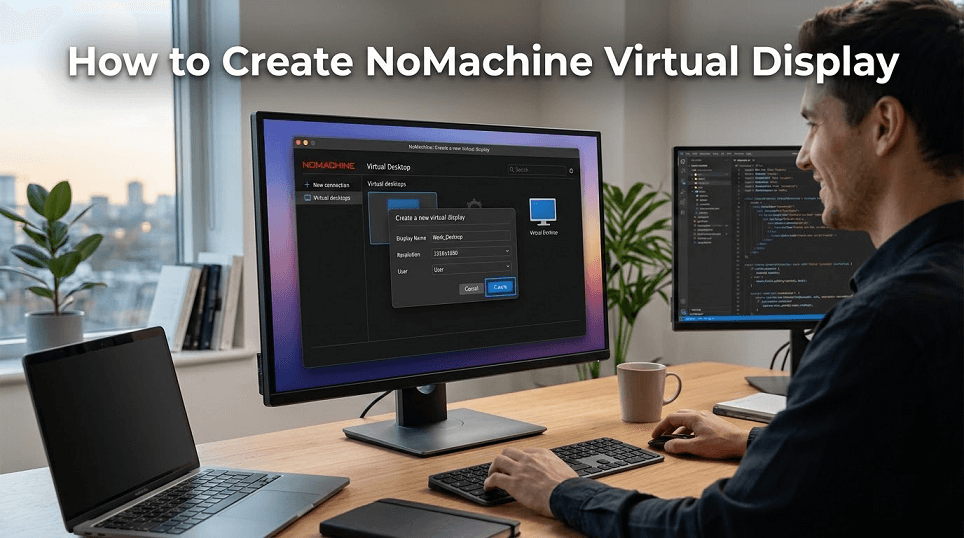
Pantalla Virtual de NoMachine: Linux vs. Windows & Mac
NoMachine maneja las "pantallas virtuales" de manera diferente según su sistema operativo y licencia. Para los usuarios que necesitan crear sesiones de pantalla virtual de NoMachine en una máquina sin monitor o en una sesión separada de la que está actualmente en el monitor, así es como funciona la lógica:
1. La excepción de Linux (Escritorios Virtuales)
Linux es la única plataforma donde NoMachine proporciona verdaderos Escritorios Virtuales. Esto significa que un usuario puede conectarse e iniciar un entorno de escritorio completamente nuevo (como GNOME o XFCE) que existe solo en la memoria del sistema, completamente independiente del monitor físico.
- Edición Gratuita: Para los usuarios de escritorio virtual Linux de NoMachine en el nivel gratuito, el software intenta encontrar un servidor X en ejecución. Si no puede encontrar uno (común en servidores sin monitor), iniciará su propio servidor X integrado para crear una única pantalla virtual.
- Enterprise/Terminal Server: Estas ediciones permiten a múltiples usuarios crear sesiones virtuales independientes simultáneamente en el mismo servidor.
2. Windows & macOS (Solo Físico)
En Windows y macOS, NoMachine no admite la creación de verdaderos escritorios virtuales. Siempre te estás conectando a la "Pantalla Física" (el escritorio real que verías si hubiera un monitor conectado).
- El problema "Sin Monitor": Si no hay un monitor conectado a un host Windows/Mac, la GPU puede apagarse, lo que resulta en una pantalla negra o baja resolución (por ejemplo, $800 \times 600$).
- La solución: Usa un conector falso HDMI/DisplayPort (un "Ghost Plug"). Esto engaña al sistema operativo para que piense que hay un monitor 4K conectado, permitiéndote usar el espacio "Virtual" de ese monitor falso en altas resoluciones.
Cómo crear escritorios virtuales en Linux
Para usar una pantalla virtual de NoMachine en Linux, normalmente necesitas un producto servidor de NoMachine como Workstation o Terminal Server (o sus versiones de evaluación). Sigue estos pasos para iniciar una sesión:
Paso 1: Verificación de requisitos previos
- Asegúrate de que NoMachine Workstation o Terminal Server esté instalado en el host Linux.
- Asegúrate de que un entorno de escritorio (GNOME, XFCE, MATE, etc.) esté instalado.
Paso 2: Conexión y autenticación
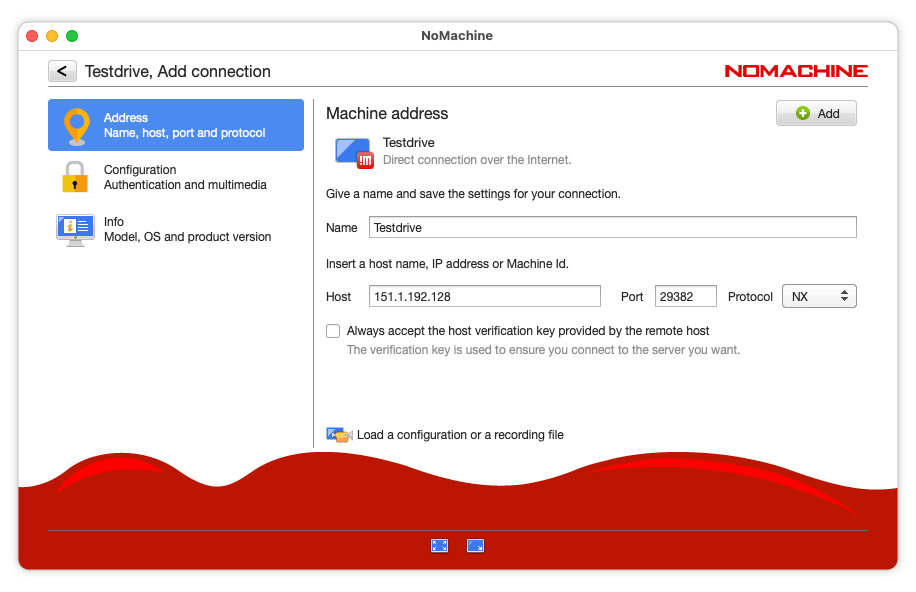
- Inicia el cliente de NoMachine en tu dispositivo local.
- Añade la dirección IP del host Linux y haz clic en Conectar.
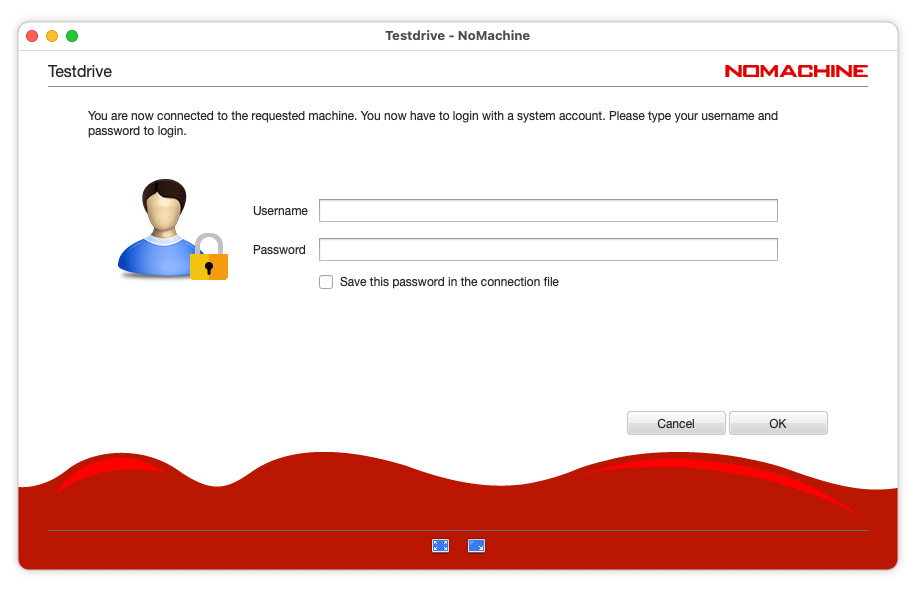
- Introduce tus credenciales del sistema Linux.
Paso 3: Creación de la nueva sesión
- Una vez autenticado, llegarás a la pantalla "Sesiones recientes" o "Todas las pantallas".
- Haz clic en el enlace etiquetado "Crear un nuevo escritorio o sesión personalizada".
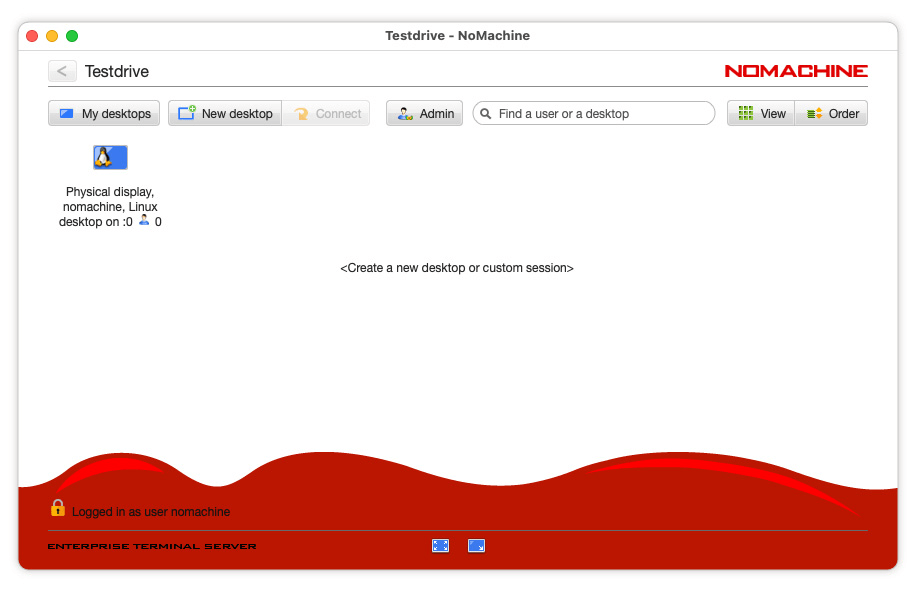
- Si hay múltiples entornos de escritorio instalados, NoMachine los listará. Selecciona el que prefieras (por ejemplo, Ubuntu Predeterminado o XFCE).
- El servidor ahora inicializará una nueva sesión X. Ahora estás trabajando en una verdadera pantalla virtual que no existe en el monitor remoto.
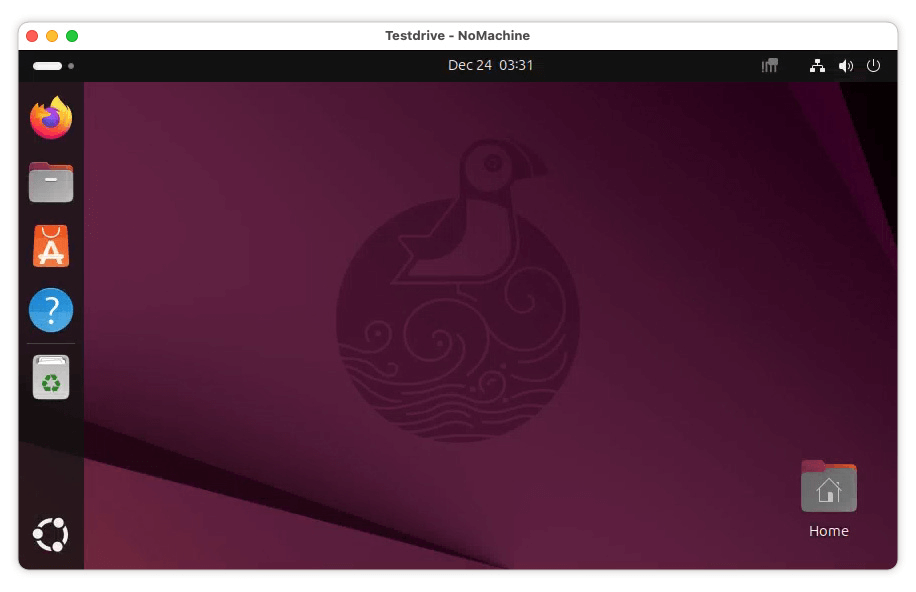
Paso 4: Activación manual para sistemas sin monitor
Si encuentras una pantalla negra en un equipo Linux sin monitor, el gestor de pantalla local podría estar interfiriendo. Puedes forzar el servicio virtual de NoMachine ejecutando:
- sudo systemctl stop display-manager
- sudo /usr/NX/bin/nxserver --restart
Una alternativa moderna: Crear pantallas virtuales con AnyViewer
Aunque NoMachine es un actor importante en el mundo Linux, su dependencia de pantallas físicas para Windows y macOS crea un obstáculo. Tradicionalmente, los usuarios tenían que comprar "HDMI Dummy Plugs" para engañar a sus ordenadores y habilitar resoluciones altas.
AnyViewer ofrece una solución de escritorio remoto moderna basada en software que aborda específicamente esta debilidad, convirtiéndola en una opción superior para usuarios de Windows y Mac que necesitan ampliar su espacio de pantalla.
Por qué AnyViewer es la opción superior para la expansión virtual
- No requiere hardware (Win/Mac): A diferencia de algunas herramientas que necesitan "conectores fantasma" físicos, AnyViewer puede crear hasta tres pantallas virtuales mediante software. Esto permite usar una configuración multimonitor en una máquina sin monitor, sin hardware adicional.
- Flujo de trabajo multimonitor sencillo: AnyViewer permite ejecutar diferentes aplicaciones en pantallas virtuales separadas y cambiar entre ellas fácilmente, igual que con múltiples monitores reales.
- Rendimiento fluido en alta resolución: Está optimizado para altas tasas de fotogramas, por lo que incluso con múltiples pantallas virtuales, la latencia se mantiene baja y la experiencia sigue siendo fluida.
- Gestión flexible de ventanas: Puedes abrir pantallas remotas en ventanas separadas y moverlas o organizarlas libremente para un mejor multitarea.
- Acceso estable sin monitor: Dado que el controlador de pantalla funciona a nivel de software, AnyViewer evita problemas comunes sin monitor como pantallas negras o baja resolución.
Cómo crear una pantalla virtual en AnyViewer
Paso 1. Abre el software e inicia una sesión de control remoto hacia tu PC objetivo.

Paso 2. En la ventana de la sesión remota, busca la barra de herramientas en la parte superior.
Paso 3. Haz clic en la pestaña Pantalla.
Paso 4. Elige Pantalla virtual en el menú desplegable y selecciona cuántos monitores deseas (hasta 3).

Paso 5. Tus pantallas virtuales ya están activas. Puedes mover ventanas a través de los bordes "invisibles" hacia las nuevas pantallas virtuales.

Conclusión
La elección de la configuración correcta de pantalla virtual de NoMachine depende completamente de su entorno. Si es un usuario avanzado de Linux, NoMachine ofrece capacidades nativas de escritorio virtual sin igual. Sin embargo, si trabaja en Windows o macOS y desea evitar el desorden de los conectores simuladores de hardware, una alternativa a NoMachine como AnyViewer proporciona un enfoque más simplificado y basado en software para expandir su espacio de trabajo remoto.



 como fuente preferida en Google