

9 Mejores alternativas a Mouse Without Borders para cualquier dispositivo
Compara nueve alternativas a Mouse Without Borders para controlar dispositivos en Windows, macOS, Linux, Android e iOS. Descubre qué herramientas funcionan en red local, cuáles admiten acceso remoto y cómo configurar AnyViewer para el control entre dispositivos.

Por Tyler Publicado en 09/10/2026


¿Qué es Mouse without Borders?
Mouse Without Borders permite un control fluido entre varias PC como si fueran un único escritorio. Con esta utilidad, puedes mover el ratón entre tres o más pantallas, incluso si una está conectada a una PC diferente. Es una herramienta muy popular en la categoría de sistemas operativos y utilidades para compartir el ratón.
Sin embargo, Mouse without Borders tiene algunas limitaciones.
- Puede experimentar retrasos o problemas de conectividad si la red es inestable.
- También depende de que todas las computadoras conectadas estén en la misma red, lo que puede limitar su uso en algunos entornos.
- Está diseñado principalmente para sistemas Windows, por lo que la compatibilidad con otros sistemas operativos puede ser limitada.
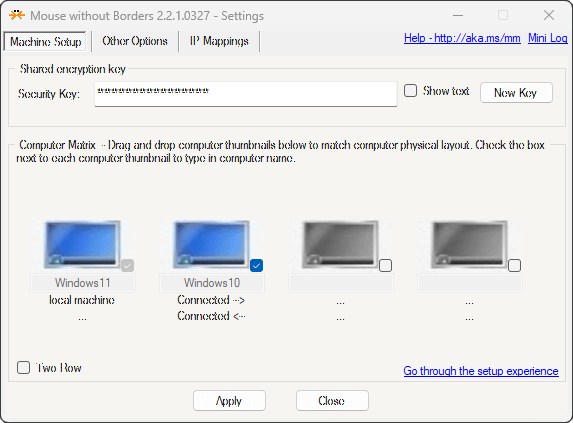
Las 9 mejores alternativas a Mouse without Borders para controlar PC
El reemplazo adecuado depende de dónde se encuentren las computadoras, qué sistemas operativos ejecutan y si necesitas algo más que compartir el teclado y el ratón. Usa esta tabla para acotar la lista antes de leer las reseñas detalladas.
| Herramienta | Plataformas | Funciona a través de internet | Transferencia de archivos | Mejor opción |
|---|---|---|---|---|
| AnyViewer | Windows, macOS, iOS, Android | Sí | Sí | Trabajo remoto, soporte y acceso desatendido |
| Synergy | Windows, macOS, Linux | Principalmente LAN | Arrastrar y soltar en planes compatibles | Escitorios con sistemas operativos mixtos |
| Barrier | Windows, macOS, Linux | Principalmente LAN | No | Uso compartido gratuito y básico de teclado y ratón |
| Input Director | Windows | LAN | Portapapeles compartido | Escitorios multi-PC exclusivos de Windows |
| Input Leap | Windows, macOS, Linux | Principalmente LAN | No | Configuraciones de código abierto con sistemas operativos mixtos |
| ShareMouse | Windows, macOS | LAN | Sí | Configuración sencilla y detección automática |
| Multiplicity | Windows | LAN y funciones KVM remotas | Sí | Estaciones de trabajo profesionales multi-PC |
| InputShare | Windows a Android | USB o Wi-Fi | No | Pruebas y escritura en Android |
| Deskflow | Windows, macOS, Linux | Principalmente LAN | No | Uso compartido moderno de teclado y ratón de código abierto |
Selección rápida: Elige AnyViewer cuando los dispositivos estén en redes diferentes o cuando necesites acceso desatendido y transferencia de archivos. Synergy, Barrier, Input Leap y Deskflow son adecuados para un escritorio cercano con sistemas operativos mixtos. Input Director o Multiplicity tiene más sentido para una configuración totalmente en Windows, mientras que InputShare está diseñado para controlar Android desde un PC.
Opción 1. AnyViewer: Controla de forma remota el ratón y el teclado del PC
AnyViewer adopta un enfoque diferente al de las herramientas de uso compartido de teclado exclusivas para LAN. Este software de escritorio remoto muestra la pantalla del ordenador remoto y envía las entradas de teclado y ratón a través de una sesión remota, por lo que los dispositivos no tienen que estar en la misma red.
La función de muro de pantallas en AnyViewer permite a los usuarios ver y controlar todos sus dispositivos desde una sola ventana, gestionando teclados y ratones sin problemas. Su interfaz limpia hace que la configuración y el funcionamiento sean sencillos, ideales para soporte, gestión de equipos y acceso remoto a archivos. AnyViewer ofrece conexiones rápidas y con capacidad de respuesta con un retraso mínimo.
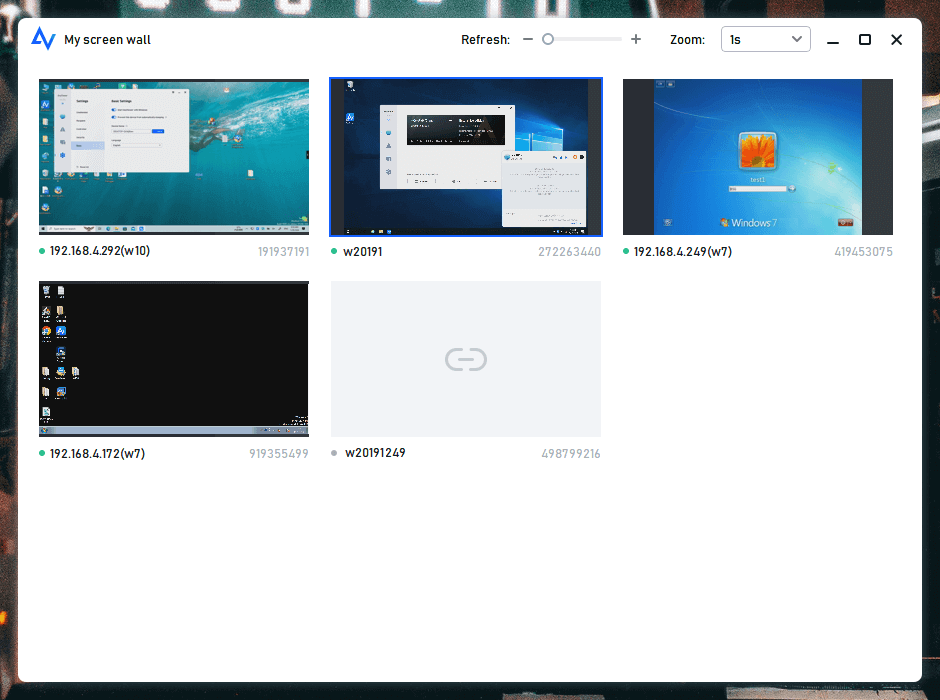
AnyViewer protege las sesiones remotas con cifrado de extremo a extremo y admite la autenticación de dos factores para la seguridad de la cuenta.
Características de AnyViewer:
- Control remoto desatendido de ratón y teclado: Controla el ratón y el teclado de tu PC desde cualquier lugar, incluso si no hay nadie en el ordenador.
- Transferencia de archivos: Mueve archivos entre tu ordenador y el PC remoto fácilmente, utilizando la función de arrastrar y soltar o un administrador de archivos.
- Sesiones múltiples: Maneja varias conexiones remotas a la vez, perfecto para soporte de TI o gestión de múltiples ordenadores.
- Grabación y captura de pantalla: Graba tus sesiones remotas o captura pantallas directamente durante una conexión, lo que resulta cómodo para formación, documentación o resolución de problemas.
- Compartir pantalla: Comparte tu pantalla o ve la pantalla de otra persona en tiempo real, útil para presentaciones o resolución de problemas.
- Sincronización de audio: Escucha el audio del PC remoto en tu dispositivo local, ideal para reuniones remotas o ver vídeos.
- Acceso desde dispositivos móviles: Controla tu PC desde tu smartphone o tablet (iOS y Android) usando la aplicación móvil de AnyViewer.
- Detección de teclado y ratón Bluetooth: Utiliza teclados y ratones Bluetooth conectados a tu dispositivo móvil para controlar el PC, tal como lo harías si estuvieras allí.
Cuándo AnyViewer es la mejor opción:
- Trabajar fuera de su PC principal: Acceda a un ordenador de la oficina o del hogar desde otra red en lugar de limitar el control a los dispositivos del mismo escritorio.
- Ayudar a familiares o clientes: Vea la pantalla remota mientras controla el teclado y el ratón para solucionar un problema.
- Gestionar ordenadores desatendidos: Conéctese a un dispositivo asignado sin esperar a que alguien acepte la sesión.
- Controlar un PC desde un teléfono o tableta: Utilice la aplicación móvil cuando no disponga de un segundo ordenador.
- Vigilar varios ordenadores: Utilice Screen Wall para comprobar varias pantallas asignadas desde una sola ventana.
Cómo controlar otro dispositivo con AnyViewer:
- Instale AnyViewer. Descárguelo e instálelo en el ordenador que va a controlar y en el dispositivo que utilizará para conectarse.
- Inicie sesión en ambos dispositivos. Cree una cuenta de AnyViewer y, a continuación, inicie sesión con la misma cuenta en cada dispositivo. El ordenador remoto aparecerá en Dispositivo una vez que esté asignado.
- Inicie la conexión. En el dispositivo de control, abra Dispositivo, seleccione el ordenador de destino y haga clic en Control con un clic.
- Utilice la barra de herramientas de la sesión. Ajuste la calidad de visualización, transfiera archivos, cambie de pantalla o active otros controles de sesión disponibles según sea necesario.
Opción 2. Synergy: Herramienta profesional fluida y multiplataforma
Synergy comparte un único teclado y ratón entre ordenadores con Windows, macOS y Linux en el mismo escritorio. Es una opción práctica cuando su configuración combina sistemas operativos y desea que el puntero pase de una pantalla a la siguiente.
Instale Synergy en cada ordenador, configure el ordenador con el teclado y el ratón físicos como Servidor y añada los demás como Clientes. Los planes de pago difieren en sus características incluidas y soporte, así que compruebe los detalles del plan actual antes de comprar.
Como Synergy está diseñado para ordenadores cercanos, se parece más a Mouse Without Borders que a una herramienta completa de escritorio remoto. Es menos adecuado cuando necesita ver y controlar un ordenador a través de internet.
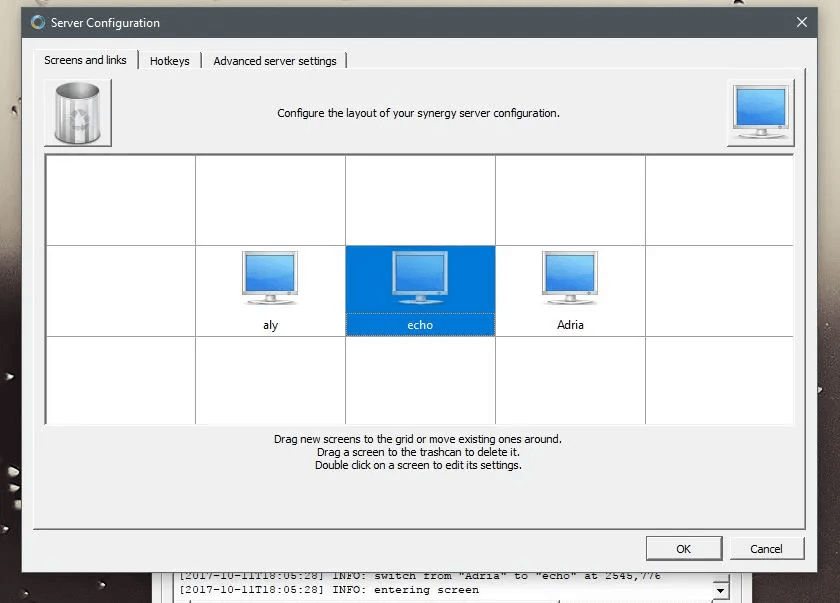
Características de Synergy:
- Compartir ratón
- Compartir teclado
- Compartir portapapeles
- Cifrado SSL/TLS
- Cambio tipo KVM virtual
- Configuración de conexión automática
- Compatibilidad con Wayland
- Funcionalidad de arrastrar y soltar
- Compatibilidad multiplataforma
Opción 3. Barrier: Controlador multidispositivo gratuito y de código abierto
Barrier es una herramienta gratuita y de código abierto para compartir un solo teclado y ratón entre ordenadores con Windows, macOS y Linux. Cubre lo básico sin necesidad de suscripción ni de un conmutador KVM físico.
La configuración sigue un modelo de servidor y cliente: instala Barrier en cada ordenador, elige la máquina conectada al teclado y al ratón como Servidor y, a continuación, organiza las pantallas de los Clientes. Barrier es ligero, pero su configuración puede requerir más trabajo que la de una herramienta comercial con descubrimiento automático.
Barrier funciona mejor en un escritorio personal o una oficina en casa donde todos los ordenadores estén cerca y el usuario se sienta cómodo solucionando problemas de configuración de red.
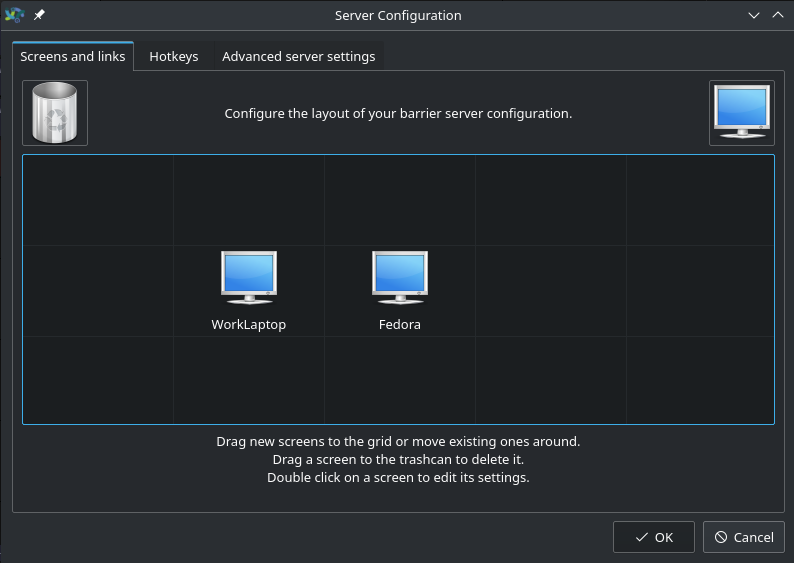
Características de Barrier:
- Completamente gratuito y de código abierto
- Uso compartido del ratón entre dispositivos
- Uso compartido del teclado entre dispositivos
- Sincronización del portapapeles
- Compatibilidad con Windows, macOS y Linux
- Uso ligero de recursos
- Compatibilidad con múltiples monitores
- Cifrado SSL opcional mediante compilaciones de la comunidad
Opción 4. Input Director: Diseñado exclusivamente para Windows
Para los usuarios de Windows que buscan un rendimiento más fluido que el de Mouse Without Borders, Input Director es una alternativa muy valorada. Sin embargo, requiere un mayor esfuerzo de configuración y puede plantear dificultades para los menos experimentados.
Por ejemplo, a menudo Input Director tiene problemas para detectar otros dispositivos en la red durante un análisis, incluso al introducir el nombre de host manualmente. No obstante, introducir directamente la dirección IP de la máquina secundaria suele resolver este problema, lo que permite un funcionamiento fluido.
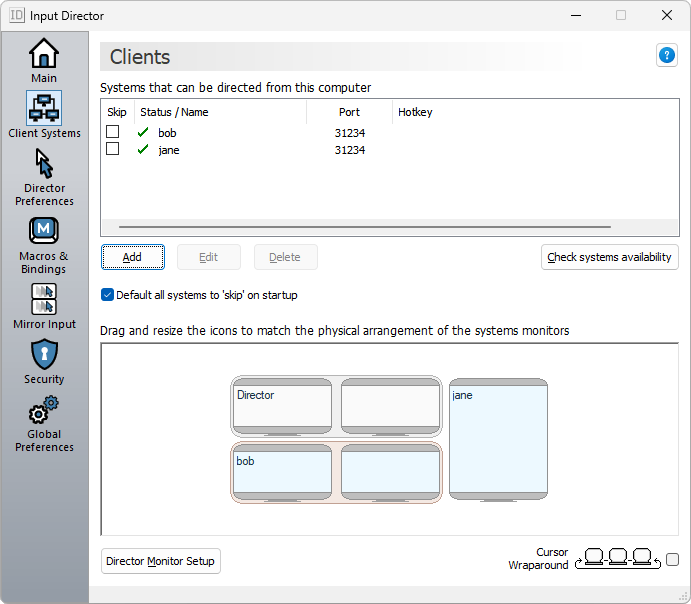
Además, Input Director ofrece sólidas funciones de seguridad que permiten controlar qué ordenadores pueden conectarse, junto con teclas de acceso rápido personalizables y funcionalidades adicionales. Aunque estas características pueden abrumar a algunos, quienes estén familiarizados con el sistema comprobarán que Input Director funciona con la misma fluidez que Synergy, aunque exclusivamente en entornos Windows.
Características de Input Director:
- Uso compartido del teclado
- Uso compartido del ratón
- Grabación de macros
- Uso compartido de pantalla
Opción 5. Input Leap: Opción multiplataforma ligera
Input Leap es una utilidad ligera y de código abierto que funciona como un conmutador KVM virtual, permitiéndote controlar varios ordenadores con un solo teclado y ratón. Funciona de manera similar a los conmutadores KVM físicos antiguos, pero sin necesidad de dispositivos físicos.
En comparación con Synergy o Barrier, Input Leap se centra en la simplicidad y la estabilidad. Su diseño minimalista hace que la configuración sea sencilla y admite un movimiento fluido del puntero entre pantallas, la compartición del portapapeles y entornos multiplataforma. Aunque puede que no incluya tantas funciones avanzadas como las soluciones comerciales, el enfoque limpio de Input Leap lo hace ideal para los usuarios que buscan una experiencia básica, gratuita y sin complicaciones.
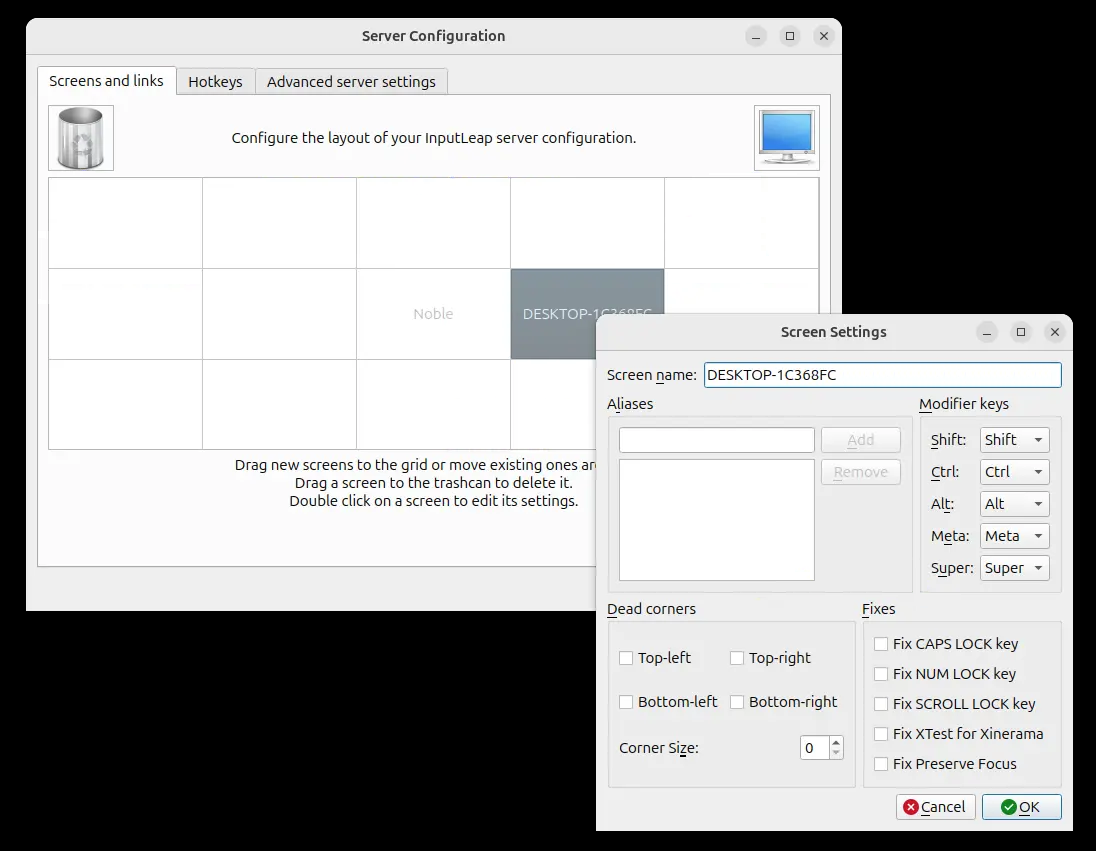
Características de Input Leap:
- Compartición de teclado y ratón
- Compartición del portapapeles
- Compatibilidad multiplataforma
- Ligero y de código abierto
- No requiere hardware
- Fácil instalación y configuración
Opción 6. ShareMouse: rico en funciones y fácil de usar
ShareMouse es una alternativa pulida y fácil de usar a Mouse Without Borders. A diferencia de algunas herramientas de código abierto, ShareMouse ofrece una interfaz más refinada con detección automática de dispositivos y un proceso de configuración fluido. Simplemente mueve el ratón hacia el borde de una pantalla para saltar a otro ordenador, sin necesidad de configuración manual.
Más allá de la compartición básica de teclado y ratón, ShareMouse incluye funciones avanzadas como transferencia de archivos mediante arrastrar y soltar, comunicación segura en red local y sincronización del portapapeles. También es compatible con entornos multiplataforma, lo que lo convierte en una opción sólida para usuarios con sistemas Windows y macOS.
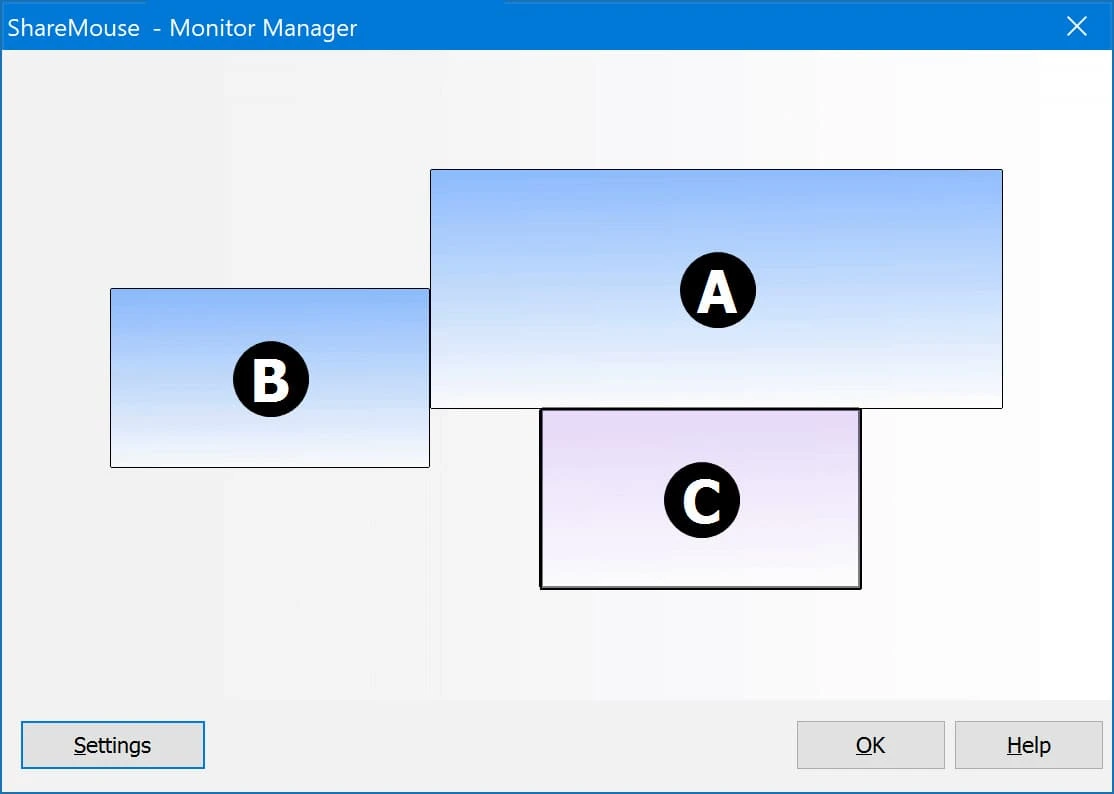
Características de ShareMouse:
- Detección automática de dispositivos
- Compartición de teclado y ratón
- Compatible con Windows y & macOS
- Compartición del portapapeles
- Transferencia de archivos mediante arrastrar y soltar
- Conexión cifrada segura
- Compatibilidad con múltiples monitores
Opción 7. Multiplicity: solución KVM prémium para múltiples PCs
Multiplicity ofrece una experiencia KVM virtual prémium para controlar varios ordenadores con un solo teclado y ratón. Diseñado por Stardock, ofrece transiciones fluidas entre dispositivos y funciones avanzadas adecuadas para entornos profesionales como centros de mando o escritorios de TI.
Multiplicity permite transferencias de archivos seguras, uso compartido de audio y bloqueo centralizado de equipos, todo sin necesidad de hardware adicional. Su rendimiento es estable y fluido, incluso en varias máquinas.
Aunque es una solución de pago, los usuarios que buscan una herramienta de control multipc de nivel profesional apreciarán su confiabilidad y profundidad de funciones.
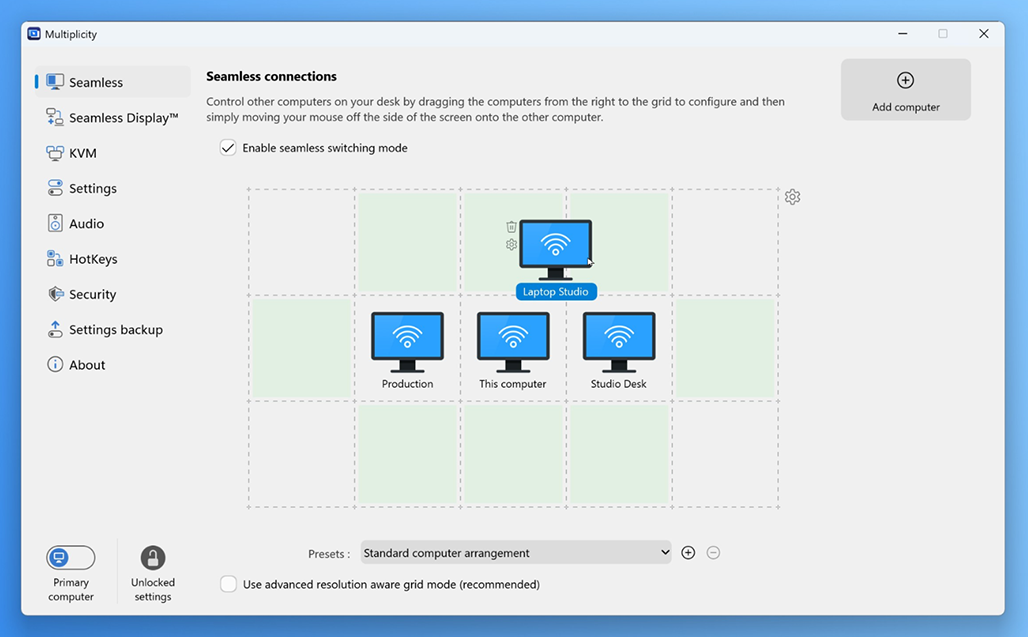
Características de Multiplicity:
- Uso compartido de teclado y ratón
- Transferencia de archivos entre PC
- Uso compartido de audio desde dispositivos remotos
- Conexiones seguras cifradas
- Gestión de múltiples PC
- Diseñado para uso profesional
Opción 8. InputShare: Controla dispositivos Android usando los periféricos de tu PC
InputShare ofrece un tipo especializado de control: en lugar de controlar otro ordenador, puedes compartir el teclado y el ratón de tu PC con un dispositivo Android. Funciona a través de ADB en configuración alámbrica o inalámbrica.
Esto hace que InputShare sea especialmente útil para desarrolladores, evaluadores o usuarios que desean escribir mensajes largos, navegar por aplicaciones o controlar sus teléfonos sin tener que cogerlos constantemente. Aunque tiene un caso de uso más específico, cubre un vacío importante que las herramientas KVM tradicionales no abordan.
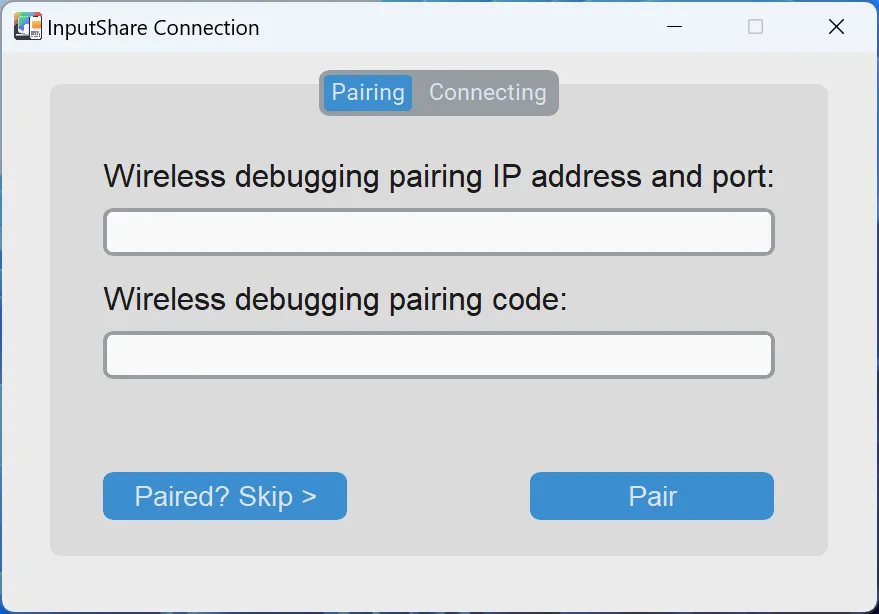
Características de InputShare:
- Comparte el teclado y el ratón del PC con Android
- Funciona por USB o Wi-Fi (basado en ADB)
- No requiere root
- Control de baja latencia
- Ideal para productividad y pruebas de aplicaciones
Opción 9. Deskflow: uso compartido moderno de teclado y ratón de código abierto
Deskflow es una alternativa moderna de código abierto similar a Synergy y Barrier, pero con una interfaz actualizada y valores predeterminados más seguros. Te permite usar el teclado y el ratón de un ordenador para controlar dispositivos cercanos sin problemas, de forma similar a una configuración KVM por software.
Deskflow enfatiza la simplicidad y la seguridad, con cifrado TLS habilitado de forma predeterminada. Es compatible con Windows, macOS y Linux, lo que lo hace adecuado para entornos de dispositivos mixtos. Su funcionamiento es fluido e intuitivo, especialmente para los usuarios que desean una herramienta de código abierto gratuita y confiable.
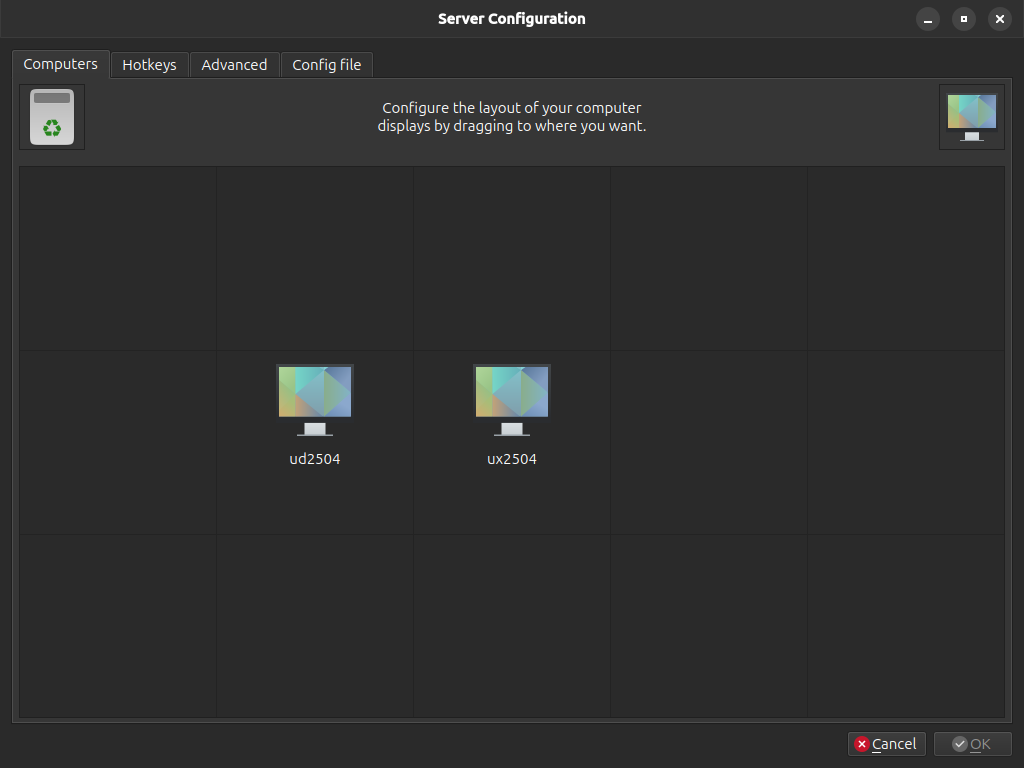
Características de Deskflow:
- Gratuito y de código abierto
- Uso compartido de teclado y ratón
- Sincronización del portapapeles
- El cifrado TLS está habilitado por defecto
- Compatibilidad multiplataforma
- Flujo de trabajo multidispositivo fluido
En conclusión
Para ordenadores ubicados en el mismo escritorio, elija según el sistema operativo: Input Director o Multiplicity para configuraciones exclusivamente en Windows, y Synergy, Barrier, Input Leap o Deskflow para entornos mixtos de Windows, macOS y Linux. ShareMouse es una opción práctica para Windows y Mac, mientras que InputShare está enfocado en el control de Android desde un PC.
Si los ordenadores se encuentran en redes diferentes, o si necesita acceso desatendido, transferencia de archivos, control móvil y una vista en directo de la pantalla remota, AnyViewer es el reemplazo más directo. Descargue AnyViewer para probar el control entre dispositivos desde otro ordenador o dispositivo móvil.



 como fuente preferida en Google