

Tutorial: Cómo mostrar la pantalla del iPhone en el PC [Windows y Mac]
¿Cómo se puede duplicar la pantalla del iPhone en un PC? En esta publicación se describen cinco formas de mostrar la pantalla del iPhone en un PC con Windows y dos formas de mostrarla en un Mac. Elija la que mejor se adapte a sus necesidades.

Por Shirley Actualizado en 04/11/2025


¿Cómo puedo duplicar la pantalla de mi iPhone en mi ordenador?
¿Buscas una forma de ver la pantalla de tu iPhone en tu PC Windows o Mac? ¡No busques más! En esta guía completa, te daremos ideas rápidas y fáciles para sacarle el máximo partido a tu iPhone y disfrutar de vídeos y películas en pantalla grande. ¡Olvídate de la molestia de comprar un sistema de cine en casa!

Primero, veamos cómo funciona la duplicación de pantalla. Esta tecnología permite mostrar el contenido de tu smartphone, tableta o portátil en otros dispositivos como televisores, ordenadores con Windows 10/11 y proyectores. Esto se puede hacer mediante un cable o una conexión inalámbrica.
Para mostrar la pantalla de tu iPhone en un ordenador, ambos dispositivos deben estar conectados a la misma red. Una vez conectados, puedes usar un cable HDMI o la función integrada de tu iPhone para proyectar la pantalla en tu ordenador. Esto te permite acceder y navegar por el contenido de tu teléfono directamente en tu ordenador.
Cómo mostrar la pantalla del iPhone en un PC con Windows [5 opciones]
Primero, comparemos cinco formas diferentes de duplicar la pantalla de un iPhone en un PC con Windows.
Opción 1. AnyViewer [Altamente recomendado]
Sin duda, AnyViewer es un potente software gratuito de escritorio remoto que te permite compartir la pantalla de tu iPhone con Windows, estés donde estés. Es decir, AnyViewer te permite mostrar la pantalla de tu iPhone en un PC con Windows de forma remota e inalámbrica. Pero no solo eso: también es una herramienta para el control remoto, la transferencia de archivos y la gestión de tareas a distancia. Es una solución integral, tanto si trabajas a distancia como si prestas soporte técnico remoto.
Empezar es muy sencillo siguiendo estos pasos:
Paso 1. Descarga la versión de AnyViewer para Windows en tu PC y configúrala.
Aplicación segura y rápida para duplicar y acceder al PC
Cifrado ECC de extremo a extremo; descarga e instalación fáciles y rápidas; configuración ultrasencilla; opciones de conexión flexibles.
Paso 2. Regístrate en tu PC para crear una cuenta de AnyViewer. Tu PC se vinculará automáticamente a esta cuenta.

Paso 3. Navegue a la sección "Dispositivos" y elija su dispositivo local, luego seleccione "Espejo de Pantalla de Móvil".
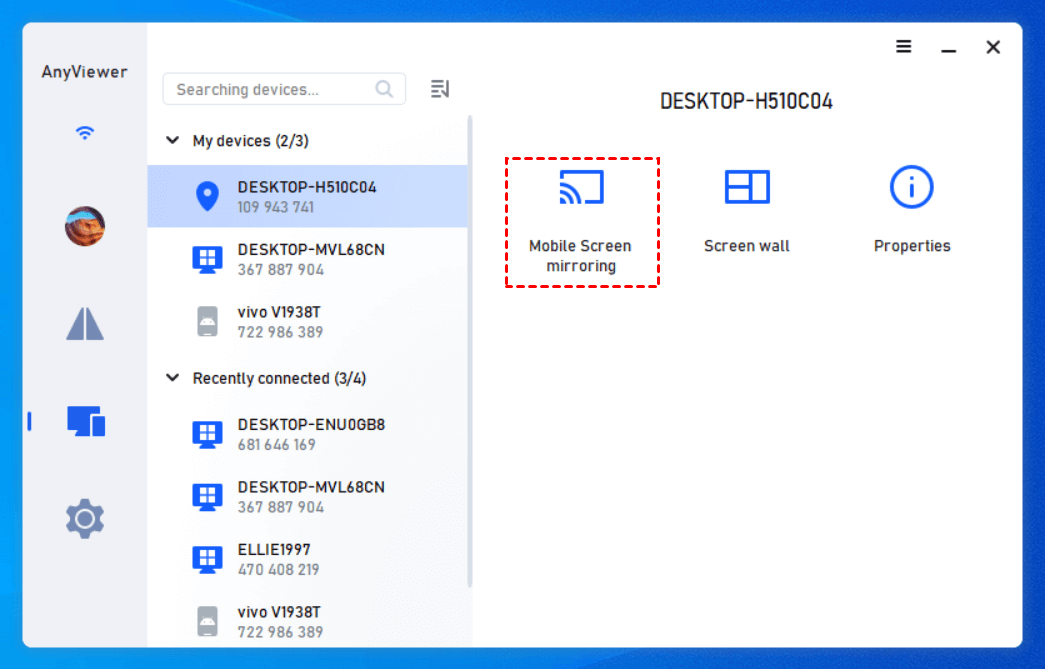
Paso 4. En este punto, se mostrará un código QR en la pantalla.
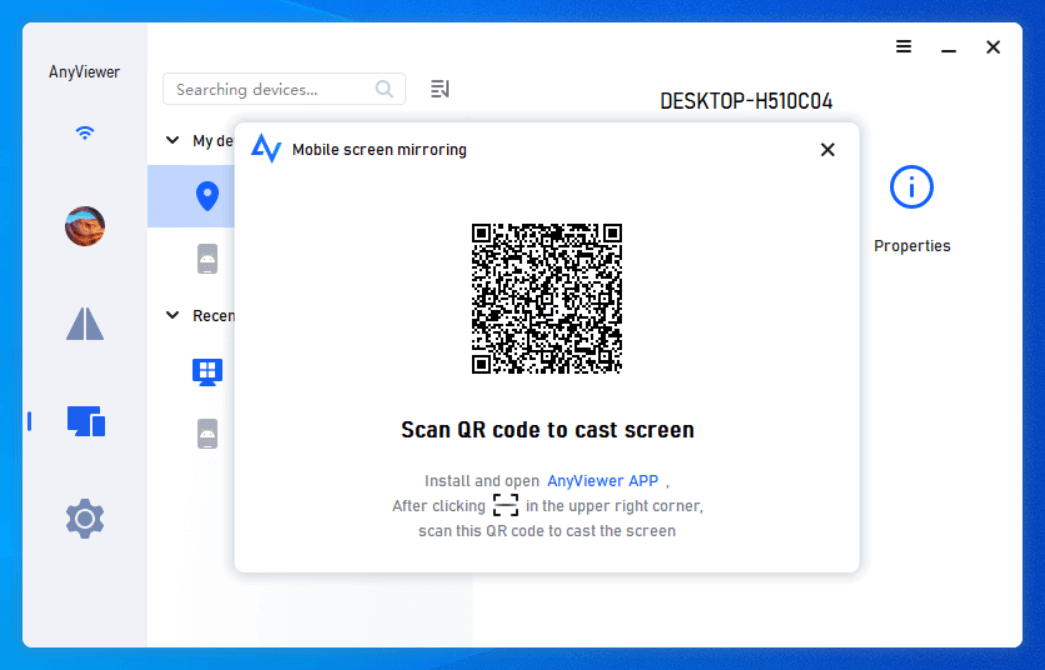
Paso 5. En tu iPhone, descarga AnyViewer desde la App Store. Luego, busca "Iniciar" y pulsa el icono de escaneo en la esquina superior derecha. Escanea el código QR que aparece en la pantalla del portátil. A continuación, pulsa "Aceptar" en tu iPhone para autorizar la transmisión. Finalmente, pulsa "Iniciar transmisión".
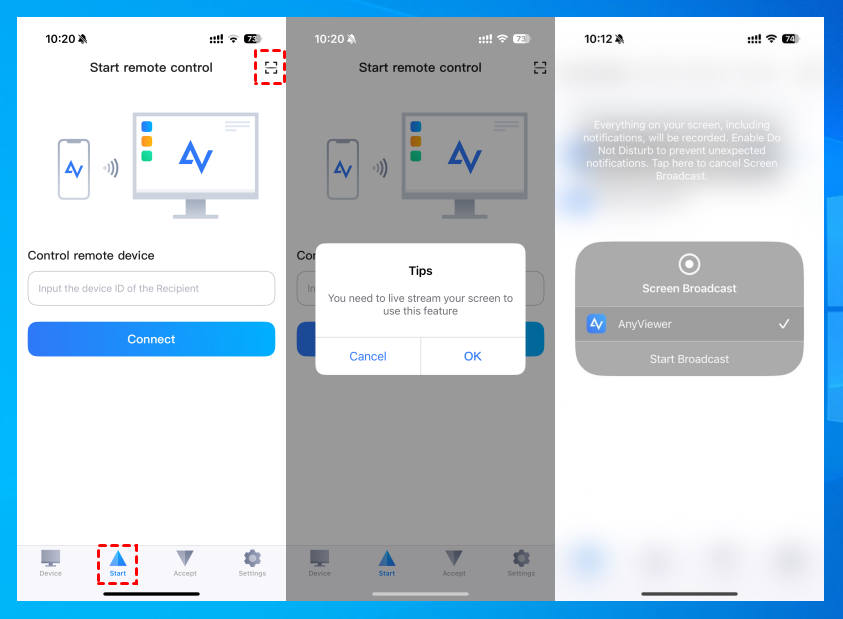
Paso 6. Ahora, puedes ver la pantalla de tu iPhone de forma remota en tu PC.
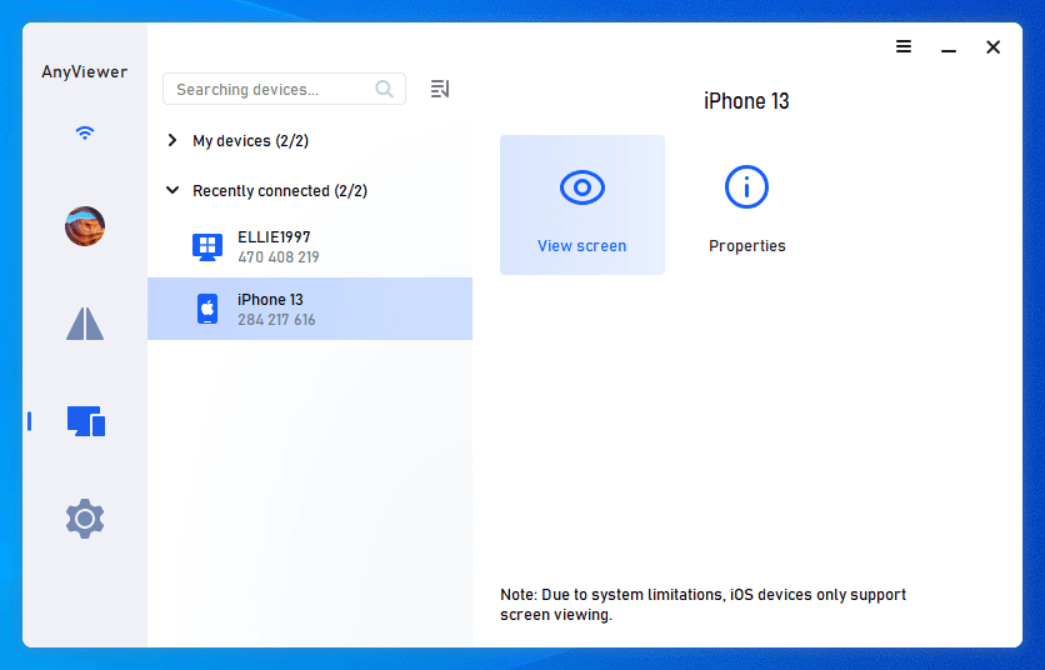
Como alternativa, también puedes mostrar la pantalla del iPhone en el PC seleccionando el iPhone específico en tu PC y haciendo clic en "Ver la pantalla". Luego, simplemente sigue las instrucciones en pantalla.
- ★Quick Tips:
- It is recommended to consider upgrading to a Professional or Enterprise plan. You can enjoy the following benefits:
- Connect to more iPhone devices for remote screen viewing.
- Unattended remote access to more devices.
- Black the remote PC screen and disable the remote keyboard & mouse click to protect privacy.
- Transfer 1TB files at 10 MB/s.
- Create groups for managing large numbers of devices conveniently.
- Several screen walls for monitoring multiple devices simultaneously.
- ...
Opción 2. LetsView
LetsView es una aplicación innovadora y gratuita compatible con dispositivos iOS y Android. Simplemente descarga la aplicación en tu PC y iPhone, conéctalos a la misma red Wi-Fi y comienza a duplicar la pantalla de tu teléfono en tu PC fácilmente.
Aquí tienes una guía sencilla para empezar a usar LetsView:
Paso 1. Ve a la App Store y descarga LetsView. Instala la aplicación.
Paso 2. Asegúrate de que tu iPhone/iPad y tu PC estén conectados a la misma red Wi-Fi.
Paso 3. Abre la aplicación LetsView tanto en tu dispositivo iOS como en tu PC.
Paso 4. En tu teléfono, pulsa "Duplicación de pantalla"(Screen Mirroring) y selecciona tu PC con LetsView de la lista.
Paso 5. A continuación, seleccione la opción "Compartir mi pantalla"(Share my screen) y luego haga clic en "Iniciar transmisión"(Start Broadcast) para iniciar la sesión de pantalla compartida.
Paso 6. Para duplicar la pantalla de tu iPhone en tu PC, simplemente accede al Centro de control y toca "Duplicación de pantalla"(Screen Mirroring). (Para dispositivos con iOS 10 o anterior, toca "AirPlay"). En la lista, selecciona el nombre de tu PC y la pantalla de tu teléfono se duplicará sin problemas.
Opción 3. Reflector
Reflector simplifica el proceso de duplicar la pantalla de tu iPhone en tu PC y es compatible con dispositivos que admiten los protocolos Miracast o AirPlay. Gracias a su interfaz intuitiva y sus diversas funciones, destaca entre las aplicaciones de duplicación de pantalla. Solo tienes que descargar la aplicación, conectarte a tu red Wi-Fi, activar la duplicación de pantalla y seleccionar el nombre de tu dispositivo para ver al instante la pantalla de tu iPhone en tu PC. ¡Así de fácil!
Paso 1. Instala Reflector en tu ordenador y abre la aplicación.
Paso 2. Asegúrate de que tanto tu ordenador como tu iPhone estén conectados a la misma red Wi-Fi.
Paso 3. En tu iPhone, abre el Centro de control deslizando el dedo hacia arriba.
Paso 4. Pulsa "Duplicación de pantalla"(Screen Mirroring) y selecciona el nombre de tu ordenador de la lista.
Paso 5. La pantalla de tu iPhone comenzará a transmitir de forma inalámbrica a tu PC.
Opción 4. Pantalla solitaria
No te preocupes si no eres un experto en tecnología; instalar LonelyScreen es muy fácil. Esta práctica aplicación convierte tu PC en un receptor AirPlay, lo que te permite compartir la pantalla de tu smartphone. Con LonelyScreen, no necesitas aplicaciones de terceros; es una solución sencilla para compartir el contenido de tu teléfono en tu PC.
Paso 1. Visita el sitio web de LonelyScreen para descargar el software.
Paso 2. Instala el software y abre la aplicación LonelyScreen haciendo doble clic en su icono.
Paso 3. En tu iPhone, accede al Panel de control y elige "Duplicación de pantalla"(Screen Mirroring). Asegúrate de que tu iPhone y tu PC con Windows estén en la misma red Wi-Fi.
Paso 4. Selecciona "LonelyScreen" y, en cuestión de segundos, la pantalla de tu iPhone se reflejará en tu PC con Windows. ¡Disfruta de la función de compartir pantalla sin problemas!
Opción 5. ApowerMirror
ApowerMirror ofrece un método muy eficaz para duplicar la pantalla de tu iPhone en un PC. Esta herramienta utiliza tecnología de duplicación de pantalla de última generación, lo que garantiza una experiencia de alta calidad. Además, puedes proyectar la pantalla de tu iPhone en tu PC mediante un cable Lightning, lo que añade aún más versatilidad.
Paso 1. Descarga e instala ApowerMirror tanto en tu PC como en tu iPhone.
Paso 2. Asegúrate de que tu iPhone y tu PC estén conectados a la misma red Wi-Fi.
Paso 3. Abra la aplicación ApowerMirror en su iPhone. Pulse el botón "LocalCast" para localizar su ordenador, seleccione el nombre de su ordenador y, a continuación, pulse "Duplicar pantalla del teléfono en el PC"(Mirror Phone to PC).
Paso 4. En tu iPhone, accede al Centro de control y toca "Duplicación de pantalla AirPlay" (AirPlay Mirroring) o "Duplicación de pantalla"(Screen Mirroring). Elige el nombre de tu ordenador.
Paso 5. La pantalla de tu iPhone ahora se transmitirá sin problemas a tu PC.
Consejo adicional: Cómo mostrar la pantalla del iPhone en Mac [2 opciones]
También puedes duplicar la pantalla de tu iPhone en tu MacBook de las siguientes dos maneras.
Opción 1. Reproductor QuickTime
QuickTime Player de Apple Inc. es una herramienta multimedia versátil que amplía su funcionalidad para capturar la pantalla en dispositivos iOS, permitiéndote grabar con precisión lo que sucede en tu iPhone. Se deben cumplir ciertos requisitos del dispositivo, incluyendo una Mac con macOS Yosemite X o posterior, un iPhone con iOS 8 o posterior y un cable USB.
Paso 1. Conecta tu iPhone a tu Mac mediante un cable USB.
Paso 2. Abre QuickTime Player en tu Mac.
Paso 3. Haz clic en "Archivo" > "Nueva grabación de película".
Paso 4. A continuación, selecciona tu iPhone conectado en el menú emergente.
Paso 5. Tu Mac mostrará instantáneamente la pantalla de tu iPhone, lista para grabar la pantalla.
Opción 2. AirPlay
AirPlay, otra función de Apple, facilita la transmisión inalámbrica de contenido entre dispositivos. Diseñada principalmente para transmitir contenido desde un iPhone, iPad o Mac a un Apple TV o un televisor inteligente compatible con AirPlay, garantiza una experiencia fluida. Para empezar, asegúrate de que tu iPhone y tu Mac estén conectados a la misma red Wi-Fi.
Paso 1. Si estás usando una app, empieza a reproducir contenido y toca el símbolo de AirPlay (un rectángulo con un triángulo relleno) en la esquina superior derecha del vídeo.
Paso 2. Si está utilizando AirPlay desde el Centro de control, simplemente toque el mosaico "Duplicación de pantalla" (Screen Mirroring).
Paso 3. Después de elegir el símbolo de AirPlay en una aplicación o Duplicación de pantalla desde el Centro de control, seleccione su Mac en la lista de dispositivos emergente.
En resumen
En conclusión, mostrar la pantalla del iPhone en un PC es más accesible que nunca. Con múltiples opciones disponibles, puedes duplicar fácilmente el contenido de tu iPhone para disfrutar de vídeos y películas, o compartir tu pantalla para diversos fines. Tanto si usas Windows como Mac, hay un método que se adapta a tus necesidades. Olvídate de las limitaciones de una pantalla pequeña y disfruta de una experiencia visual mejorada en pantalla grande.



 como fuente preferida en Google