

Las 6 mejores formas de duplicar la pantalla de Xiaomi en un PC
¿Quieres proyectar la pantalla de tu Xiaomi en un PC? Este tutorial te ofrece las seis mejores formas de duplicar la pantalla de tu Xiaomi en un PC. Tanto si necesitas compartir tu pantalla para trabajar, hacer presentaciones o para uso personal, aquí te lo explicamos todo.

Por Shirley Actualizado en 11/10/2025


¿Cómo puedo transmitir desde Xiaomi a mi PC?
La duplicación de pantalla permite duplicar la pantalla de un dispositivo y mostrarla en otra pantalla sin alteraciones, por ejemplo, mostrar la pantalla de un iPhone/Android en un PC. A medida que Xiaomi sigue consolidando su presencia en el mercado móvil con productos de alta calidad y asequibles, cada vez más usuarios buscan formas de duplicar las pantallas de sus dispositivos Xiaomi en un PC.
Pero, ¿funciona realmente esta funcionalidad en los dispositivos Xiaomi? Por supuesto, la duplicación de pantalla de Xiaomi a PC es muy sencilla y existen varios métodos y herramientas disponibles. En este artículo se presentan las seis mejores técnicas para lograrlo.
Cómo duplicar la pantalla de Xiaomi en un PC [6 formas]
Explora estos seis métodos eficaces para duplicar la pantalla de Xiaomi en un PC como un experto.
Método 1. Duplicar la pantalla de Xiaomi en el PC con AnyViewer
AnyViewer ofrece funciones de control y uso compartido de pantalla de alto rendimiento y fáciles de usar, lo que le permite compartir la pantalla de su móvil con cualquier ordenador Windows o controlar directamente dispositivos móviles desde un ordenador.
Además, AnyViewer funciona como software de escritorio remoto, lo que le permite acceder y controlar un ordenador desde su dispositivo Xiaomi, sin importar dónde se encuentre. Se utiliza ampliamente para la asistencia remota y para acceder a ordenadores del trabajo desde casa.
Cómo conectar Xiaomi al PC para duplicar la pantalla con AnyViewer:
Paso 1. Descargue AnyViewer en su PC, instálelo y ejecute la aplicación.
Paso 2. En tu PC, ve a la sección "Iniciar sesión", selecciona "Registrarse" y crea una cuenta de AnyViewer.

Paso 3. Ve a la sección "Dispositivo", elige tu dispositivo local y selecciona "Espejo en Pantalla de Móvil".
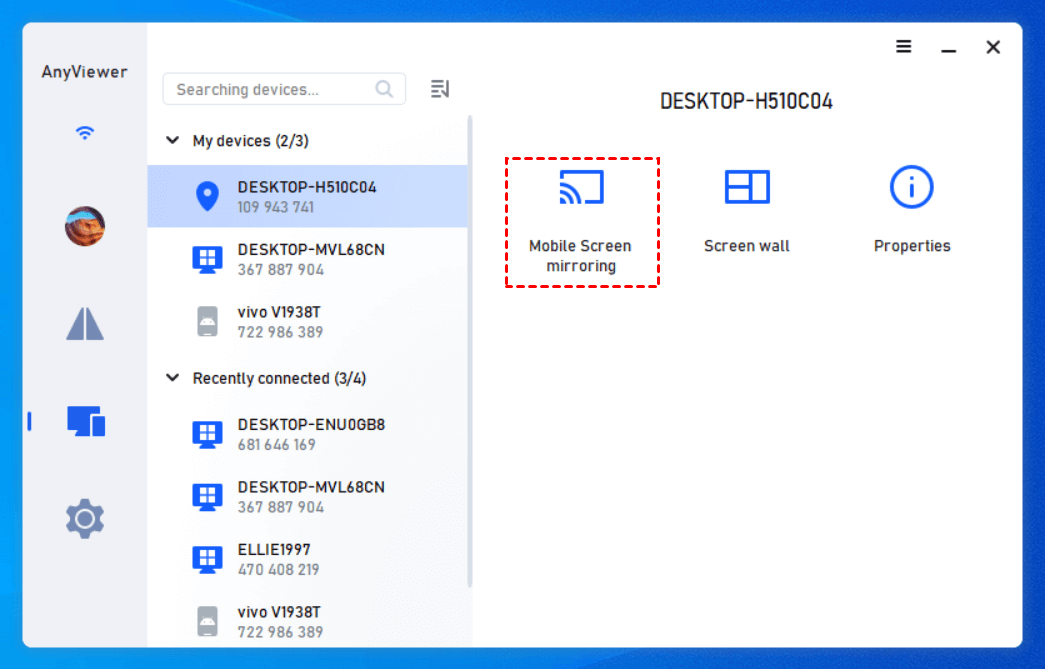
Paso 4. En tu dispositivo Xiaomi, descarga AnyViewer desde la tienda de aplicaciones, inicia sesión con la misma cuenta, haz clic en "Iniciar" y, a continuación, pulsa el icono de escaneo situado en la esquina superior derecha. Escanea el código QR de la pantalla del PC y confirma haciendo clic en "Iniciar ahora" en el mensaje que aparece.

Paso 5. La pantalla de tu Xiaomi se reflejará ahora en la pantalla de tu PC.
- ★Notas:
- ¿Buscas una mayor calidad de imagen, más dispositivos asignados para el control remoto sin supervisión de Android a PC, control remoto en modo privado, etc.? ¡Prueba el plan Professional o Enterprise de AnyViewer!
Método 2. Utiliza la función de transmisión integrada de Xiaomi.
Con la actualización MIUI 11, Xiaomi introduce una nueva función que permite compartir archivos multimedia sin problemas entre distintos dispositivos, como smartphones, televisores y ordenadores, a través de su función de transmisión integrada. Esta completa función mejora la experiencia del usuario al permitir conexiones sin esfuerzo entre el teléfono y el ordenador, la duplicación de pantalla, el control remoto y la desconexión.
Es importante señalar que esta función está disponible exclusivamente para los dispositivos Xiaomi MI 11.
¿Cómo es posible la duplicación de pantalla de Xiaomi en el PC con la función de transmisión integrada?
Paso 1. Asegúrate de que tanto tu dispositivo Xiaomi (MIUI 11) como tu PC con Windows estén conectados a la misma red inalámbrica.
Paso 2. Pulse el botón "Inicio" de su PC.
Paso 3. Vaya a "Configuración" > "Sistema" > seleccione "Proyectar en este equipo".
Paso 4. Seleccione "Disponible en todas partes" en el menú desplegable.
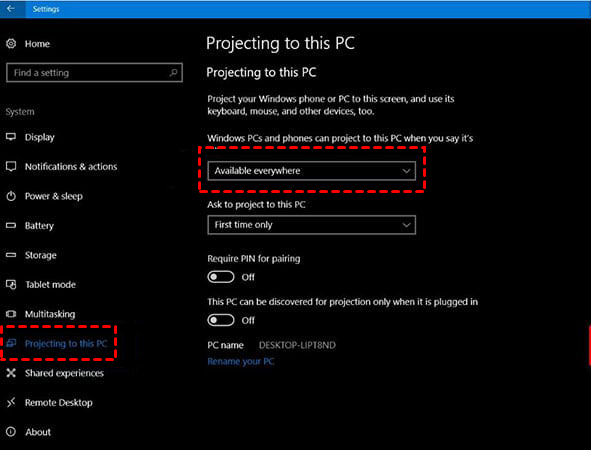
Paso 5. En tu dispositivo Xiaomi, activa la función de transmisión de pantalla yendo a "Ajustes" > "Conexión y uso compartido" > "Transmitir".
Paso 6. Cuando se te solicite, selecciona "Activar".
Paso 7. Tu teléfono buscará los dispositivos cercanos.
Paso 8. Selecciona el nombre de tu PC en la lista para comenzar a duplicar la pantalla de tu Xiaomi en tu ordenador.
Paso 9. Una vez conectado, la pantalla de tu Xiaomi aparecerá en tu PC y se mostrará un icono de transmisión. Ahora puedes controlar tu dispositivo Xiaomi desde tu PC.
Método 3. Transmitir la pantalla de Xiaomi al PC con Mi PC Suite
Mi PC Suite, un gestor de escritorio Android diseñado para dispositivos Xiaomi, cuenta con una función de duplicación integrada que te permite proyectar la pantalla de tu Xiaomi en un PC. Sin embargo, es posible que no ofrezca el mismo nivel de calidad de servicio que herramientas especializadas como Screen Mirror, que están diseñadas específicamente para la duplicación de pantallas. Esta función adicional se incluye para los usuarios que puedan encontrarla útil.
A continuación te explicamos cómo proyectar Xiaomi en un PC utilizando Mi PC Suite:
Paso 1. Visita el sitio web de Mi PC Suite y descarga la aplicación en tu PC.
Paso 2. Instala y ejecuta Mi PC Suite. Busca la opción "Conectar tu dispositivo" para vincular tu teléfono Mi al PC.
Paso 3. Conecta tu teléfono Xiaomi al PC mediante un cable USB.
Paso 4. Espera unos minutos hasta que finalice el proceso de instalación del controlador.
Paso 5. Una vez instalado, los detalles de tu teléfono aparecerán en la pantalla.
Paso 6. Selecciona "Screencast" en la parte inferior de la sección de dispositivos en Mi PC Suite.
Paso 7. Esto te permitirá transmitir correctamente la pantalla de tu Xiaomi al PC.
Método 4. Duplicar la pantalla de Xiaomi en el PC con LetsView
LetsView ofrece una función de control remoto para proyectar pantallas en diferentes dispositivos. Para duplicar la pantalla de tu teléfono Xiaomi en tu ordenador portátil o de sobremesa utilizando su función «Miracast», asegúrate de que ambos dispositivos estén conectados a la misma red WiFi. Ten en cuenta que es posible que se produzcan tiempos de espera de conexión, por lo que puede ser necesario realizar varios intentos para establecer una conexión estable.
A continuación te explicamos cómo duplicar la pantalla de tu teléfono Mi en un ordenador portátil o de sobremesa utilizando LetsView:
Paso 1. Descarga e instala LetsView tanto en tu teléfono Xiaomi como en el ordenador en el que deseas duplicar la pantalla.
Paso 2. Inicie la aplicación LetsView en ambos dispositivos y asegúrese de que estén conectados a la misma red WiFi.
Paso 3. Una vez conectado, espere a que el nombre de su ordenador aparezca en la pantalla de su teléfono y, a continuación, selecciónelo.
Paso 4. Toque "Duplicar pantalla del teléfono" y, a continuación, "Iniciar ahora" para iniciar la duplicación de su teléfono Xiaomi en su PC.
Método 5. Duplicar la pantalla de Xiaomi en el PC mediante Vysor
Vysor es otra herramienta popular para duplicar la pantalla de tu Xiaomi en un PC. Este intuitivo software te permite mostrar de forma inalámbrica el contenido de tu dispositivo Xiaomi en la pantalla de tu PC. Además, Vysor admite la duplicación de pantalla desde iPhone a PC y permite controlar el dispositivo con el ratón y el teclado.
Sigue estos pasos para aprender a duplicar la pantalla de Xiaomi con Vysor:
Paso 1. En tu Android, ve a Ajustes, selecciona "Acerca del teléfono" y pulsa siete veces en "Número de compilación" para acceder a las Opciones de desarrollador.
Paso 2. Habilita la “depuración USB" en tu dispositivo Xiaomi en ”Opciones de desarrollador“.
Paso 3. Abre la aplicación Vysor en tu PC y selecciona ”Buscar dispositivo“ para detectar tu teléfono Android, luego haz clic en ”Seleccionar“.
Paso 4. Ahora puedes ver toda la pantalla de tu Android en tu ordenador y usar el ratón y el teclado para controlar tu teléfono desde el PC.
Método 6. Duplicar la pantalla de Xiaomi en el PC con ApowerMirror
ApowerMirror es otra herramienta para duplicar la pantalla de Xiaomi en un PC. Te permite duplicar la pantalla de tu teléfono o tableta en un ordenador de forma inalámbrica o mediante USB. Funciona tanto con dispositivos Android como iOS, lo que facilita compartir vídeos, jugar a videojuegos y realizar presentaciones en una pantalla más grande. También puedes grabar tu pantalla y utilizar herramientas de anotación para añadir funcionalidades adicionales.
Estos son los pasos para compartir la pantalla con Xiaomi con esta aplicación.
Paso 1. Descarga e instala la herramienta tanto en tu PC como en tus dispositivos Xiaomi.
Paso 2. Asegúrate de que tu teléfono Xiaomi y tu PC estén conectados a la misma red Wi-Fi.
Paso 3. Abre la aplicación en tu teléfono y selecciona la opción ”Mirror“.
Paso 4. Permite que la aplicación busque los dispositivos disponibles y elige el nombre de tu ordenador.
Paso 5. Pulsa ”Start now“ para duplicar correctamente la pantalla de tu Android en el PC.
Resumen
En conclusión, duplicar la pantalla de Xiaomi en un PC es muy sencillo gracias a las diversas herramientas y métodos disponibles. Ya sea utilizando AnyViewer, la función de transmisión integrada, Mi PC Suite, LetsView, Vysor o ApowerMirror, cada método ofrece ventajas únicas para compartir la pantalla sin problemas. Estas soluciones se adaptan a diferentes necesidades, desde presentaciones profesionales hasta uso personal, lo que garantiza que pueda duplicar fácilmente la pantalla de su Xiaomi en un PC. Siga los pasos detallados de cada método para disfrutar de una experiencia de duplicación de pantalla fluida y eficiente.



 como fuente preferida en Google