

Respondido: ¿Es UltraViewer seguro?
UltraViewer es una herramienta de acceso remoto que permite a los usuarios conectarse y controlar sistemas a distancia. ¿Pero es UltraViewer seguro? Esta publicación responde y discute algunas de las preguntas de seguridad más preocupantes sobre UltraViewer.

Por Tyler Actualizado en 10/01/2025


¿Es UltraViewer seguro?
UltraViewer es un software de acceso remoto que permite a los usuarios conectar y controlar sistemas a distancia. Es una herramienta familiar para las personas que tienen contacto frecuente con computadoras, necesitan soporte al cliente remoto o trabajan desde casa.

Sin embargo, algunos usuarios se sienten perturbados y preocupados por no saber si UltraViewer es seguro y si es seguro utilizarlo. Puedes estar tranquilo. Al igual que la mayoría de otros software de acceso remoto, UltraViewer es seguro de usar si se utiliza correctamente. Algunas personas sienten que los estafadores pueden utilizar el software de acceso remoto para robar información personal o hackear computadoras. El software de acceso remoto ha tomado muchas medidas para proteger a los usuarios contra la fuga de información. Aquí está lo que UltraViewer ha hecho:
- UltraViewer ha sido estudiado y configurado en modo de cifrado de seguridad absoluta. Si tienes soporte, tu asistente solo puede acceder a tu computadora utilizando la identificación personal y contraseña que proporcionaste. Al limitar la conexión a dispositivos verificados en la zona de conexión activa, UltraViewer ha eliminado el riesgo de ingreso no autorizado a cualquier objeto para robar información personal.
- Mientras el asistente controla la computadora, puedes supervisar todo el proceso en la pantalla, incluyendo el movimiento del mouse. Controlar el mouse te permite recuperar el control en cualquier momento.
- Si quieres detener el proceso de control del asistente, simplemente cierra UltraViewer. Cuando lo hagas, perderán todas las conexiones con la computadora que requieren y ya no podrán ver ni controlar nada en tu pantalla. Si deseas volver a conectarte con tu socio, debes volver a abrir UltraViewer y proporcionarles una nueva contraseña que UltraViewer ha cambiado automáticamente.
Cómo hacer que UltraViewer sea más seguro
Aquí tienes lo que puedes hacer para aumentar la seguridad al utilizar UltraViewer.
- Para evitar el robo de información al acceder a una computadora remota, conecte UltraViewer solo a personas de soporte confiables que conozca bien.
- Nunca envíe información personal sensible como un número de cuenta bancaria o una tarjeta de identificación ciudadana.
- Solo haga clic en enlaces familiares o confiables.
- Mantenga un ojo en todo el proceso de control. Esté atento a cualquier manipulación por parte del controlador para evitar que roben sus datos. Si se detecta un peligro, mantenga el control o desconéctese de inmediato.
- Cuando no esté en uso, apague el software porque el controlador puede continuar accediendo a la computadora si no se da cuenta. Adquiera el hábito de cambiar su contraseña después de cada uso.
- Las actualizaciones deben actualizarse regularmente. Estas actualizaciones y correcciones de errores agregarán nuevas características y mejorarán la seguridad del software UltraViewer de su computadora.
Consejo adicional: una alternativa segura a UltraViewer
AnyViewer también es un software gratuito, estable y seguro de escritorio remoto como UltraViewer. Sin embargo, la versión gratuita de AnyViewer es mejor que la versión gratuita de UltraViewer. Aquí hay una comparación rápida.
- Conexión rápida y estable. La versión gratuita de AnyViewer utiliza un algoritmo de conexión optimizado. Conecta automáticamente al mejor servidor para disfrutar de una experiencia de control remoto más rápida y fluida. Pero con la versión gratuita de UltraViewer, a veces puede ser desconectado repentinamente, interrumpiendo su trabajo.
- Conexiones remotas simultáneas. La versión gratuita de AnyViewer permite dos conexiones remotas al mismo tiempo. Pero en la versión gratuita de UltraViewer, solo puede controlar y soportar una computadora.
- Anuncios molestos. La versión gratuita de AnyViewer no tiene anuncios. Pero con la versión gratuita de UltraViewer, debe ver anuncios en la pantalla molestos.
Paso 1. Instale y ejecute AnyViewer en ambas computadoras. Vaya a Iniciar sesión y luego Registrarse en la computadora Controladora (si ya se ha registrado en el sitio web oficial, puede iniciar sesión directamente).

Paso 2. Complete el formulario de registro.

Paso 3. Ahora deberías ver que has iniciado sesión correctamente en AnyViewer. Tu dispositivo se asignará automáticamente a la cuenta en la que has iniciado sesión.

Paso 4. Inicia sesión en la misma cuenta de AnyViewer en los dos dispositivos; luego, puedes hacer clic enControl con un solo clic para lograr acceso remoto sin supervisión, hacer clic enVer pantalla para ver la pantalla de otro o hacer clic enTransferencia de archivos para compartir archivos entre computadoras.

- Notas:✎...
- Además, puedes cambiar el plan de tu cuenta a un plan Profesional o Empresa. Lo que un plan de negocios o profesional puede ofrecerte es:
- Se permitirá asignar más dispositivos a la misma cuenta para acceso remoto sin supervisión.
- Más canales de conexión para que más dispositivos puedan iniciar una conexión remota al mismo tiempo.
- Un dispositivo puede conectarse a más dispositivos simultáneamente.
- Ocultar la pantalla de la PC remota y deshabilitar el teclado y el clic del ratón remotos para proteger la privacidad.
- Transferir 1 TB de archivos a 10 MB/s.
Cómo asegurar las conexiones remotas en AnyViewer
Aquí tienes algo que puedes hacer para proteger la seguridad de tu computadora al usar AnyViewer.
Si vas a dejar tu computadora o permitir que otros la usen por un tiempo, puedes seguir los siguientes pasos para bloquear AnyViewer y evitar que sus configuraciones sean modificadas por otros.
Paso 1. Ejecuta AnyViewer. Haz clic en Menú > Bloquear AnyViewer para bloquear la pantalla de AnyViewer.

Paso 2. A continuación, el programa se bloqueará. Para usarlo nuevamente, debe ingresar la contraseña de la cuenta de AnyViewer para desbloquear la interfaz.

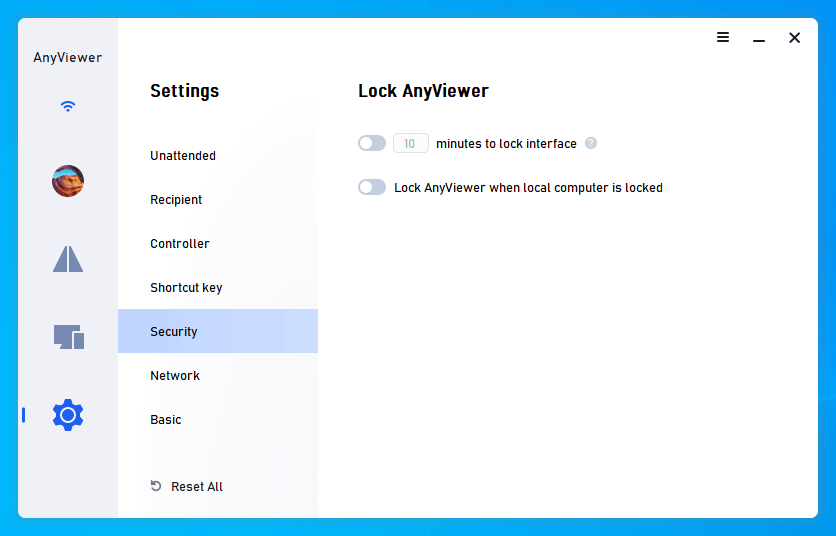
Paso 3. También puede ir a Configuración > Seguridad para configurar AnyViewer para bloquearse automáticamente en escenarios específicos. Puede habilitar la primera opción y ajustar el intervalo de tiempo, o puede habilitar la segunda opción Bloquear AnyViewer cuando la computadora local está bloqueada para bloquear AnyViewer una vez que bloquee su computadora local.
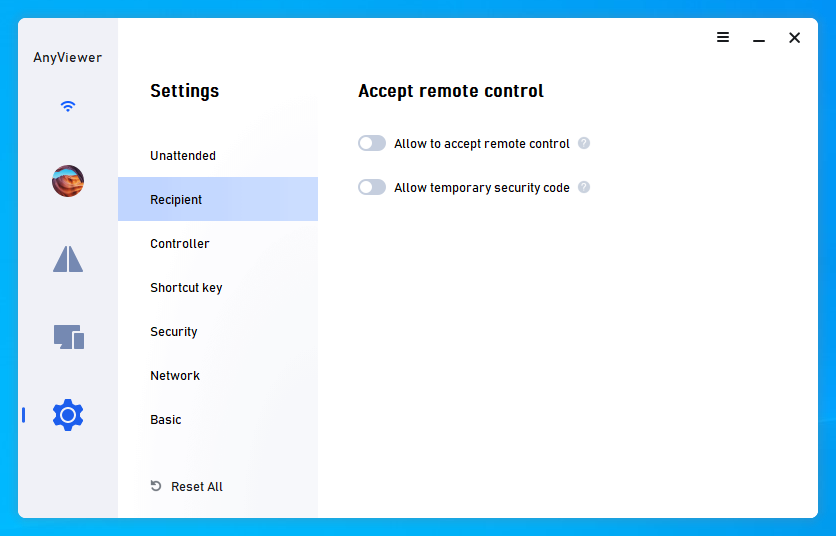
Si necesita desactivar el acceso remoto en su computadora cuando no desea usarlo, es bastante fácil. Solo necesita ir a Configuración > Destinatario, y luego desactivar las tres opciones; su dispositivo ya no estará habilitado para ser accedido.
El resultado final
¿Es seguro UltraViewer? Sí, UltraViewer es seguro de usar si se utiliza correctamente. Además, también presentamos una alternativa a UltraViewer, AnyViewer. También es una herramienta segura de escritorio remoto.
En última instancia, nos gustaría decir que a veces no es la herramienta, sino las personas que la usan. Incluso una cuchara es peligrosa en manos equivocadas, mientras que una buena persona no causará problemas incluso con un cuchillo. El software de escritorio remoto es adecuado para un trabajo y soporte remoto conveniente. Una herramienta tan útil no debe usarse para hacer cosas dañinas.

