

Cómo transferir fotos de PC a iPhone 7 con o sin iTunes
¿Cuáles son las formas de transferir fotos de PC a iPhone 7? En realidad, tiene varias opciones. Puede transferir fotos entre PC y iPhone con o sin iTunes. Aquí encontrará los pasos detallados.

Por Tyler Publicado en 07/09/2026


Transferir fotos de PC a iPhone 7
“Normalmente guardo mis fotos en mi PC ya que el almacenamiento de mi iPhone 7 es demasiado pequeño, solo 16 GB. Pero a veces, necesito transferir algunas fotos de mi PC a mi teléfono. Entonces, ¿cómo puedo hacer esto?”
Normalmente, existen muchas formas de transferir archivos de PC a dispositivos iOS, por ejemplo, el iPhone 7. Puede usar iTunes para conectar el iPhone 7 a la PC. Si considera que no es lo suficientemente cómodo y su velocidad de transferencia es demasiado lenta, tiene otras opciones, por ejemplo, iCloud, Archivos o OneDrive. En esta publicación, le guiaremos sobre cómo mover fotos de PC a iPhone 7 con o sin iTunes.
Cómo transferir fotos de PC a iPhone 7 con iTunes
Tradicionalmente, puede transferir fotos de PC a iPhone 7 usando iTunes. Pero tenga en cuenta que usar iTunes para sincronizar borrará todo el contenido de su iPhone. Por lo tanto, es mejor que haga una copia de seguridad de su iPhone con antelación para evitar la pérdida de datos.
Paso 1. Cree una carpeta en su computadora y guarde en ella todas las imágenes que desea transferir a su iPhone 7.
Paso 2. Conecte su iPhone a la computadora con un cable USB.
Paso 3. Descargue e instale la última versión de iTunes en su computadora.
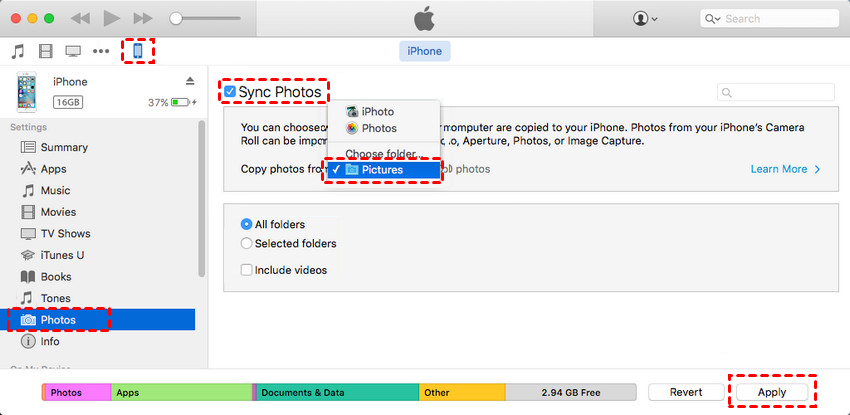
Paso 4. Vaya a la pestaña Dispositivo, elija Fotos y marque Sincronizar fotos. Luego, seleccione la carpeta que acaba de crear en su PC y elija Aplicar.
Cómo transferir fotos de PC a iPhone 7 sin iTunes
Por supuesto, puede mover fotos de PC a iPhone 7 sin iTunes. Aquí presentamos tres herramientas: iCloud, Archivos y OneDrive.
Método 1. iCloud
Paso 1. En la computadora, abra la página de iCloud Drive en el navegador. Luego, ingrese su Apple ID y contraseña para iniciar sesión en su cuenta de iCloud.
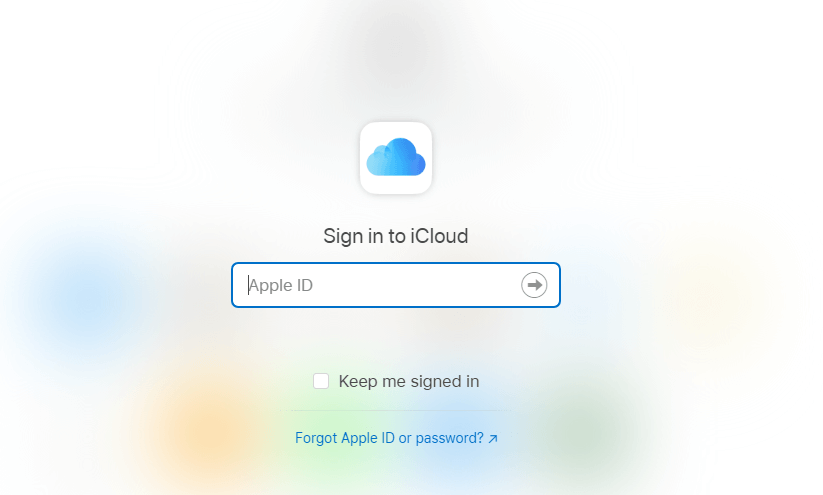
Paso 2. Después de iniciar sesión en iCloud Drive, verá una fila de iconos en la parte central superior de la pantalla. Haga clic en el segundo icono (Cargar) para subir los archivos de su computadora a su iCloud Drive.

Paso 3. En su iPhone, vaya a la aplicación Archivos y navegue hasta iCloud Drive; verá las fotos que acaba de subir desde su computadora. Puede mantener presionadas las fotos y luego descargarlas.

Método 2. Aplicación Archivos
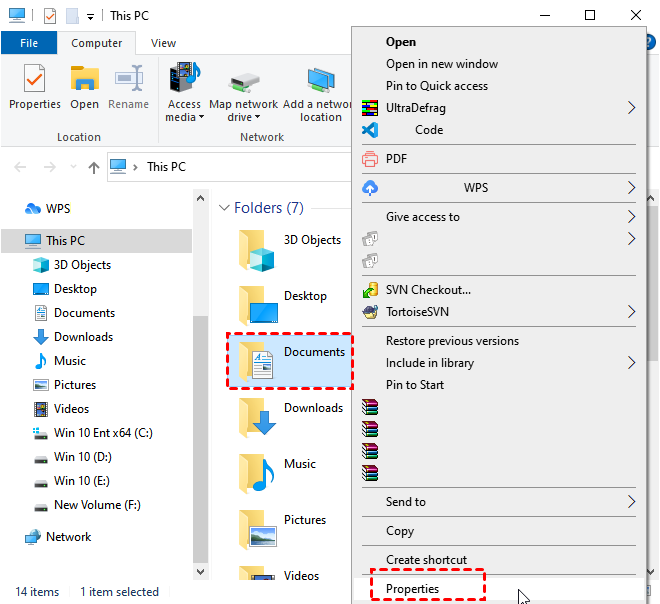
Paso 1. En la computadora, guarde las fotos que desea transferir a su iPhone 7 en una carpeta. Haga clic derecho en la carpeta y elija Propiedades.
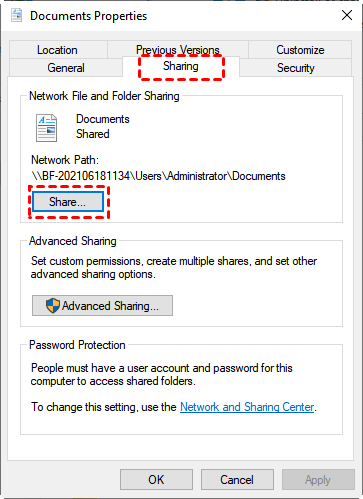
Paso 2. Vaya a la pestaña Compartir y haga clic en Compartir.
Paso 3. Elija las personas con las que desea compartir y haga clic en Compartir.
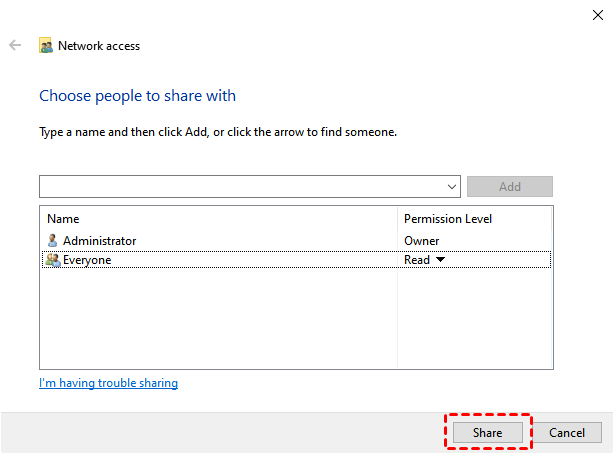
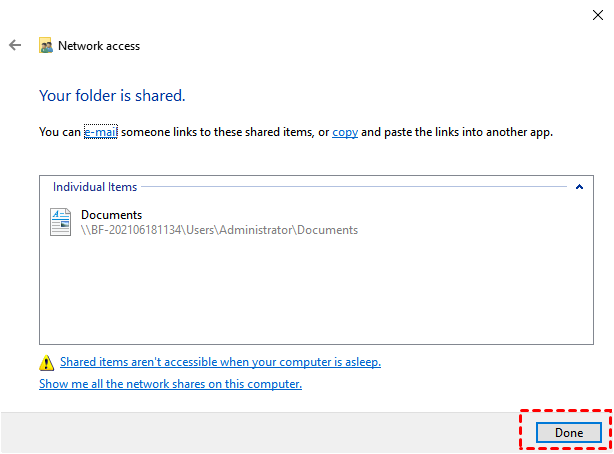
Paso 4. Haga clic en Listo para finalizar el proceso.
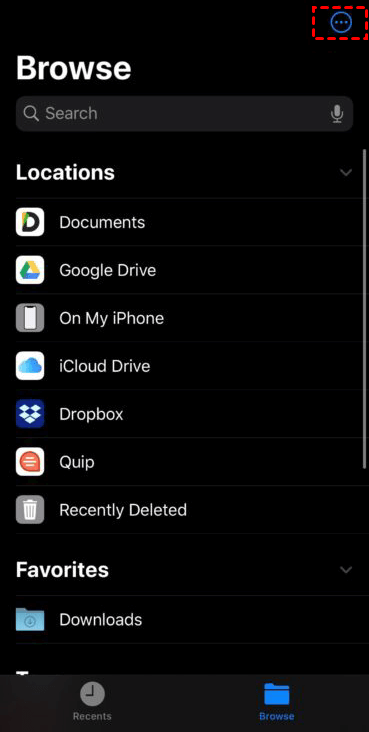
Paso 5. Abra la aplicación integrada Archivos en su iPhone. Toque el icono de los "tres puntos" ubicado en la esquina superior derecha.
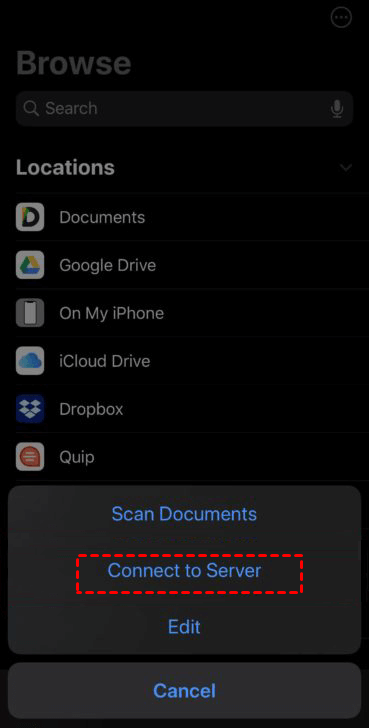
Paso 6. Elija Conectar al servidor.
Paso 7. Introduzca la dirección IP del equipo y haga clic en Conectar.

Paso 8. Después de eso, podrá acceder a la carpeta compartida en Windows. Puede copiar las fotos que guardó previamente en esta carpeta y pegarlas en su iPhone.

Método 3. OneDrive
Paso 1. Haga clic en Este equipo, luego busque y haga clic en OneDrive - Personal en el panel izquierdo.
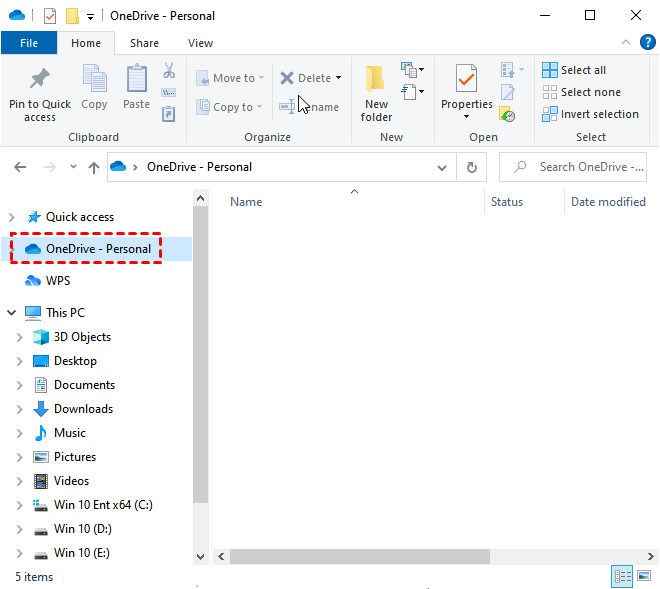
Paso 2. Inicie sesión en su cuenta de Microsoft para activar OneDrive.

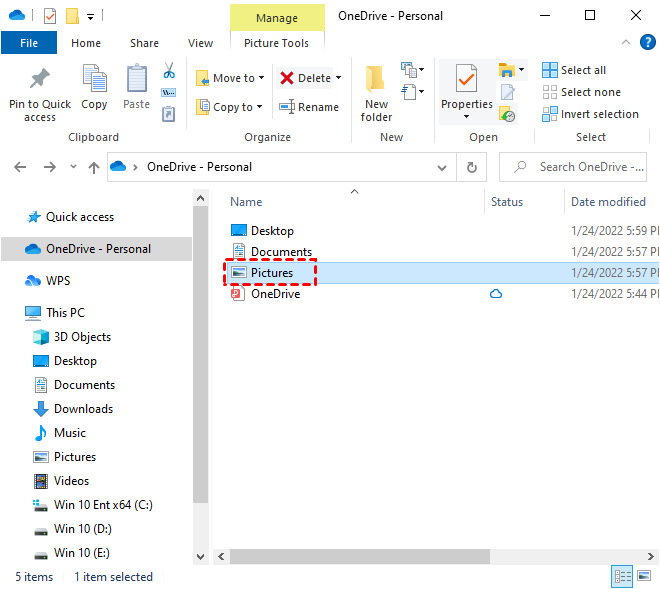
Paso 3. Guarde en Imágenes las fotos que desea transferir del PC al iPhone.
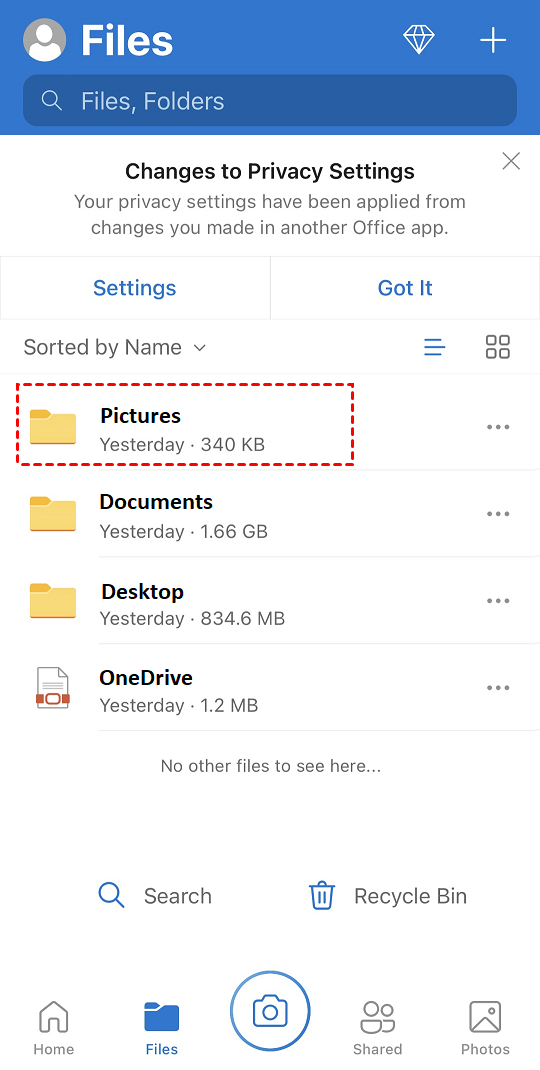
Paso 4. Descargue OneDrive en su iPhone desde la App Store. Ábralo e inicie sesión en su cuenta de Microsoft.

Paso 5. Haga clic en Imágenes.
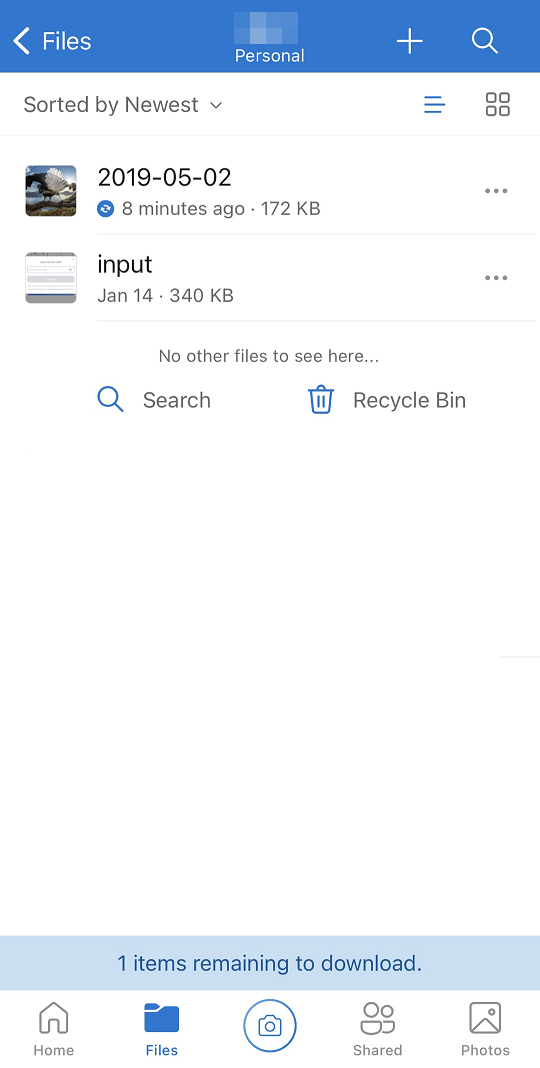
Paso 6. A continuación, podrá ver en su iPhone las fotos que ha guardado desde su PC.
Conclusión
Esta publicación presenta principalmente cómo transferir fotos de un PC a un iPhone 7 con o sin iTunes. Si utiliza iTunes, recuerde realizar una copia de seguridad de su iPhone con antelación para evitar la pérdida de datos. Si desea utilizar otras herramientas, puede elegir iCloud, Archivos o OneDrive. Por cierto, otra forma de acceder de forma remota a las fotos de su PC desde su iPhone es utilizar el software de escritorio remoto AnyViewer. Es compatible con múltiples versiones de Windows y dispositivos iOS, lo que le permite conectar su iPhone o iPad a sus PC desde cualquier lugar.



 como fuente preferida en Google